
Letzte Aktualisierung: Juli 2026
Microsoft 365 Copilot Cowork aufgaben in Ihrem Namen in Microsoft 365 ausführen. Sie beschreiben, was Sie in natürlicher Sprache benötigen, und Cowork erledigt die Arbeit – das Senden von E-Mails, das Planen von Besprechungen, das Erstellen von Dokumenten, das Posten in Teams und das Verwalten von Dateien.
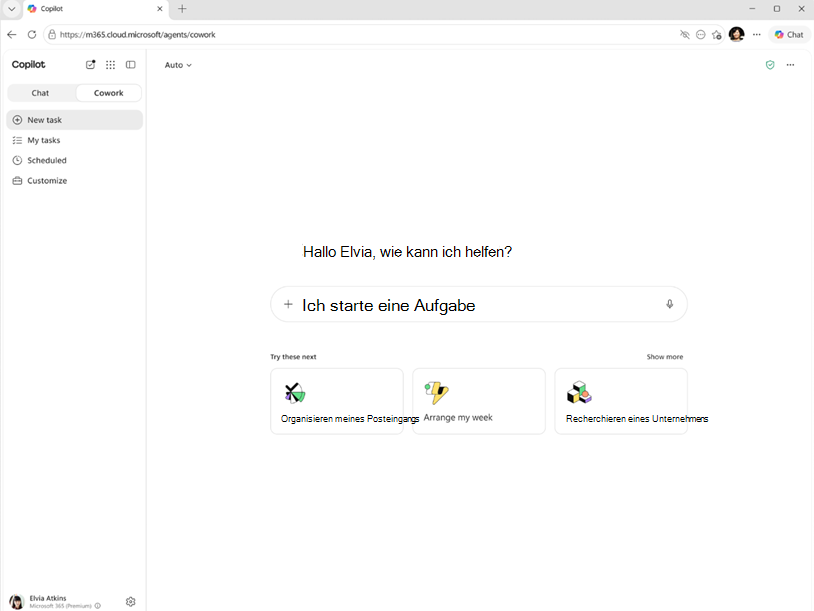
Cowork ermöglicht Folgendes:
- Senden sie E-Mails, antworten Sie auf Nachrichten und leiten Sie ganze E-Mail-Threads mit Anlagen über Outlook weiter. Speichern Sie Entwürfe, und verwalten Sie Anlagen vor dem Senden.
- Planen Sie Besprechungen in natürlicher Sprache, und verwalten Sie Ihren Kalender.
- Erstellen und bearbeiten Sie Word Dokumente, Excel-Tabellen, PowerPoint-Präsentationen und PDF-Dateien.
- Posten Sie Nachrichten in Teams-Kanälen und -Chats.
- Suchen Sie in Ihren organization nach Dateien, Personen und Informationen.
- Durchsuchen und Verwalten von Dateien in OneDrive und SharePoint.
- Führen Sie umfassende Recherchen über mehrere Quellen hinweg durch, und erstellen Sie umfassende Analysen.
- Vorbereiten täglicher Briefings und Besprechungsintelligenzzusammenfassungen.
- Entwerfen von Mitteilungen der Beteiligten, z. B. status Updates und Ankündigungen.
- Führen Sie Eingabeaufforderungen nach einem Zeitplan aus, damit wiederkehrende Aufgaben automatisch ausgeführt werden.
Voraussetzungen
- Cowork funktioniert in Ihrem Browser unter m365.cloud.microsoft und in der Microsoft 365 Copilot Desktop-App.
- Stellen Sie sicher, dass Sie über eine Microsoft 365 Copilot-Lizenz verfügen.
- Anthropic im Mandanten aktiviert: Cowork verwendet Anthropic Modelle als Unterauftragsverarbeiter, um eine sichere und verantwortungsvolle Verwendung von Anthropic Modellen in Ihrem organization sicherzustellen. Details zur Integration finden Sie in Anthropic als Unterauftragsverarbeiter für Microsoft Online Services.
Beginnen einer Unterhaltung
Beschreiben Sie, was Cowork in natürlicher Sprache tun soll, oder wählen Sie eine der vorgeschlagenen Eingabeaufforderungen auf der Startseite aus, z. B. Organisieren meines Posteingangs, Anordnen meiner Woche oder Vorbereiten für eine Besprechung.
- Öffnen Sie Microsoft 365 Copilot.
- Wählen Sie Cowork im oberen Umschalter neben Chat aus.
- Geben Sie Ihre Anforderung in das Textfeld ein. Sie können bis zu 16.000 Zeichen eingeben. Beispiel: Senden Sie eine E-Mail an das Marketingteam, das die Kampagnenergebnisse der letzten Woche zusammenfasst.
Sie können auch folgende Aktionen ausführen:
Dateien anfügen: Ziehen Sie Dateien in das Textfeld, wählen Sie Bilder und Dateien hochladen aus, um Ihr Gerät zu durchsuchen, oder wählen Sie Clouddateien anfügen aus, um Dateien aus OneDrive, SharePoint oder Teams auszuwählen. Diese Optionen werden in einem Dropdownmenü angezeigt, wenn Sie das Pluszeichen (+) im Textfeld auswählen.
Spracheingabe verwenden: Wenn Sie Ihre Anforderung sprechen möchten, anstatt einzugeben, wählen Sie die Mikrofonschaltfläche im Textfeld aus.
Verfolgen Sie mit, wie Cowork funktioniert
Nachdem Sie Ihre Nachricht gesendet haben, verarbeitet Cowork Ihre Anforderung und zeigt jeden Schritt in der Unterhaltung an:
- Denkindikator: Zeigt an, dass Cowork Ihre Anforderung verarbeitet.
- Skillnachrichten: Geben Sie an, wann Cowork einen benötigten Skill lädt, z. B. "Vorbereitung zum Verfassen von E-Mails" oder "Vorbereiten der Erstellung Word Dokumente".
- Schritt-für-Schritt-Updates: Zeigen Sie, was Cowork in jeder Phase tut, z. B. "Verfassen Ihrer E-Mail" oder "Erstellen Ihrer Präsentation".
- Streamingantwort: Die Antwort wird in Echtzeit angezeigt, wenn Cowork funktioniert.
- Interaktive Karten: Einige Antworten enthalten interaktive Karten mit strukturierten Layouts, Schaltflächen und Datenanzeigen direkt in der Unterhaltung.
Cowork stellen Ihnen möglicherweise auch eine Frage, um Ihre Anfrage zu klären. In diesem Fall wird eine Reihe von Auswahlmöglichkeiten angezeigt, aus der Sie auswählen können. Wählen Sie eine Option aus, geben Sie Ihre eigene Antwort ein, oder wählen Sie Überspringen aus, damit Cowork ohne zusätzliche Eingabe fortgesetzt werden.
Wenn Sie an etwas anderes denken, während Cowork noch funktioniert, können Sie eine weitere Nachricht senden, und Cowork passt ihren Ansatz entsprechend an.
Genehmigen von Aktionen
Bevor Cowork eine Aktion in Ihrem Namen ausführt, z. B. das Senden einer E-Mail, das Posten einer Teams-Nachricht oder das Planen einer Besprechung, werden Sie um Ihre Zustimmung gebeten. Das Genehmigungsdialogfeld zeigt eine Vorschau der Cowork Pläne und eine Schaltfläche mit der Bezeichnung für die jeweilige Aktion an.
- Schaltfläche "Genehmigen" (z. B. "Senden", "Posten" oder "Erstellen"): Diese bestimmte Aktion kann fortgesetzt werden.
- Immer zulassen: Wählen Sie den Dropdownpfeil neben der Aktionsschaltfläche aus, um die Aktion zuzulassen und zukünftige Genehmigungsaufforderungen für ähnliche Aktionen in der aktuellen Unterhaltung zu überspringen.
- Abbrechen: Beenden Sie diese Aktion.
Cowork führt keine Aktionen ohne Ihre Zustimmung aus. Sie können Cowork auch jederzeit anhalten (um den aktuellen Schritt oder sofort abzuschließen), fortsetzen, wenn Sie bereit sind, oder die Aufgabe vollständig abbrechen.
Manchmal stellt Cowork Ihnen eine Frage, um Ihre Anfrage zu klären. In diesem Fall sehen Sie eine Reihe von Auswahlmöglichkeiten, aus der Sie auswählen können, oder Sie können Ihre eigene Antwort eingeben. Wenn Sie nicht antworten möchten, wählen Sie Überspringen aus.
Wichtig
Überprüfen Sie immer die Details im Genehmigungsdialogfeld, bevor Sie fortfahren. Vergewissern Sie sich, dass Empfänger, Inhalt und andere Parameter korrekt sind.
Überprüfen von Dateien und Ergebnissen
Wenn Cowork während einer Unterhaltung Dateien erstellt oder ändert, werden sie im Seitenbereich auf der rechten Seite in den folgenden Abschnitten angezeigt:
- Status: Zeigt eine Statusanzeige mit dem Prozentsatz der abgeschlossenen Aufgaben sowie ein Schritt-für-Schritt-Protokoll an, in dem Cowork ausgeführt wird.
- Eingabeordner: Files, die Sie als Kontext für die Unterhaltung angeben.
- Ausgabeordner: Files Cowork erstellt. Jede Datei verfügt über die Schaltflächen Herunterladen und Vorschau .
- Qualifikationen: Zeigt die Fähigkeiten Cowork während der Unterhaltung geladen werden.
- Zeitplan: Zeigt alle geplanten Eingabeaufforderungen an, die Sie während der Unterhaltung eingerichtet haben.
- Berechtigungen: Zeigt die Tools und Aktionen an, die Sie genehmigen, einschließlich aller "Immer genehmigen"-Einstellungen.
Sie können Dateien, die Cowork erstellt, auch direkt in der App überprüfen oder in OneDrive öffnen.
Sie können die folgenden Dateitypen direkt in der Unterhaltung anzeigen, ohne sie herunterzuladen:
- Word
- PowerPoint
- CSV
- Markdown
- Bilder
- HTML
Wählen Sie eine beliebige Datei aus, um eine Inlinevorschau zu öffnen. Sie können die Vorschau auf den Vollbildmodus erweitern oder die Datei in der nativen Anwendung öffnen.
Tipp
Wenn Cowork mehrere Ausgabedateien erzeugt, klicken Sie oben in der Ausgabedateiliste auf Alle herunterladen, um jede Datei als einzelnes ZIP-Archiv herunterzuladen.
Steuern der Unterhaltung
Sie können die Arbeit Cowork jederzeit während einer Unterhaltung verwalten oder unterbrechen:
- Anhalten: Cowork beendet den aktuellen Schritt und hält dann an. Sie können auch unterbrechen, um sofort anzuhalten, sogar mitten im Schritt.
- Fortsetzen: Fahren Sie dort fort, wo Cowork beendet wurde.
- Abbrechen: Beenden Sie die aktuelle Aufgabe vollständig. Sie können eine neue Nachricht senden, ohne fortsetzen zu müssen.
Fertigkeiten
Cowork verwendet spezielle Fähigkeiten, während es funktioniert. Wenn während Ihrer Unterhaltung ein neuer Skill verwendet wird, wird eine Meldung wie "Zum Verfassen von E-Mails vorbereiten" angezeigt, und der Skill wird im Seitenbereich angezeigt. Die folgenden vordefinierten Skills sind verfügbar:
| Fähigkeit | Funktion |
|---|---|
| Lesen, Erstellen und Bearbeiten von PDF-Dokumenten | |
| Word | Lesen, Erstellen und Bearbeiten von Word Dokumenten |
| Excel | Lesen, Erstellen und Bearbeiten von Excel-Tabellen |
| PowerPoint | Lesen, Erstellen und Bearbeiten von PowerPoint-Präsentationen |
| html | Erstellen, Bearbeiten und Überprüfen eigenständiger HTML-Code mit einer einzelnen Datei |
| Calendar Management | Erstellen von Ereignissen in natürlicher Sprache, Hinzufügen von Teams-Besprechungslinks und Verwalten Ihres Kalenders |
| Tägliches Briefing | Vorbereiten Ihres täglichen Briefings |
| Besprechungen | Vorbereiten von Besprechungsintelligenz und -erkenntnissen |
| Terminplanung | Planen und Verwalten Ihres Kalenders |
| Kommunikation | Entwurf der Kommunikation der Beteiligten |
| Kompetenzverwaltung | Erstellen, Überprüfen und Verwalten persönlicher Cowork Fähigkeiten und Anweisungen |
| Ziel | Legen Sie ein ständiges Ziel fest. Cowork funktioniert so lange, bis die Bedingung erfüllt ist oder der Aufwandsgrenzwert erreicht ist. |
| Debug-Trajektorie | Nur manueller Trigger. Generieren des Transkripts der aktuellen Sitzung |
Erstellen benutzerdefinierter Skills
Sie können Cowork mit benutzerdefinierten Skills erweitern, die auf Ihrem OneDrive gespeichert sind. Erstellen Sie einen Unterordner in /Documents/Cowork/Skills/, und platzieren Sie darin eine SKILL.md Datei mit einem Namen, einer Beschreibung und Anweisungen. Cowork erkennt ihre benutzerdefinierten Fähigkeiten automatisch zu Beginn jeder Unterhaltung.
Freigeben von Fähigkeiten
Sie können eine von Ihnen erstellte Qualifikation freigeben, damit andere Personen in Ihrem organization sie verwenden können. Öffnen Sie die Detailseite des Skills auf der Seite Anpassen, wählen Sie Freigeben aus, und wählen Sie Nur Sie oder Bestimmte Benutzer in Ihrem organization aus. Wenn Sie einen bereits freigegebenen Skill ändern, wählen Sie Erneut freigeben aus, um alle, für die Sie ihn freigegeben haben, zu aktualisieren.
Weitere Informationen finden Sie unter Freigeben von Skills und Plug-Ins.
Verwalten Sie Ihre Aufgaben.
Um alle Ihre Unterhaltungen mit Cowork anzuzeigen, wählen Sie die Ansicht Meine Aufgaben aus. Um nur bestimmte Aufgaben anzuzeigen, wählen Sie im Dropdownmenü Filter eine Kategorie aus.
Dies sind Ihre Optionen:
- Benötigt Ihre Eingabe: Erfordert Ihre Antwort auf eine oder mehrere Fragen, bevor sie ausgeführt werden kann.
- In Bearbeitung: Derzeit ausgeführte Aufgaben.
- Abgeschlossen: Abgeschlossene Aufgaben.
- Geplant: Tasks, die zu einem bestimmten Datum und zu einer bestimmten Uhrzeit ausgeführt werden sollen.
- Ungelesen: Zeigt Aufgabenergebnisse an, die Sie noch nicht angezeigt haben.
Wählen Sie eine Aufgabe aus, um die Unterhaltung zu öffnen und mit der Arbeit fortzufahren.
Eingabeaufforderungen planen
Sie können eine Eingabeaufforderung so planen, dass sie automatisch zu einem festgelegten Zeitpunkt oder auf wiederkehrender Basis ausgeführt wird. Geplante Eingabeaufforderungen sind nützlich für Aufgaben, die Cowork regelmäßig behandeln sollen, z. B. ein tägliches Briefing oder ein wöchentlicher status Bericht.
Um eine geplante Eingabeaufforderung zu erstellen, beschreiben Sie die Aufgabe und den Zeitpunkt in Ihrer Nachricht in natürlicher Sprache. Beispiel:
- "Senden Sie mir jeden Morgen um 9 Uhr eine tägliche Einweisung"
- "Jeden Freitag um 15:00 Uhr meine ungelesenen E-Mails aus dieser Woche zusammenfassen"
Cowork bestätigt den Zeitplan und bittet um Ihre Genehmigung, bevor Sie ihn aktivieren. Sie können geplante Eingabeaufforderungen auf der Registerkarte Geplant in der Ansicht Meine Aufgaben oder im Abschnitt Geplant im Seitenbereich verwalten. Von dort aus können Sie eine geplante Eingabeaufforderung jederzeit bearbeiten, anhalten oder abbrechen.
Unterstützte Dateitypen
Sie können eine Vielzahl von Dateitypen an Ihre Unterhaltungen anfügen. Cowork unterstützt die folgenden Kategorien:
| Kategorie | Unterstützte Erweiterungen |
|---|---|
| Word | .doc, .docx, .docm, .dot, .dot, .dotx, .odt, .rtf |
| Excel | .csv, .xls, .xlsm, .xlsx, .ods |
| PowerPoint | .odp, .ppt, .pptm, .pptx |
| Markdown | .md, .markdown, .mdx |
| Bild | .png, .jpg, .jpeg, .gif, .webp, .bmp, .svg, .ico |
| Text | .txt, .log |
| Code | .js, .ts, .py, .java, .c, .cpp, .go, .rb, .rs usw. |
| Config | .json, .yaml, .yml, .toml, .ini, .xml, .env |
| Notizbuch | IPYNB |
| Audio | .mp3, .wav, .m4a, .ogg, .aac, .flac |
| Video | .mp4, .mov, .avi, .mkv, .webm, .wmv |
| Archiv | .zip, .rar, .7z, .tar, .gz, .bz2 |
Feedback geben
Sie können Feedback auf verschiedene Arten teilen:
- Daumen nach oben oder Daumen nach unten: Bewerten Sie eine Antwort von Cowork direkt in der Unterhaltung.
- Inlinekommentare: Um gezieltes Feedback zu bestimmten Teilen einer Antwort zu geben, hinterlassen Sie Kommentare direkt zu Nachrichten in der Unterhaltung.
- Dokumentfeedback: Wenn Sie eine Vorschau einer Datei anzeigen, Cowork erstellt wurde, verwenden Sie die Feedbacksteuerelemente, um sie zu bewerten.
- Allgemeines Feedback: Um umfassendere Kommentare zu teilen, öffnen Sie das Menü, und wählen Sie die Option Feedback aus.
Beschränkungen
- Cowork können mehrdeutige oder übermäßig umfassende Anweisungen falsch interpretieren. Stellen Sie klare, spezifische Anforderungen bereit, um bessere Ergebnisse zu erzielen.
- Behandeln Sie KI-generierte Dokumente, E-Mails und Nachrichten als Entwürfe. Überprüfen Sie den Inhalt immer, bevor Sie Sende- oder Freigabeaktionen genehmigen.
- Die Suchergebnisse sind möglicherweise unvollständig, wenn die Quelldaten in Ihrem organization veraltet oder nicht indiziert sind.
- Komplexe Aufgaben mit mehreren Schritten mit vielen Abhängigkeiten werden möglicherweise nicht immer wie erwartet abgeschlossen.
- Cowork können nur auf Daten und Dienste zugreifen, für die Ihr Microsoft 365-Konto berechtigt ist.
- Cowork können nicht auf Dateien zugreifen, die auf Ihrem lokalen Gerät gespeichert sind. Es funktioniert mit Dateien in OneDrive, SharePoint und anderen verbundenen Clouddiensten.
- Cowork können keine Dateien oder Ordner in OneDrive oder SharePoint löschen.
- Die Verfügbarkeit von Spracheingaben hängt von Ihrem Browser ab. Dieses Feature wird nicht von allen Browsern unterstützt.
- Microsoft überprüft keine benutzerdefinierten Qualifikationen, die von Benutzern erstellt wurden. Überprüfen Sie benutzerdefinierte Skillausgaben sorgfältig, da ihre Qualität davon abhängt, wie der Skill geschrieben wurde.
Verwandte Themen
- Verwenden von Plug-Ins mit Copilot Cowork
- Häufig gestellte Fragen zu verantwortungsvoller KI für Copilot Cowork
Hinweis: Der Autor hat diesen Artikel mit Unterstützung von KI erstellt. Weitere Informationen