

Sie können Inhalte von Ihrem Computer in einen Microsoft Teams Room (MTR) oder ein Surface Hub-Gerät übertragen. Dazu gehören Bildschirme, Fenster und PowerPoint Live. Sie können Einfach übertragen oder Übertragen und teilnehmenan Besprechungen, die in Ihrem Kalender geplant sind, wählen. Zusätzliche Teilnehmer können über die Desktop-App oder über die MTR-Gerätekonsole hinzugefügt werden.
Bevor Sie beginnen
- Stellen Sie sicher, dass Sie Zugriff auf MTR auf Windows, MTR auf Android- oder Surface Hub-Geräte haben.
- Aktivieren Sie die Bluetooth Beaconing-Einstellung auf Ihren Teams-Geräten .
- Aktivieren Sie Automatisches Annehmen näherungsbasierter Besprechungseinladungen Einstellung auf dem Teams-Gerät, um optimale Ergebnisse zu erzielen.
- Ihr Konto muss bei einem Konto angemeldet sein, das sich im selben Mandanten wie das Teams-Gerät befindet, auf das Sie übertragen möchten. Wenn sich Konten auf unterschiedlichen Mandanten befinden, müssen die Mandanten verbunden sein.
Hinweis
Automatisches Annehmen näherungsbasierter Besprechungseinladungen funktioniert nur, wenn neben dem Raumnamen ein drahtloses Symbol vorhanden ist.
Aus Desktop-App auf ein MTR-Gerät übertragen
1. Urheberrecht Öffnen Sie auf Ihrem Computer die Teams-App, und melden Sie sich mit Ihrem Teams-Konto an.
2. Urheberrecht Wählen Sie in der oberen Menüleiste Einstellungen und mehr Ihrem Profilbild aus.
3. Urheberrecht Wählen Sie im Dropdownmenü "Übertragen" aus, um nach nahe gelegenen Teams-Räume zu suchen.
4. Urheberrecht Wählen Sie einen Teams-Raum in der Nähe aus der Liste aus.
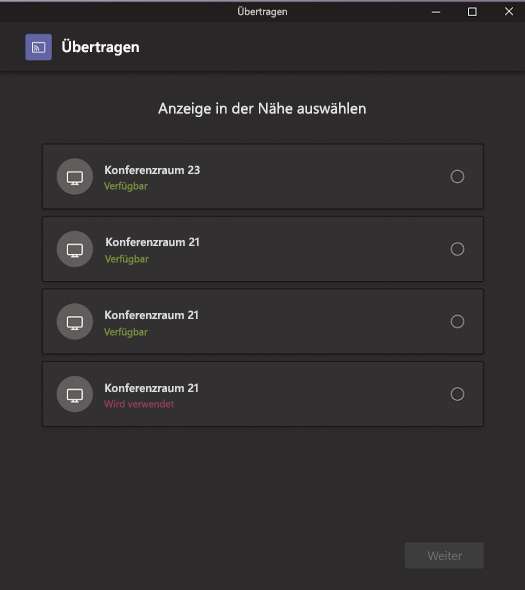
5. Personenbezogene Daten Wählen Sie Weiter aus.
6. Urheberrecht Wenn in diesem Raum eine Besprechung geplant ist, können Sie entweder "Nur übertragen " oder " Übertragen" wählen und an einer geplanten Besprechung teilnehmen. Wenn für den Rest des Tages keine Besprechungen geplant sind, werden Ihnen diese Optionen nicht angezeigt.
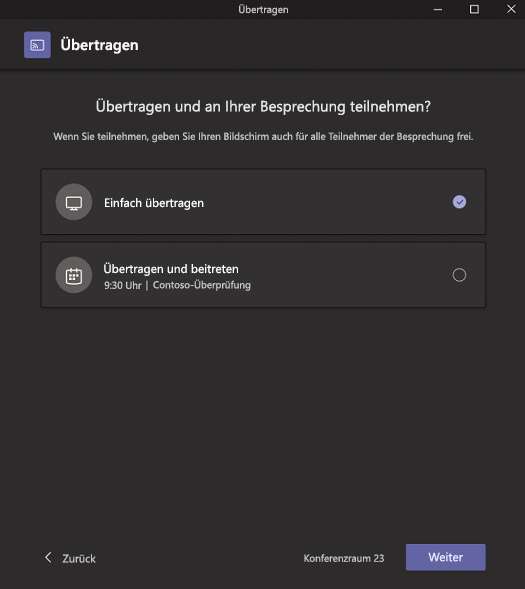
7. Urheberrecht Wählen Sie Weiter aus.
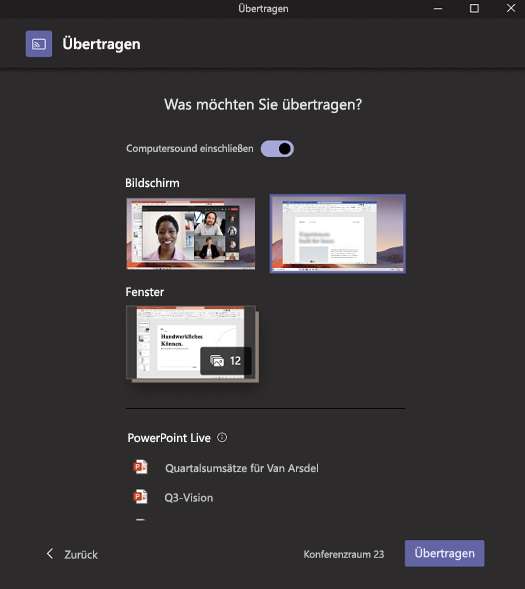
8. Urheberrecht Wählen Sie den Inhalt aus, den Sie auf das Gerät übertragen möchten, und wählen Sie dann Übertragen aus.
Umwandlung beenden
Um die Übertragungssitzung zu beenden, wählen Sie "Besprechung über Ihren Computer beenden" aus. Dadurch wird die Besprechung sowohl für den Computer als auch für den Raum beendet. Wenn Sie auf Ihrem Computer Verlassen über Teams auswählen, müssen Sie den Anruf auch über das Gerät beenden, auf das Sie übertragen haben.

Verwandte Themen
Übertragen von Inhalten in einen Microsoft Teams-Raum mithilfe von Miracast