
Microsoft Teams verwendet KI-gestützte, kontextbezogene Erkennung, um vor potenziellen Phishing- und Social Engineering-Aktivitäten in Einzel- und Gruppenchats zu schützen. Die Erkennung von Phishing-Inhalten ist weltweit in Teams für Desktop, Web und Mobilgeräte verfügbar.
Funktionsweise
Nachdem eine Unterhaltung zwischen Ihnen und einem neuen externen Kontakt begonnen hat, analysiert Microsoft Teams kurz die letzte Nachricht und den Kontext der Unterhaltung, um potenzielle Phishinginhalte zu erkennen. Diese Analyse findet für einen begrenzten Zeitraum statt.
Wenn Phishing erkannt wird, erhalten Sie möglicherweise eine Warnung, die Ihnen hilft, fundiertere Entscheidungen zu treffen, bevor Sie den Chat fortsetzen. Die Warnung hat beratenden Charakter, und Teams blockiert den Absender nicht automatisch und ergreift keine Maßnahmen in Ihrem Auftrag.
Wenn Sie Teams für Mobilgeräte in China verwenden, kann ein zusätzlicher Phishing- und Betrugsschutz für interne und externe Unterhaltungen gelten. Diese erweiterte Abdeckung soll die Empfänger vor regionsspezifischen Betrugsmustern schützen.
Hinweis
- Bei der Erkennung von Phishing-Inhalten werden möglicherweise nicht alle Phishing- oder Social Engineering-Versuche erkannt. Gehen Sie nicht davon aus, dass Nachrichten ohne Phishingwarnungen sicher sind.
- Die Erkennung von Phishing-Inhalten wird nicht zum Trainieren von KI-Modellen, zum Überwachen oder Zusammenfassen von Unterhaltungen, zur Bereitstellung von Produktivitätserkenntnissen, für Werbung oder für andere nicht sicherheitsrelevante Zwecke verwendet.
Was zu tun ist, wenn das Banner angezeigt wird
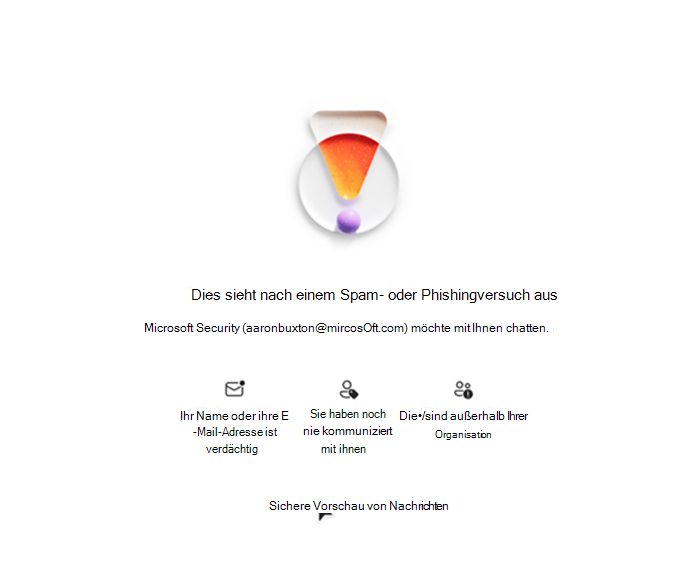
Informationen überprüfen
Wenn Teams eine potenziell schädliche Nachricht identifiziert, wird eine Warnung im Chat angezeigt.
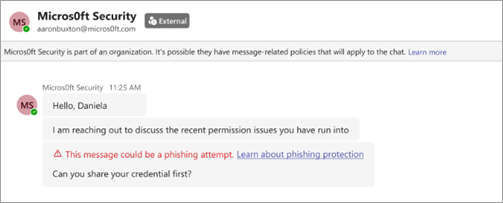
Überprüfen Sie die Identität des Absenders und seine E-Mail-Adresse auf potenziellen Identitätswechsel. Überprüfen Sie ihre Nachrichten auch auf risikoreiches Verhalten, z. B. um Geld bitten oder persönliche Informationen anfordern.
Wenn Phishing bestätigt wird, wenden Sie sich nicht an den Absender. Blockieren und melden Sie den Benutzer über seine Visiten-Karte.
Wenn Sie der Meinung sind, dass eine Warnung falsch angezeigt wurde, wechseln Sie zu der markierten Nachricht. Wählen Sie unter "Weitere Optionen" die Option "Diese Nachricht melden" aus. Dieses Feedback wird verwendet, um die Erkennungsqualität zu überwachen und zu verbessern.
Schützen Ihrer Informationen
Nicht freigeben:
Kennwörter
Prüfcodes
Finanzinformationen
Vertrauliche Informationen
Verwandte Themen
Warnbanner mit hohem Risiko in Microsoft Teams | Microsoft-Support