
Οι παράγοντες στο SharePoint είναι διαθέσιμοι από το κατάστημα προσθηκών. Ο κάτοχος της τοποθεσίας σας ή ο κάτοχος της σελίδας επιλέγει παράγοντες που σχετίζονται με την εργασία που κάνετε στην τοποθεσία τους και τους τοποθετεί στη σελίδα, ώστε να μπορείτε να αλληλεπιδράσετε μαζί τους.
Μπορείτε επίσης να δημιουργήσετε τον δικό σας παράγοντα ονομάζοντάς τον, επιλέγοντας τις προελεύσεις του και καθορίζοντας τη συμπεριφορά του. Μπορείτε να δημιουργήσετε έναν παράγοντα που είναι προσαρμοσμένος στις ανάγκες και το περιεχόμενο της ομάδας σας και να τον μοιραστείτε με τους συναδέλφους σας για χρήση στην εφαρμογή Teams ή Copilot.
Σημαντικό
Αυτό το άρθρο εξηγεί πώς μπορείτε να δημιουργήσετε έναν παράγοντα σε μορφή .agent αρχείου.
Οι αναβαθμίσεις θα πραγματοποιηθούν στα μέσα Νοεμβρίου 2026 στους εκπροσώπους στο SharePoint. Μάθετε περισσότερα στο θέμα Παράγοντες αναβάθμισης στο SharePoint.
Πριν ξεκινήσετε
Για να δημιουργήσετε έναν παράγοντα, πρέπει:
Να έχετε άδεια χρήσης Microsoft Copilot ή να ανήκετε σε έναν οργανισμό που έχει ενεργοποιημένη τη χρέωση ανάλογα με τη χρήση για εκπροσώπους στο SharePoint.
Έχετε δικαιώματα επεξεργασίας στην τοποθεσία του SharePoint.
Για να αλλάξετε έναν υπάρχοντα παράγοντα, ανατρέξτε στο θέμα Επεξεργασία παράγοντα στο SharePoint.
Πού μπορείτε να δημιουργήσετε έναν παράγοντα στο SharePoint
Αφού εισέλθετε στην τοποθεσία SharePoint με δικαιώματα επεξεργασίας, μπορείτε να δημιουργήσετε τον δικό σας εκπρόσωπο από:
- Η γραμμή εντολών μιας βιβλιοθήκης ή λίστας εγγράφων
- Το μενού περιβάλλοντος για επιλεγμένα αρχεία σε μια βιβλιοθήκη εγγράφων
Σημείωση
Ο παράγοντας απαντά μόνο σε ερωτήσεις χρησιμοποιώντας πληροφορίες από τοποθεσίες, σελίδες και αρχεία στα οποία έχετε ήδη πρόσβαση και τα οποία περιλαμβάνονται ως προελεύσεις του παράγοντα. Για να λάβετε πληροφορίες από όλες τις προελεύσεις που θέλετε να χρησιμοποιήσει ο παράγοντας, ίσως χρειαστεί να ενημερώσετε τα δικαιώματα για εσάς ή για τα άτομα με τα οποία θέλετε να κάνετε κοινή χρήση του παράγοντα.
Δημιουργία παράγοντα από τη γραμμή εντολών μιας βιβλιοθήκης εγγράφων ή λίστας
Ανοίξτε τη βιβλιοθήκη ή τη λίστα εγγράφων που θέλετε να χρησιμοποιεί ο παράγοντας.
Στη γραμμή εντολών, επιλέξτε Copilot>Δημιουργία παράγοντα.
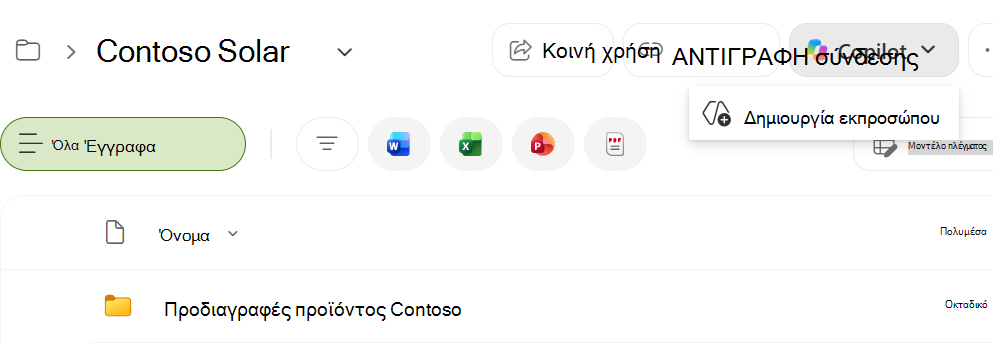
Ο παράγοντας χρησιμοποιεί αρχικά το υποστηριζόμενο περιεχόμενο στη συγκεκριμένη λίστα ή βιβλιοθήκη.
Δημιουργία παράγοντα από το μενού περιβάλλοντος επιλεγμένων αρχείων
Σε μια βιβλιοθήκη εγγράφων, επιλέξτε τα αρχεία ή τους φακέλους που θέλετε να χρησιμοποιεί ο παράγοντας.
Κάντε δεξί κλικ στην επιλογή ή επιλέξτε τα αποσιωπητικά δίπλα σε ένα από τα επιλεγμένα στοιχεία.
Επιλέξτε Δημιουργία παράγοντα.
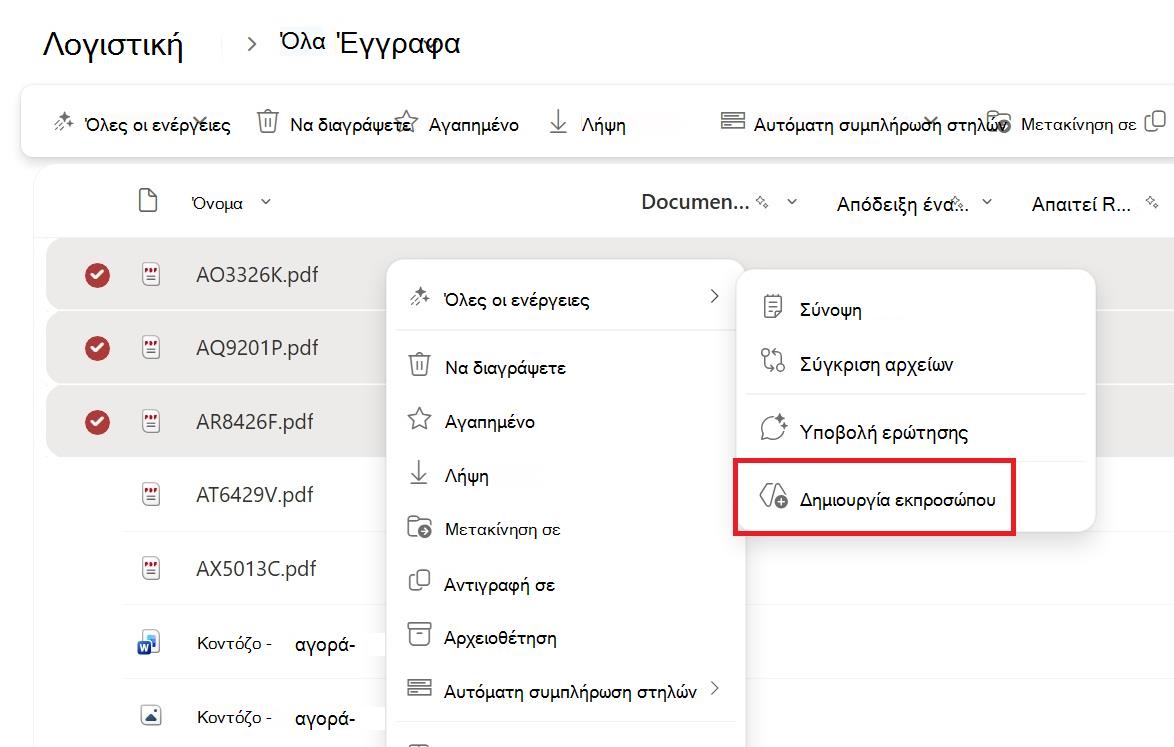
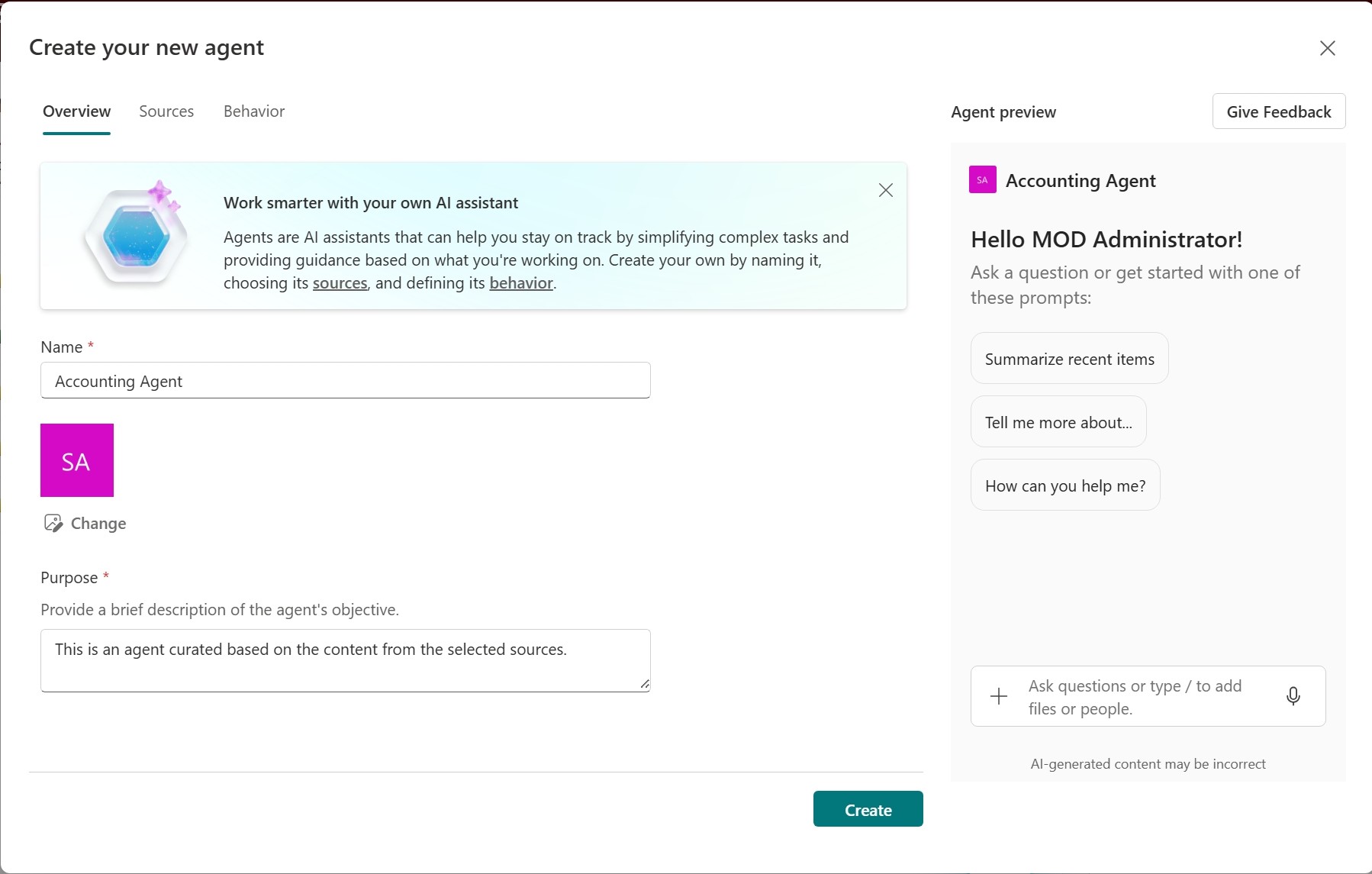
Το εργαλείο δόμησης πρακτόρων ανοίγει με το επιλεγμένο περιεχόμενο ως αρχικό πεδίο εφαρμογής. Αυτή είναι η Microsoft 365 Copilot Λειτουργία δόμησης παραγόντων που μπορείτε να χρησιμοποιήσετε για να δημιουργήσετε αυτόν τον παράγοντα.
Εύρεση του παράγοντα
Μπορείτε να βρείτε όλους τους πράκτορες που δημιουργήσατε στο κατάστημα Plugin.
Μπορείτε να επεξεργαστείτε τον παράγοντα αφού τον δημιουργήσετε για:
- Προσαρμογή της εμπορικής προσαρμογής και του σκοπού της
- Προσθήκη ή κατάργηση τοποθεσιών, σελίδων και αρχείων που θα πρέπει να συμπεριλάβει ο παράγονάς σας ως προελεύσεις γνώσης πέρα από την τρέχουσα τοποθεσία του SharePoint
- Βελτιώστε τη συμπεριφορά του αντιπροσώπου γράφοντας προσαρμοσμένες προτροπές προσαρμοσμένες στο σκοπό και το πεδίο εφαρμογής του παράγοντα
Συνήθεις ερωτήσεις και διαχείριση δεδομένων
Για να μάθετε περισσότερα σχετικά με τους παράγοντες, ανατρέξτε στο θέμα Συνήθεις ερωτήσεις σχετικά με τους παράγοντες στο SharePoint.
Για περισσότερες πληροφορίες σχετικά με τον τρόπο λειτουργίας Microsoft Copilot, ανατρέξτε στο θέμα Δεδομένα, προστασία προσωπικών δεδομένων και Ασφάλεια για Microsoft Copilot.