
Σημαντικό
Οι αναβαθμίσεις θα πραγματοποιηθούν στα μέσα Νοεμβρίου 2026 στους εκπροσώπους στο SharePoint. Μάθετε περισσότερα στο θέμα Παράγοντες αναβάθμισης στο SharePoint.
Οι παράγοντες σάς βοηθούν να λαμβάνετε γρήγορα πληροφορίες προσαρμοσμένες στο έργο, την ομάδα και τις εργασίες σας. Όταν βρίσκεστε σε μια τοποθεσία του SharePoint, έχετε τη δυνατότητα να επιλέξετε έναν παράγοντα, να αποκτήσετε μια σύνδεση κοινής χρήσης και να την θέσετε σε κοινή χρήση στο Teams (ή σε οποιαδήποτε άλλη εφαρμογή Microsoft 365). Χρησιμοποιώντας αυτούς τους παράγοντες, μπορείτε να αλληλεπιδράσετε με τις γνώσεις που βασίζονται στο SharePoint μέσω του απλού @mentions, ώστε να έχετε γρήγορη πρόσβαση σε συνόψεις, απαντήσεις και εντοπισμό αρχείων χωρίς να απομακρυνθείτε από το περιβάλλον του Teams.
Σημείωση
Ο παράγοντας απαντά με βάση τα δικαιώματα του ατόμου που κάνει την ερώτηση. Όταν κάνετε κοινή χρήση ενός παράγοντα με άλλους, μπορούν να έχουν πρόσβαση μόνο στις προελεύσεις για τις οποίες έχουν δικαιώματα. Τα δικαιώματα για τις τοποθεσίες, τις σελίδες και τα αρχεία που περιλαμβάνονται στον παράγοντα δεν προσαρμόζονται αυτόματα όταν κάνετε κοινή χρήση του παράγοντα. Επομένως, ίσως χρειαστεί να ενημερώσετε τα δικαιώματα κοινής χρήσης στους πόρους του συνεργάτη για να διασφαλίσετε ότι οι άλλοι χρήστες μπορούν να τον χρησιμοποιήσουν πλήρως.
Πριν ξεκινήσετε
Χρειάζεστε πρόσβαση στον προσαρμοσμένο παράγοντα στο SharePoint και δικαιώματα χρήσης των προελεύσεων γνώσης του. Οι παραλήπτες χρειάζονται επίσης πρόσβαση στον εκπρόσωπο και τις προελεύσεις του. Οι παράγοντες δεν απαντούν σε μια ομαδική συνομιλία ή κανάλι που περιλαμβάνει εξωτερικούς χρήστες ή χρήστες-επισκέπτες.
Προσθήκη παράγοντα σε συνομιλία ή κανάλι του Teams
Μπορείτε να προσθέσετε έναν παράγοντα στη συνομιλία ή το κανάλι του Teams για χρήση από τα μέλη της ομάδας σας.
Πραγματοποιήστε είσοδο στο SharePoint με τον εταιρικό λογαριασμό σας.
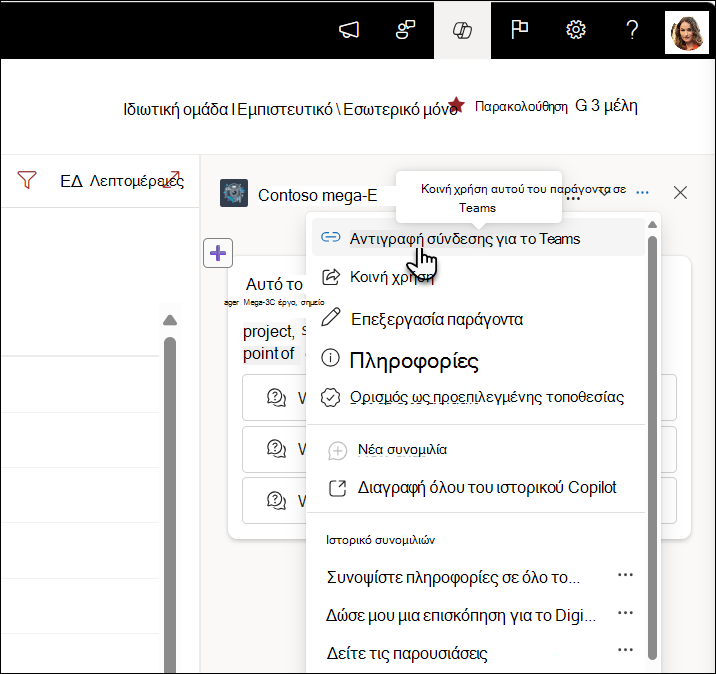
Σε μια τοποθεσία, σελίδα ή βιβλιοθήκη εγγράφων, επιλέξτε το εικονίδιο παράγοντα στην επάνω δεξιά γωνία και, στη συνέχεια, επιλέξτε τον προσαρμοσμένο παράγοντα που θέλετε να θέσετε σε κοινή χρήση.
Επιλέξτε τα αποσιωπητικά και, στη συνέχεια, επιλέξτε Αντιγραφή σύνδεσης για το Teams.
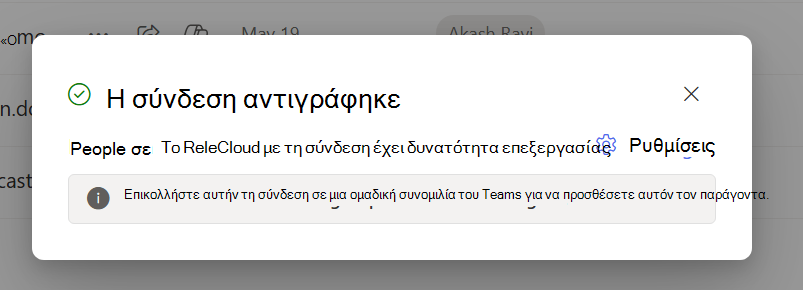
Στο παράθυρο διαλόγου "Η σύνδεση αντιγράφηκε", επιλέξτε "Ρυθμίσεις " στην επάνω δεξιά γωνία για να προσαρμόσετε ποιος μπορεί να έχει πρόσβαση στον παράγοντα μέσω της σύνδεσης.
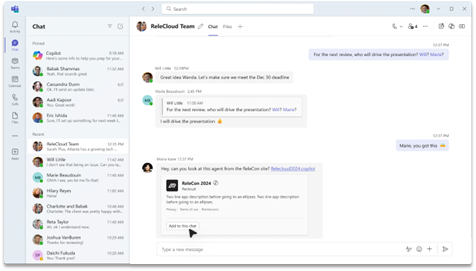
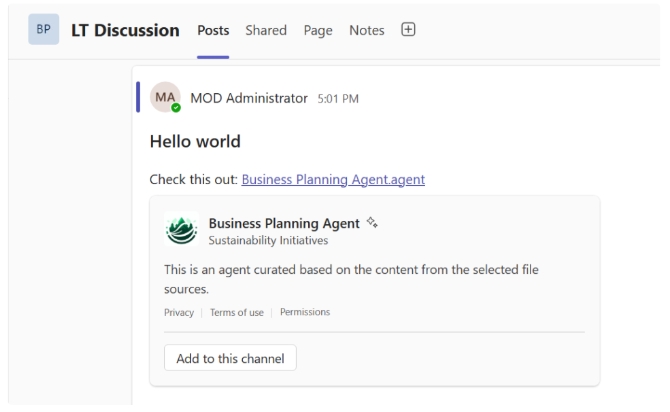
Στείλτε τη σύνδεση σε μια ομαδική συνομιλία, μια συνομιλία σύσκεψης ή ένα κανάλι του Teams. Όταν σας ζητηθεί, προσθέστε τον παράγοντα στη συνομιλία.
Σημείωση
Εάν δεν επιλέξετε "Προσθήκη σε αυτήν τη συνομιλία/κανάλι", η διεύθυνση URL εξακολουθεί να είναι ορατή στα μέλη της ομάδας, αλλά οι χρήστες δεν μπορούν να αλληλεπιδράσουν με τον παράγοντα στη συνομιλία. Οι παράγοντες αρνούνται να απαντήσουν εάν εξωτερικοί χρήστες ή επισκέπτες, συμμετέχουν στην ομαδική συνομιλία ή στο κανάλι.
Αφού ο παράγοντας συστηθεί και εμφανίσει τις προτροπές εκκίνησης, @mention ο παράγοντας να κάνει μια ερώτηση.
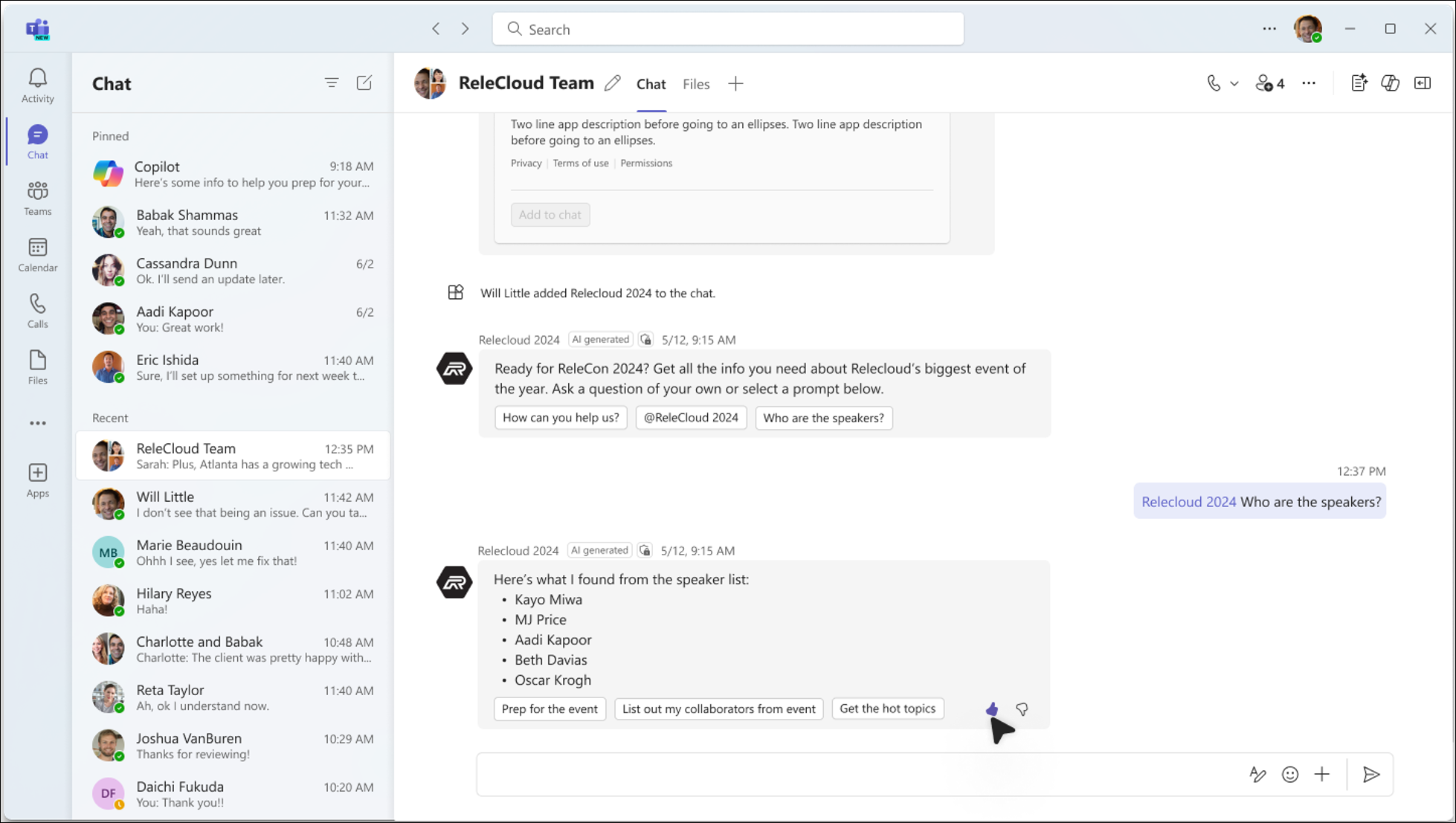
Χρήση παράγοντα στο Teams
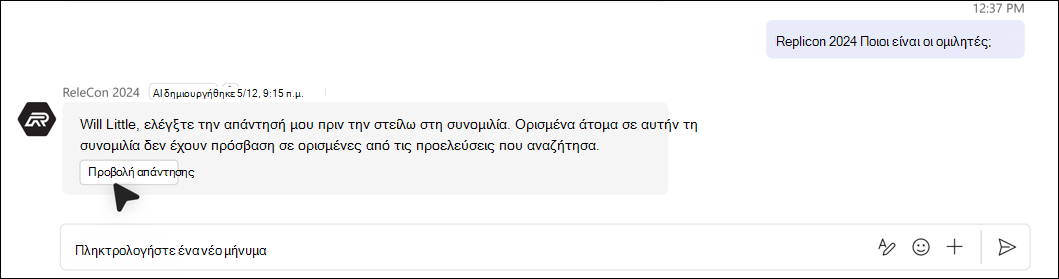
Όταν ένας χρήστης υποβάλλει ερωτήσεις σε έναν παράγοντα που έχει δημιουργηθεί στο SharePoint στο Teams, ο παράγοντας ελέγχει πάντα τα δικαιώματα του χρήστη πριν δώσει την απάντηση. Εάν ο χρήστης που κάνει την ερώτηση έχει δικαίωμα να δει την απάντηση, αλλά ορισμένα μέλη της ομάδας συνομιλίας δεν έχουν, ο χρήστης βλέπει ένα μήνυμα που εξηγεί ότι η απάντηση δεν μπορεί να προστεθεί αυτόματα στη συνομιλία.
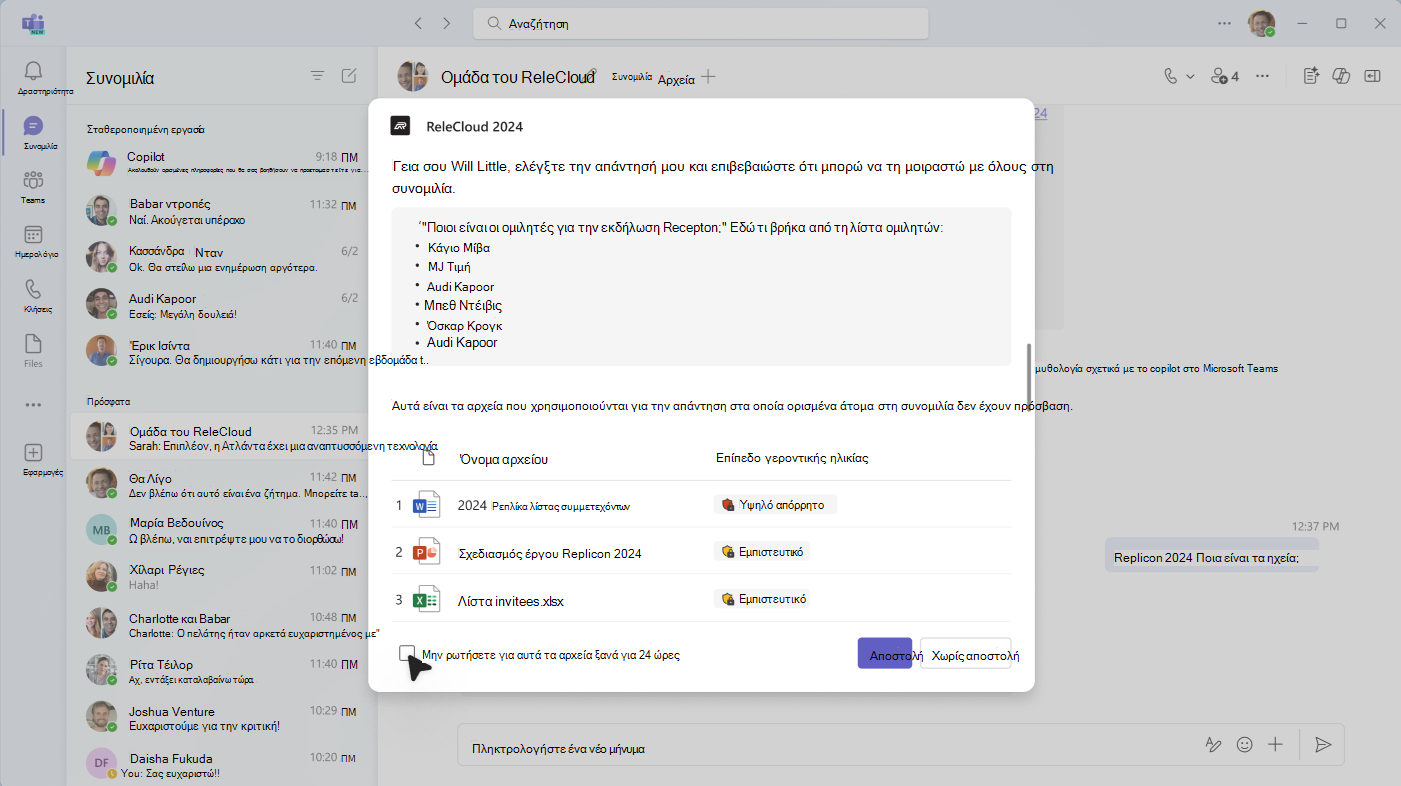
Για να δημοσιεύσει την απάντηση στη συνομιλία του Teams, ο χρήστης πρέπει να επιλέξει "Προβολή απάντησης " για να κάνει προεπισκόπηση της απάντησης του παράγοντα.
Με βάση το περιεχόμενο της απάντησης και τα αρχεία που χρησιμοποιεί, ο χρήστης μπορεί να αποφασίσει εάν θα μοιραστεί την απάντηση με την ομάδα. Ελέγξτε την απάντηση πριν την κοινοποιήσετε.
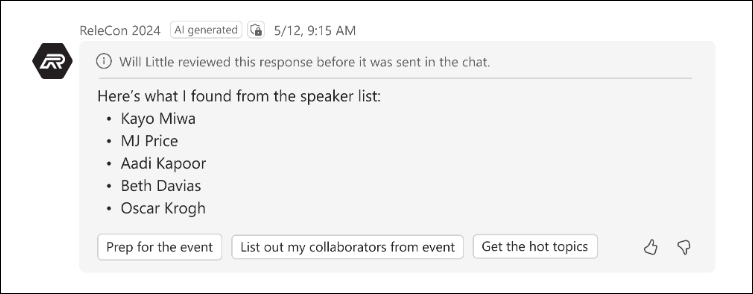
Ενώ ο χρήστης που έκανε την ερώτηση ελέγχει την απάντηση, τα άλλα μέλη της συνομιλίας βλέπουν ένα μήνυμα ότι η απάντηση εξετάζεται.
Εάν ο χρήστης που έκανε την ερώτηση αποφασίσει να μοιραστεί την απάντηση με την ομάδα, εμφανίζεται η απάντηση και περιλαμβάνει μια σημείωση που υποδεικνύει ποιος ζήτησε, αξιολόγησε και μοιράστηκε την απάντηση του συνεργάτη.
Εάν ο χρήστης αποφασίσει να μην κοινοποιήσει την πλήρη απάντηση, ο παράγοντας ενημερώνει τους άλλους στη συνομιλία.

Κατάργηση παράγοντα από το Teams
Μπορείτε να καταργήσετε έναν παράγοντα από τη Διαχείριση εφαρμογών:
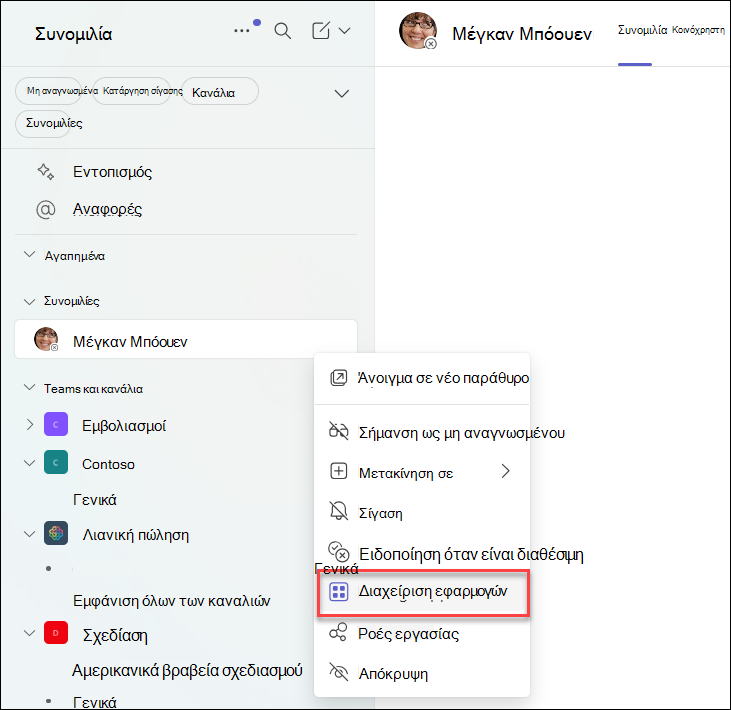
Εντοπίστε τη συνομιλία που περιέχει τον παράγοντα από τη λίστα συνομιλιών στην αριστερή γραμμή του προγράμματος-πελάτη Teams.
Επιλέξτε τα αποσιωπητικά και, στη συνέχεια, επιλέξτε Διαχείριση εφαρμογών.
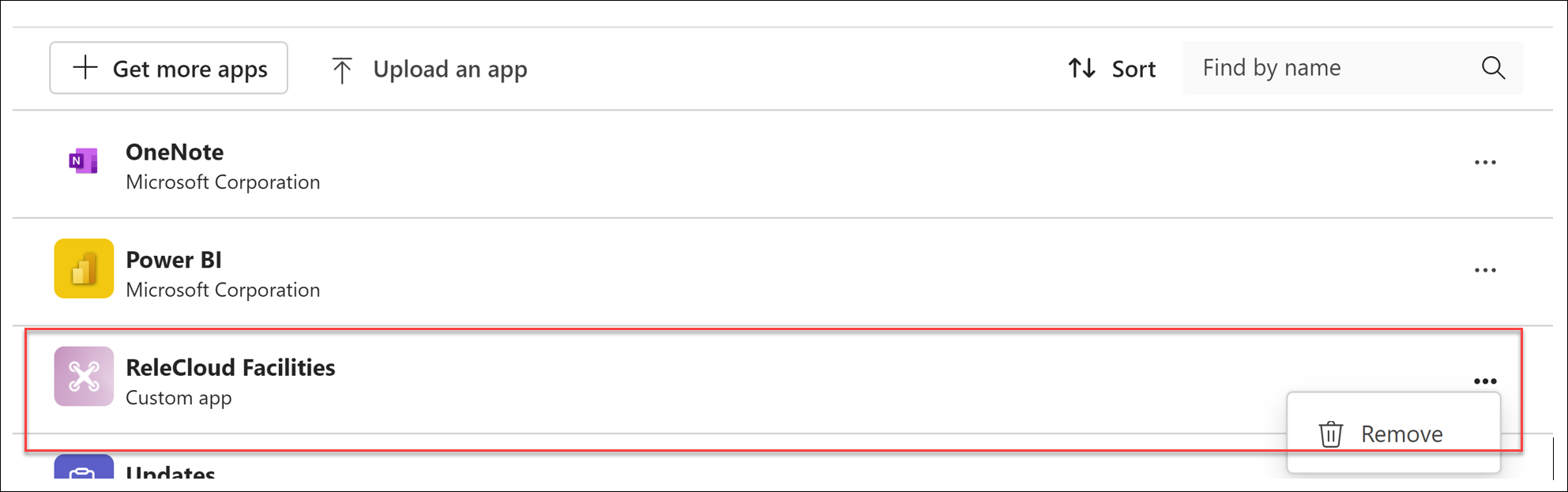
Επιλέξτε τα αποσιωπητικά δίπλα στον παράγοντα και, στη συνέχεια, επιλέξτε Κατάργηση.
Συνήθεις ερωτήσεις και διαχείριση δεδομένων
Για να μάθετε περισσότερα σχετικά με τους παράγοντες στο SharePoint, ανατρέξτε στο θέμα Συνήθεις ερωτήσεις σχετικά με τους παράγοντες στο SharePoint.
Για περισσότερες πληροφορίες σχετικά με τον τρόπο λειτουργίας Microsoft Copilot, ανατρέξτε στο θέμα Δεδομένα, προστασία προσωπικών δεδομένων και Ασφάλεια για Microsoft Copilot.