
Εύρεση παράγοντα στην εφαρμογή Microsoft Copilot
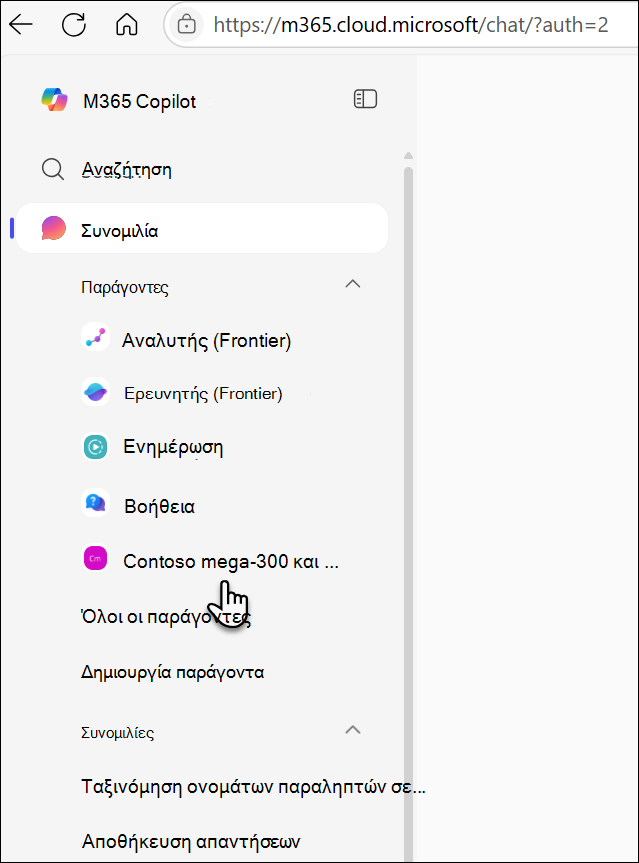
Αφού αλληλεπιδράσετε με έναν προσαρμοσμένο παράγοντα στο SharePoint, σε μια ομαδική συνομιλία ή σύσκεψη του Teams ή μέσω μιας κοινόχρηστης σύνδεσης, ο παράγοντας γίνεται διαθέσιμος στην ενότητα Παράγοντες του αριστερού παραθύρου περιήγησης στην εφαρμογή Microsoft Copilot. Για παράδειγμα, αφού κάνετε μια ερώτηση σε έναν παράγοντα του SharePoint, αυτή εμφανίζεται στους παράγοντες που χρησιμοποιήσατε πρόσφατα:
Σημείωση
- Εμφανίζονται μόνο οι παράγοντες που δημιουργήσατε και χρησιμοποιείτε, γεγονός που διατηρεί τη λίστα σας σχετική και τακτοποιημένη.
- Καθυστερήσεις συγχρονισμού μπορεί περιστασιακά να συμβούν, παρόλο που οι παράγοντες εμφανίζονται σχεδόν πάντα σε λιγότερο από ένα λεπτό.
- Δεν γίνεται περιήγηση για παράγοντες: Μπορείτε να αποκτήσετε πρόσβαση μόνο σε παράγοντες που χρησιμοποιήσατε πρόσφατα—δεν υπάρχει τρόπος να περιηγηθείτε σε όλους τους διαθέσιμους παράγοντες από τη λίστα.
- Chat ιστορικό: Το περιβάλλον από προηγούμενες συνομιλίες του SharePoint δεν μεταφέρεται στην εφαρμογή Copilot, επομένως ορισμένες συνομιλίες ξεκινούν από την αρχή.
Καρφίτσωμα εκπροσώπου
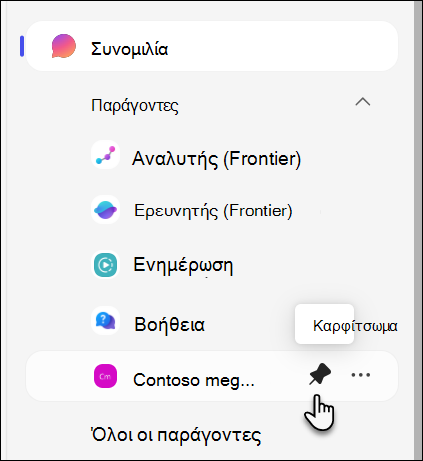
Εάν χρησιμοποιείτε συχνά έναν συγκεκριμένο παράγοντα, καρφιτσώστε τον. Οι καρφιτσωμένοι παράγοντες παραμένουν στο επάνω μέρος της αριστερής ράβδου, ώστε να έχετε πάντα γρήγορη πρόσβαση, ακόμα και αν αλλάξει η λίστα που χρησιμοποιήσατε πιο πρόσφατα. Για να καρφιτσώσετε έναν παράγοντα, επιλέξτε το εικονίδιο καρφιτσώματος δίπλα του.
Επεξεργασία ή κοινή χρήση ενός παράγοντα
Στο αριστερό παράθυρο περιήγησης της εφαρμογής Microsoft Copilot, επιλέξτε τα αποσιωπητικά δίπλα σε έναν παράγοντα για να ανοίξετε το μενού επιλογών του:
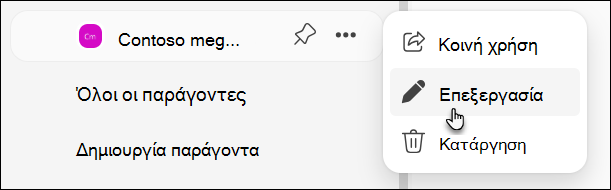
Επεξεργασία παράγοντα: Για τους παράγοντες που δημιουργείτε, επιλέξτε "Επεξεργασία" για να εκκινήσετε το εργαλείο δόμησης SharePoint και να κάνετε ενημερώσεις. Εάν δεν έχετε δικαίωμα επεξεργασίας, η επιλογή απενεργοποιείται.
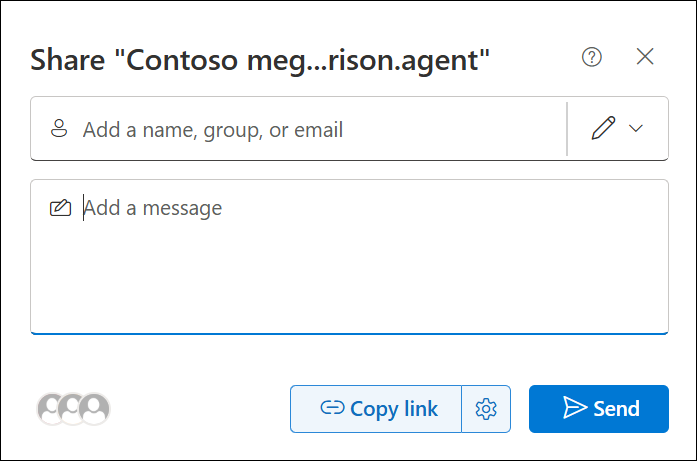
Κοινή χρήση παράγοντα: Όταν θέλετε να συνεργαστείτε με μέλη της ομάδας, χρησιμοποιήστε τη σύνδεση Κοινή χρήση/Λήψη για να δημιουργήσετε μια σύνδεση κοινής χρήσης μέσω του παραθύρου διαλόγου κοινής χρήσης αρχείων.
Συνήθεις ερωτήσεις και διαχείριση δεδομένων
Για να μάθετε περισσότερα σχετικά με τους παράγοντες στο SharePoint, ανατρέξτε στο θέμα Συνήθεις ερωτήσεις σχετικά με τους παράγοντες στο SharePoint.
Για περισσότερες πληροφορίες σχετικά με τον τρόπο λειτουργίας Microsoft Copilot, ανατρέξτε στο θέμα Δεδομένα, προστασία προσωπικών δεδομένων και Ασφάλεια για Microsoft Copilot.