
Οι κλήσεις είναι ένας γρήγορος και αποτελεσματικός τρόπος σύνδεσης στο Teams. Ακολουθεί μια ανάλυση των όσων πρέπει να γνωρίζετε στην εφαρμογή Κλήσεις που συνδυάζει επαφές, φωνητικό ταχυδρομείο και ιστορικό κλήσεων.
1. Πραγματοποίηση κλήσης με αριθμό τηλεφώνου ή όνομα
Εάν έχετε ρυθμίσει ένα πρόγραμμα κλήσεων , μπορείτε να καλέσετε οποιονδήποτε από το Teams.
Για να καλέσετε έναν αριθμό από το Teams, μεταβείτε στις "Κλήσεις". Στο πληκτρολόγιο κλήσης, εισαγάγετε τον αριθμό του ατόμου με το οποίο θέλετε να επικοινωνήσετε. Στη συνέχεια, επιλέξτε  . Για να καλέσετε χρησιμοποιώντας το όνομα κάποιου ατόμου, μεταβείτε στην επιλογή Κλήσεις και από το πλαίσιο κειμένου του πληκτρολογίου κλήσης, πληκτρολογήστε το όνομα της επαφής σας.
Για να πραγματοποιήσετε ομαδικές κλήσεις, πληκτρολογήστε πολλά ονόματα ή αριθμούς στο πληκτρολόγιο κλήσης και επιλέξτε το ".
2. Δείτε το ιστορικό κλήσεών σας και φιλτράρετε τις κλήσεις σας
Το ιστορικό κλήσεών σας βρίσκεται στο κέντρο της εμπειρίας κλήσεων και εμφανίζει μια λίστα με προηγούμενες κλήσεις και αναπάντητες κλήσεις.
Για να επιστρέψετε μια αναπάντητη κλήση, τοποθετήστε το δείκτη του ποντικιού επάνω σε μια επαφή από τη λίστα ιστορικού κλήσεων και επιλέξτε Περισσότερες ενέργειες >κλήσης Κουμπί " . Μπορείτε να συνομιλήσετε με αυτήν την επαφή, να την προσθέσετε στην ταχεία κλήση και να την προσθέσετε στις επαφές σας - όλα από το μενού "Περισσότερες ενέργειες ".
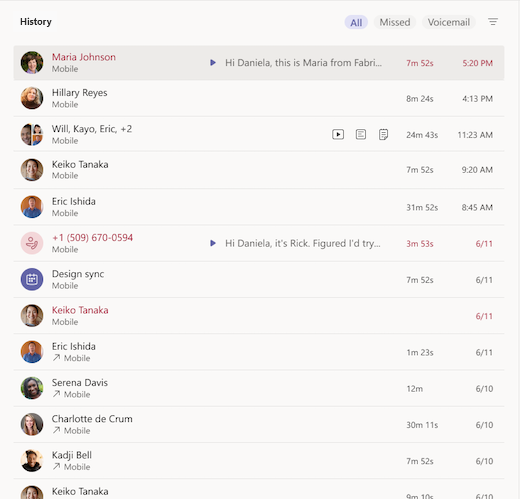
Για να ελέγξετε προηγούμενες κλήσεις, αναπάντητες κλήσεις και το φωνητικό ταχυδρομείο σας, επιλέξτε τα κατάλληλα φίλτρα στο επάνω μέρος της λίστας ιστορικού κλήσεων.

3. Αποκτήστε πρόσβαση στις συνόψεις ταχείας κλήσης, επαφών και φωνητικού ταχυδρομείου σε ένα μέρος
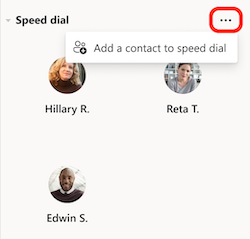
Οι επαφές ταχείας κλήσης εμφανίζονται στα δεξιά του Teams, μαζί με τις ομάδες επαφών και κλήσεων που διαχειρίζεστε. Οι ομάδες επαφών οργανώνουν τα μέλη της ομάδας σας για να σας βοηθήσουν να βρείτε ή να προσεγγίσετε συγκεκριμένα άτομα με βάση ένα ρόλο ή μια ομάδα. Για να προσθέσετε κάποιον σε μια ομάδα κλήσεων, επιλέξτε "Περισσότερες ενέργειες δίπλα σε ένα όνομα ομάδας επαφών και επιλέξτε "Προσθήκη επαφής".
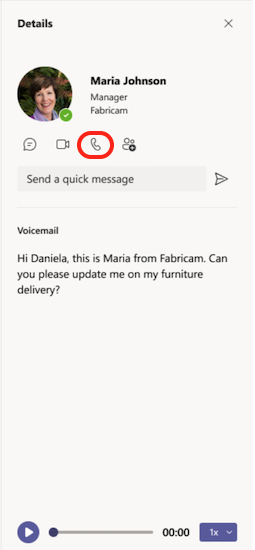
Ένα άλλο γνωστό εργαλείο για να αξιοποιήσετε στο έπακρο τις κλήσεις είναι το φωνητικό ταχυδρομείο. Ελέγξτε τις συνόψεις και τις μεταγραφές του φωνητικού ταχυδρομείου σας από τη δεξιά πλευρά του Teams.
Καλέστε κάποιον από το φωνητικό ταχυδρομείο σας, επιλέγοντας "Περισσότερες ενέργειες δίπλα στο όνομά του ή > "Επιστροφή κλήσης" από τη λίστα ιστορικού κλήσεων. Μπορείτε επίσης να επιλέξετε κάτω από τα στοιχεία επικοινωνίας τους.
4. Προβολή συνόψεων κλήσεων με έξυπνη ανακεφαλαίωση
Η ανακεφαλαίωση είναι χρήσιμη αν χάσατε μέρος μιας κλήσης ή αν πρέπει να επιβεβαιώσετε τις λεπτομέρειες αργότερα. Αντί να ζητάτε από άλλους χρήστες ενημερώσεις, μπορείτε να δείτε γρήγορα τι συζητήθηκε και τις αποφάσεις που ελήφθησαν. Εξοικονομεί χρόνο και διατηρεί όλους τους χρήστες στην ίδια σελίδα.
Εάν η κλήση σας καταγράφηκε ή απομαγνητοφωνήθηκε, το Teams δημιουργεί μια ανακεφαλαίωση που περιλαμβάνει τη μεταγραφή, την εγγραφή, τις σημειώσεις και τα κοινόχρηστα αρχεία. Αυτό διευκολύνει την ενημέρωση χωρίς επανάληψη ολόκληρης της κλήσης.
Σημείωση
Η ανακεφαλαίωση είναι διαθέσιμη τόσο για κλήσεις ένας προς έναν όσο και για ομαδικές κλήσεις VOIP και PSTN.
Πώς μπορείτε να αποκτήσετε πρόσβαση στην Ανακεφαλαίωση
- Εφαρμογή κλήσεων: Στην εφαρμογή Κλήσεις, αναζητήστε το κουμπί "Ανακεφαλαίωση ". Εμφανίζεται για κλήσεις που καταγράφηκαν ή μεταγράφηκαν.
- Αναδυόμενο παράθυρο σελίδας ανακεφαλαίωσης: Επιλέγοντας το κουμπί "Ανακεφαλαίωση ", ανοίγει μια αναδυόμενη σελίδα, παρόμοια με τις συσκέψεις.
- Εμπειρία στο Web: Στο Web, η Ανακεφαλαίωση ανοίγει σε μια νέα καρτέλα του προγράμματος περιήγησης.
- Πολλές ανακεφαλαιώσεις: Εάν μια κλήση έχει πολλές ανακεφαλαιώσεις, θα εμφανίζονται στην εφαρμογή Κλήσεις, παρόμοια με τα νήματα συνομιλίας.
Άλλες δυνατότητες
- Ιστορικό κλήσεων: Η ανακεφαλαίωση υποστηρίζει πολλές εμφανίσεις για κλήσεις, συμπεριλαμβανομένων πολλών εγγραφών.
- Ανακεφαλαίωση μόνο για απομαγνητοφώνηση: Διατίθεται για κλήσεις PSTN.
- Προτεινόμενα έγγραφα: Τα προτεινόμενα αρχεία εμφανίζονται για όλους τους τύπους κλήσεων.
- Ειδοποιήσεις: Θα λαμβάνετε ειδοποιήσεις για κλήσεις VOIP.
Μάθετε περισσότερα: Ανακεφαλαίωση στο Microsoft Teams
5. Διαχείριση ρυθμίσεων κλήσεων
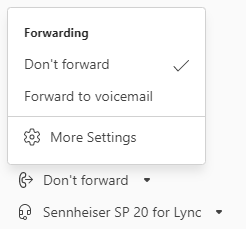
Διαχειριστείτε τις ρυθμίσεις κλήσεων απευθείας μέσα από την εμπειρία κλήσεων. Για να αλλάξετε τη συνδεδεμένη συσκευή σας, επιλέξτε ένα στοιχείο από το αναπτυσσόμενο μενού στην κάτω αριστερή γωνία της εμπειρίας κλήσεων. Μπορείτε επίσης να διαχειριστείτε την προώθηση κλήσεων και τις ομάδες κλήσεων από αυτό το μενού.
Για περισσότερες πληροφορίες σχετικά με τον τρόπο χρήσης των κλήσεων στο Teams, ανατρέξτε στο θέμα Τα πρώτα πράγματα που πρέπει να γνωρίζετε για τις κλήσεις στο Microsoft Teams.