
Η λειτουργία αίθουσας συσκέψεων βελτιστοποιεί το περιβάλλον εργασίας συσκέψεων επιφάνειας εργασίας του Teams για χρήση σε αίθουσες συσκέψεων, ελλείψει πιο ικανών λύσεων αιθουσών, όπως το Microsoft Teams Rooms. Η ενεργοποίηση της λειτουργίας αίθουσας συσκέψεων κάνει τα εξής:
Ενεργοποιεί τις περιφερειακές συσκευές ήχου και βίντεο στο δωμάτιο ως ενεργό ηχείο, μικρόφωνο και κάμερα για να εξοικονομήσετε χρόνο και να διασφαλίσετε ότι οι προσωπικές συσκευές δεν χρησιμοποιούνται κατά λάθος.
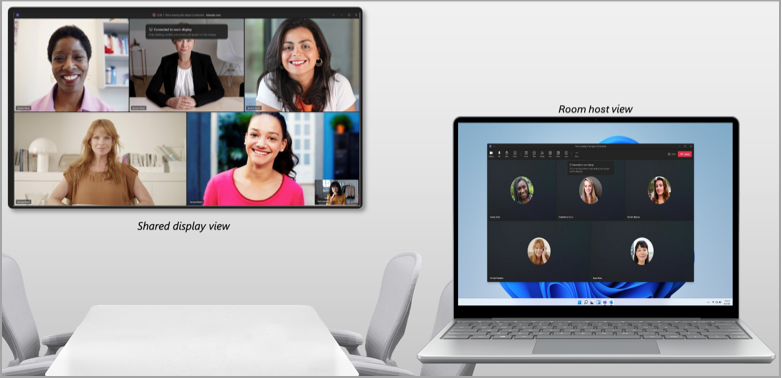
Απλοποιεί την κοινή χρήση περιεχομένου εμφανίζοντας ένα νέο παράθυρο για καθαρή έξοδο σε μια εξωτερική οθόνη, ενώ παράλληλα προστατεύει τις προσωπικές πληροφορίες σας αφήνοντας στοιχεία ελέγχου και σημειώσεις στην προσωπική σας συσκευή.
Ενεργοποιεί την απόδοση ομιλητή και την ταυτοποίηση, αν είναι ενεργοποιημένες οι κατάλληλες πολιτικές, βελτιώνοντας τις δυνατότητες συσκέψεων AI, όπως η Ανακεφαλαίωση και το Copilot.
Απενεργοποιεί την απομόνωση φωνής, ώστε οι χρήστες στο δωμάτιο εκτός από τον κεντρικό υπολογιστή να ακούγονται καθαρά.
Εμφανίζει την αίθουσα στο μενού συμμετεχόντων και παραθέτει τους χρήστες της αίθουσας κάτω από αυτήν για ακριβή αναπαράσταση.
Ενεργοποίηση πριν από τη συμμετοχή σε σύσκεψη
Αυτόματη ενεργοποίηση της λειτουργίας αίθουσας συσκέψεων
Όταν συνδέετε τον φορητό υπολογιστή σας στην περιφερειακή συσκευή ήχου μιας αίθουσας μέσω USB, το Teams τον εντοπίζει αυτόματα και συνιστά τη χρήση αυτής της περιφερειακής συσκευής στην οθόνη πριν από τη σύνδεση. Για την αυτόματη ενεργοποίηση της λειτουργίας λειτουργίας πρέπει να πληρούται μία από τις ακόλουθες προϋποθέσεις:
Εάν μια συνδεδεμένη περιφερειακή συσκευή είναι γνωστό ότι βρίσκεται σε κοινόχρηστο χώρο (για παράδειγμα, εάν έχει χρησιμοποιηθεί από πολλά μοναδικά άτομα), το Teams θα προτείνει την επιλογή "Ήχος αίθουσας " από την οθόνη πριν από τη συμμετοχή στη σύσκεψη.
Εάν μια συνδεδεμένη περιφερειακή συσκευή είναι γνωστή στη Microsoft ως μια συσκευή που βρίσκεται συνήθως στις αίθουσες συσκέψεων, το Teams θα σας μεταφέρει αυτόματα στην επιλογή "Ήχος αίθουσας ". Αυτό βελτιστοποιεί τη λειτουργία δωματίου όταν συμμετέχετε.
Εάν η συνδεδεμένη περιφερειακή συσκευή έχει συσχετιστεί με μια αίθουσα BYOD από έναν διαχειριστή IT, το Teams θα μεταφέρει αυτόματα τον χρήστη στην επιλογή "Ήχος αίθουσας ".
Χρήση ήχου αίθουσας πριν από τη συμμετοχή σε σύσκεψη
Μπορείτε επίσης να ενεργοποιήσετε τη λειτουργία αίθουσας συσκέψεων πριν συμμετάσχετε σε μια σύσκεψη. Συνδέστε τον φορητό υπολογιστή σας στις συσκευές ήχου και βίντεο στην αίθουσα συσκέψεων, για να βεβαιωθείτε ότι έχουν επιλεγεί σωστά στις επιλογές σύσκεψης.
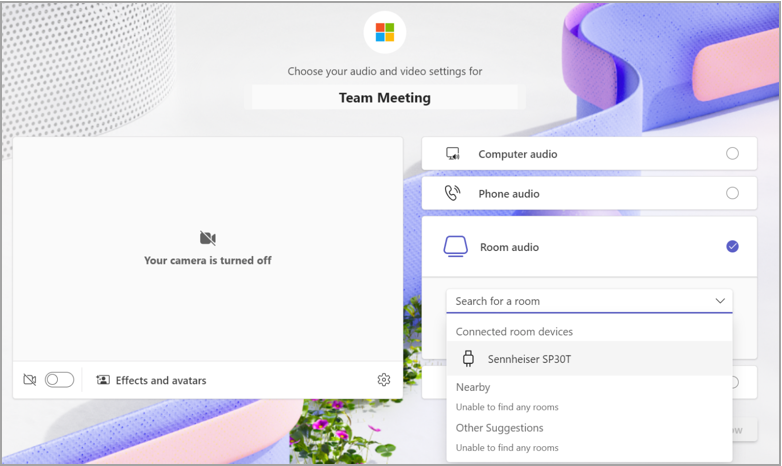
- Συνδέστε τον φορητό υπολογιστή σας σε μια εξωτερική συσκευή ήχου (όπως μια συσκευή ανοιχτής ακρόασης) χρησιμοποιώντας τα απαραίτητα καλώδια. Επικοινωνήστε με τον διαχειριστή IT, αν δεν είστε βέβαιοι ποια καλώδια απαιτούνται.
- Εκκινήστε το Teams στον φορητό υπολογιστή σας και συμμετάσχετε σε μια σύσκεψη. Για περισσότερες πληροφορίες σχετικά με τη συμμετοχή σε συσκέψεις, ανατρέξτε στο θέμα Συμμετοχή σε σύσκεψη στο Microsoft Teams.
- Στην οθόνη προ-σύνδεσης, επιλέξτε Ήχος αίθουσας.
- Στην περιοχή "Συσκευές συνδεδεμένων δωματίων", επιλέξτε το όνομα της συσκευής ήχου.
- Συνδεθείτε στη σύσκεψη.
Ενεργοποίηση κατά τη διάρκεια σύσκεψης
Από το μενού "Περισσότερα" κατά τη διάρκεια μιας σύσκεψης
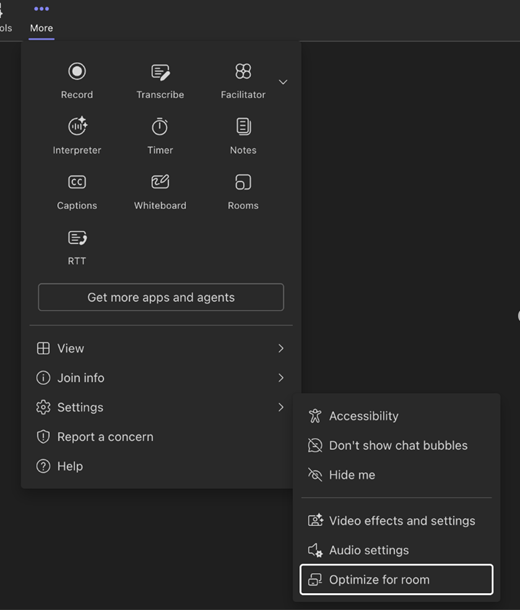
Εάν η λειτουργία αίθουσας συσκέψεων δεν ενεργοποιηθεί αυτόματα για εσάς στη σύσκεψη του Teams, επιλέξτε το  >"Περισσότερες επιλογές"Κουμπί "Ρυθμίσεις
 >"Ρυθμίσεις" Βελτιστοποίηση για αίθουσα. Αυτό θα ενεργοποιήσει όλες τις απαραίτητες λειτουργίες που θα σας βοηθήσουν να έχετε την καλύτερη εμπειρία σύσκεψης σε μια αίθουσα συσκέψεων.
Κοινή χρήση περιεχομένου
Η λειτουργία αίθουσας συσκέψεων εντοπίζει αυτόματα τη συνδεδεμένη οθόνη. Το Teams μεταδίδει μόνο ό,τι βρίσκεται στο παράθυρο σύσκεψης απευθείας στην τηλεόραση.
Σημείωση
Η λειτουργία αίθουσας συσκέψεων θα λειτουργεί με τον ίδιο τρόπο, είτε ορίσετε τις προτιμήσεις σας έτσι ώστε να αναπαράγετε ή να επεκτείνετε τις οθόνες σας στις ρυθμίσεις συστήματος του φορητού υπολογιστή σας.
Τα στοιχεία ελέγχου σύσκεψης θα παραμείνουν στο επάνω μέρος της οθόνης της συσκευής σας, όπως ακριβώς και με την κανονική κοινή χρήση οθόνης.
Απενεργοποίηση της λειτουργίας αίθουσας συσκέψεων
Προχωρήστε στο κουμπί "Περισσότερες> Ρυθμίσεις >Βελτιστοποίηση για χώρο για να απενεργοποιήσετε αυτήν τη λειτουργία. Η αποσύνδεση της συσκευής BYOD θα τερματίσει τη λειτουργία αίθουσας συσκέψεων.
Γνωστά προβλήματα
Όταν χρησιμοποιείτε τη λειτουργία "Όλοι μαζί", θα δείτε μια κενή οθόνη στην προβολή κεντρικού υπολογιστή αίθουσας στον φορητό υπολογιστή σας.
Κατά την εναλλαγή μεταξύ συλλογών βίντεο συμμετεχόντων στην προβολή κεντρικού υπολογιστή αίθουσας, η προβολή συλλογής στην κοινόχρηστη προβολή οθόνης δεν αλλάζει.
Όταν χρησιμοποιείτε PowerPoint Live cameo κατά τη λειτουργία αίθουσας συσκέψεων, ενδέχεται να αντιμετωπίσετε προβλήματα κατά την ενεργοποίηση του βίντεο.
Το καρφίτσωμα ενός βίντεο συμμετέχοντος από την επιφάνεια εργασίας δεν υποστηρίζεται. Προς το παρόν, επιλέξτε "Περισσότερες επιλογές" δίπλα στον συμμετέχοντα στην προβολή κοινόχρηστης οθόνης.
Οι αίθουσες ομάδας δεν υποστηρίζονται στη λειτουργία αίθουσας συσκέψεων.