
El trabajo importante no siempre ocurre en documentos o reuniones grabadas. Tiene lugar durante conversaciones en persona, sesiones de pizarra, lluvias de ideas rápidas, videollamadas de terceros y momentos en los que simplemente está en movimiento. Tanto si estás lejos de tu escritorio en un iPhone como sentado frente a tu PC Windows en una llamada de Zoom o Google Meet, Captura lleva esos momentos a las Anotaciones de Copilot, para que nada se pierda y todo permanezca conectado a tu trabajo.
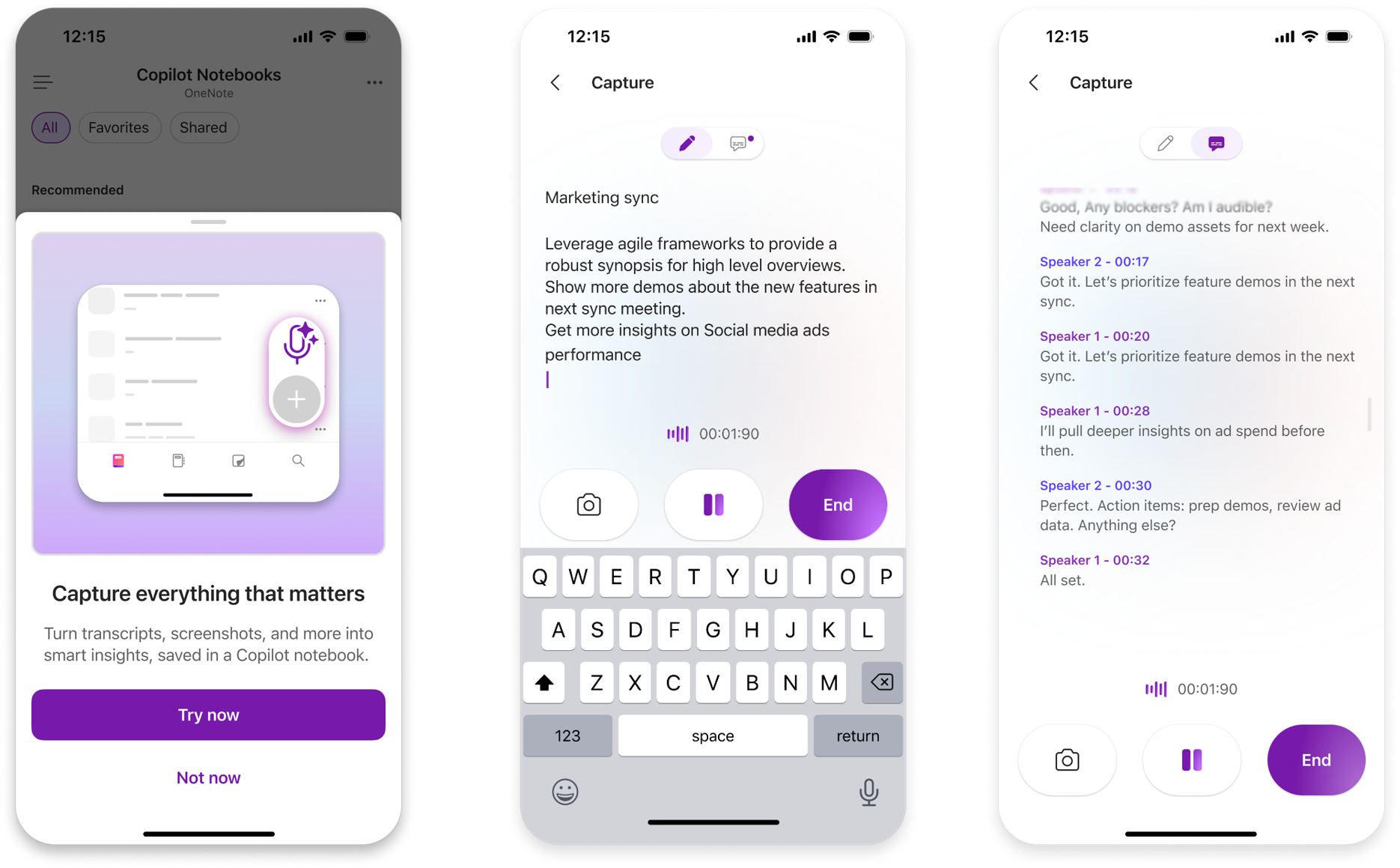
Captura te permite traer momentos sin conexión y que no son de Teams a los Anotaciones de Copilot para que se guarden junto con el contenido de tu proyecto. En iOS, use su teléfono para transcribir conversaciones en vivo, tomar fotos de pizarras y tomar notas, todo en una sola sesión multimodal. En Windows, Captura detecta automáticamente las reuniones de terceros (Zoom, Webex, Google Meet, etc.) y las transcribe en tiempo real. Una vez capturado en cualquiera de las plataformas, puedes revisar el contenido, hacer preguntas a Copilot y usarlo como parte de tu trabajo continuo en el mismo bloc de notas, creando presentaciones, documentos, mapas mentales, resúmenes de audio y mucho más.
Nota
Se requiere una licencia de Microsoft Copilot para usar los Anotaciones de Copilot y una licencia activa de SharePoint o OneDrive para crear blocs de notas. Los Anotaciones de Copilot también están disponibles para los suscriptores de Microsoft 365 Personal, Familia y Premium; sin embargo, la característica de captura solo está disponible para los usuarios comerciales de Microsoft 365 con cuentas profesionales o educativas (id. de Entra).
La característica de Captura se está implementando en fases y estará disponible primero en OneNote para iPhone y iPad. Si no ve Captura, es posible que todavía no esté disponible para usted. La disponibilidad para otros puntos de conexión se ampliará con el tiempo.
Obtenga más información sobre los cuadernos de Microsoft Copilot en OneNote, licencias de Microsoft Copilot y planes de Microsoft Copilot.
Cómo usar Captura en iPhone y iPad
Abra la aplicación de OneNote en su iPhone o iPad.
Vaya a los Anotaciones de Copilot.
En la página de lista del bloc de notas, pulse Captura.
Use Captura para transcribir la discusión, tomar fotos y escribir notas durante la sesión.
Cuando hayas terminado, toca Fin.
Elija el bloc de notas en el que desea guardar la captura.
Copilot crea una página de Copilot estructurada con su transcripción, fotos, notas e información clave, y la guarda en su bloc de notas seleccionado para que pueda acceder a ella desde cualquier punto de conexión de Anotaciones de Copilot.
Escenarios que puedes probar en iPhone y iPad
Conversaciones en persona : captura puntos clave, decisiones y seguimientos de chats de pasillo o sincronizaciones rápidas
Sesiones de Whiteboard : haga una foto de la pizarra, agregue notas y transcriba la discusión para volver a verla más tarde
Notas de voz e ideas : capture pensamientos e ideas rápidos y guárdelos con el resto del contenido de su bloc de notas
Sesiones de lluvia de ideas : grabe ideas a medida que fluyen, combine audio y notas escritas para obtener una imagen completa
Cómo usar Captura en Windows
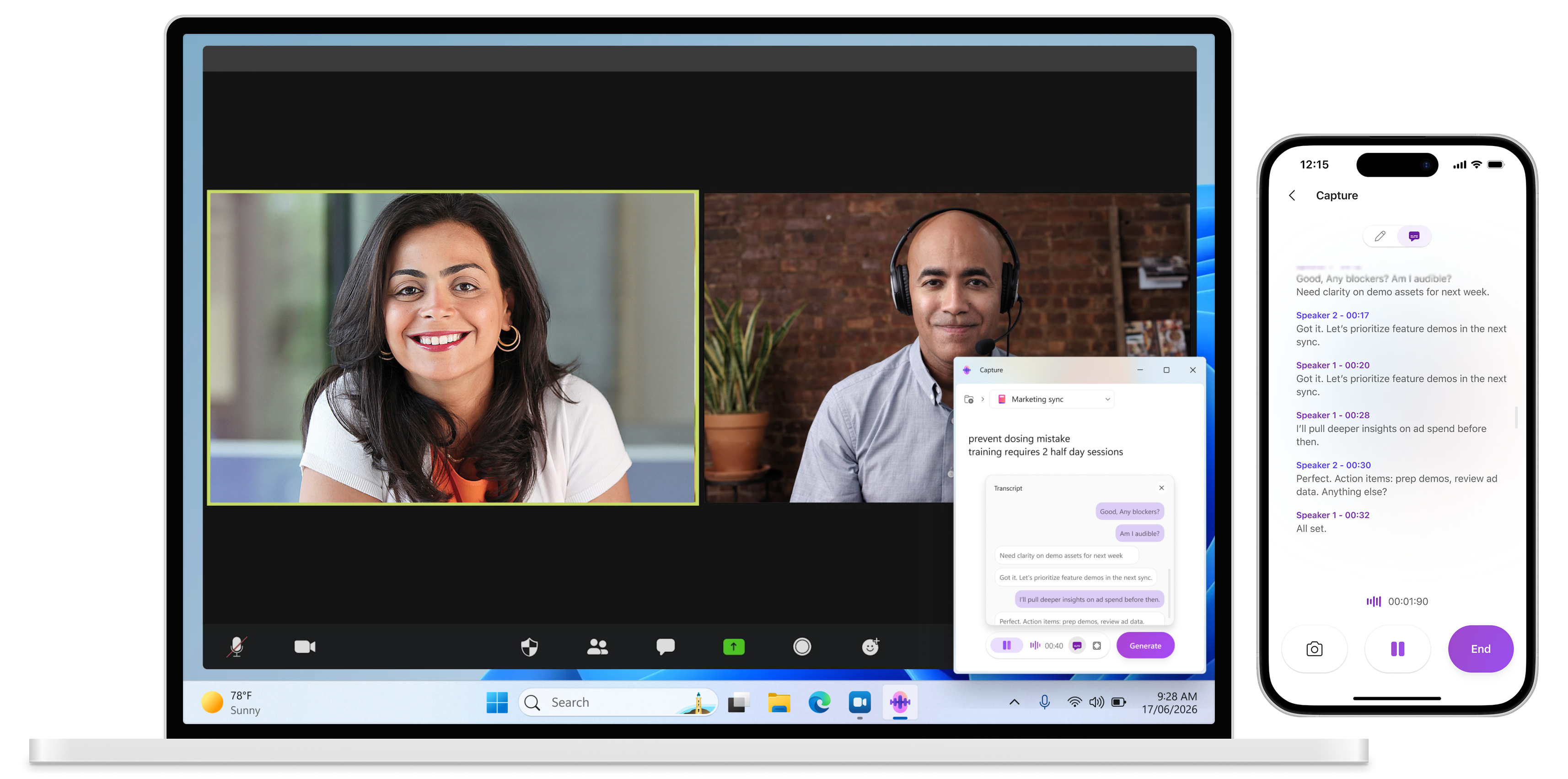
Captura en Windows está diseñado para reuniones en línea que se producen fuera de Microsoft Teams, como Zoom, Webex, Google Meet y otras reuniones basadas en el explorador. Detecta automáticamente cuándo una reunión compatible está activa y ofrece transcribirla en tiempo real, para que nunca se pierda un detalle, independientemente de la plataforma en la que se encuentre la reunión.
Nota
La captura en Windows para reuniones sin conexión y de terceros solo está disponible actualmente para los clientes de Office Insider Beta.
Captura en Windows se puede iniciar de dos maneras: automáticamente, cuando Captura detecta una reunión de terceros activa, o manualmente, en cualquier momento, mediante el icono de la bandeja del sistema de OneNote.
- Únase a Zoom, Webex, Google Meet o la reunión basada en explorador en su dispositivo Windows.
- Cuando Captura detecte la reunión, busque el mensaje en la esquina inferior derecha de la pantalla y seleccione Tomar notas.
- Captura inicia la transcripción de la reunión para que pueda capturar la discusión a medida que se produce. También puedes seleccionar Pausar en cualquier momento para pausar temporalmente la captura.
- Cuando haya terminado de capturar la conversación, seleccione Generar.
- Copilot crea una página estructurada de Copilot con su transcripción e información clave, y la guarda en su bloc de notas seleccionado, disponible en todos sus puntos de conexión de Anotaciones de Copilot
Opción 2: Inicio manual a través del icono de la bandeja del sistema de OneNote
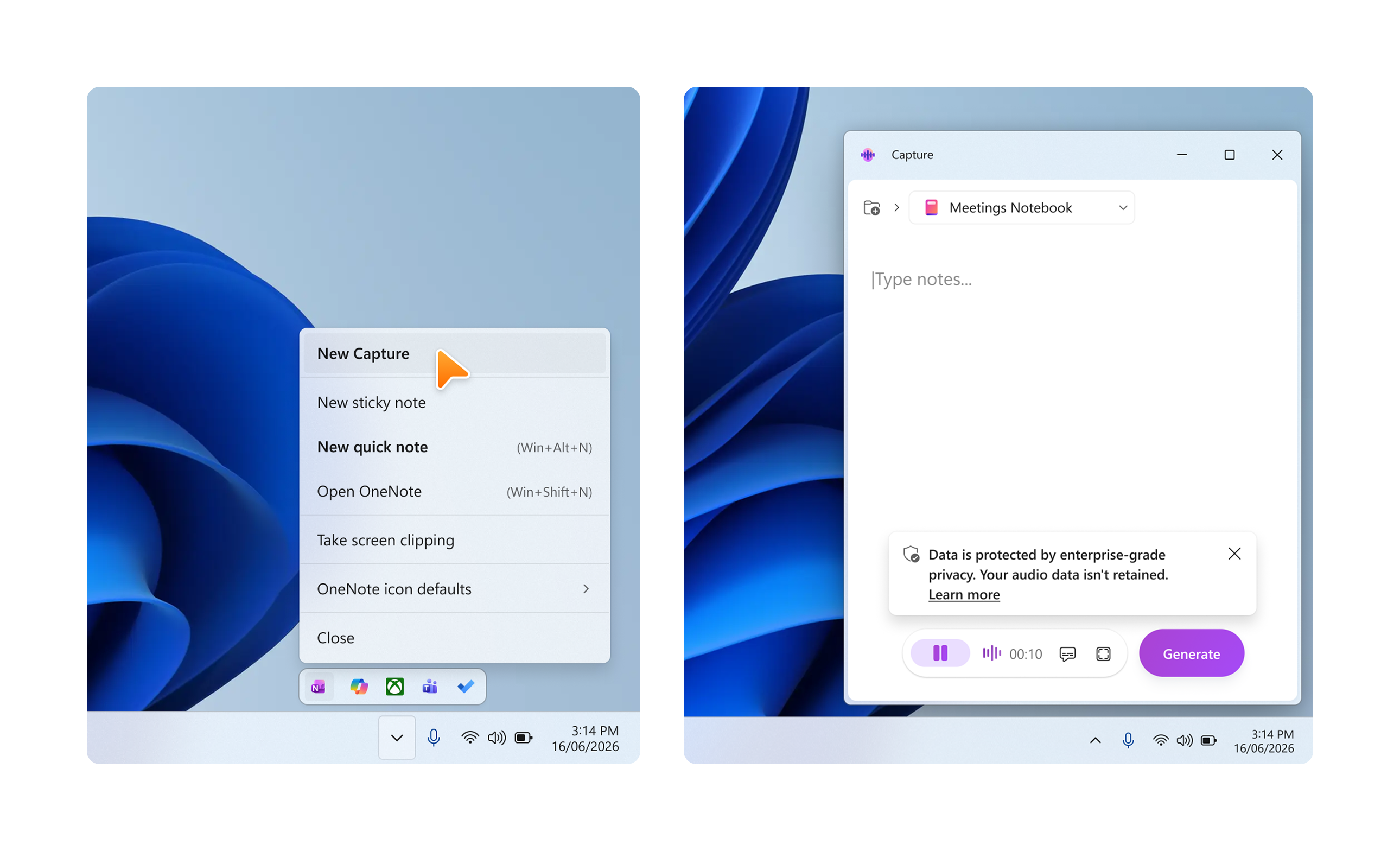
Puede iniciar una sesión de Captura en cualquier momento, incluso fuera de una reunión detectada, directamente desde la bandeja del sistema de Windows.
En la barra de tareas de Windows, busque y haga clic en el icono de OneNote en la bandeja del sistema (esquina inferior derecha de la pantalla).
En el menú que aparece, selecciona Nueva captura.
Captura se abre y comienza a transcribir en tiempo real. Puedes seleccionar Pausar en cualquier momento para detener temporalmente la captura.
Cuando haya terminado, seleccione Generar.
Copilot crea una página estructurada de Copilot con su transcripción e información clave, y la guarda en su cuaderno seleccionado, disponible en todos los puntos de conexión de Anotaciones de Copilot.
Recomendación
Use el inicio manual para cualquier conversación de audio que Captura no detecte automáticamente, como llamadas de teléfono, discusiones en persona en su escritorio o reuniones en plataformas que aún no son compatibles con la detección automática.
Escenarios que puede probar en Windows
Reuniones de vídeo de terceros: permita que Captura transcriba sus llamadas de Zoom, Webex o Google Meet al igual que las reuniones de Teams
Reuniones basadas en explorador: capture las discusiones que tienen lugar en cualquier herramienta de conferencia web sin cambiar de aplicación
Colaboración entre plataformas: mantenga un registro unificado de las conversaciones, independientemente de la plataforma de reuniones que utilicen sus clientes o socios
Privacidad y contenido de audio
Anotaciones de Copilot y Microsoft 365 se basan en el enfoque completo de Microsoft para la seguridad, el cumplimiento y la privacidad. Captura usa controles de permisos, privacidad y datos empresariales de Microsoft 365.
Al igual que con todo el contenido generado por IA, revisa la salida de Copilot antes de compartirla o tomar medidas al respecto.
Procesamiento de audio
Para generar una transcripción en tiempo real, el audio se procesa como una secuencia continua mediante almacenamiento en búfer interno y procesamiento incremental. El audio se controla de forma transitoria para generar la transcripción correspondiente y no se conserva una vez completada la transcripción.
Separación de altavoces
Durante la transcripción, el audio se usa temporalmente para la separación del hablante, lo que significa anotar la transcripción con información sobre qué hablantes hicieron cada declaración, por ejemplo, Orador 1, Orador 2, Orador 3. Los datos utilizados para la separación de hablantes se eliminan inmediatamente después de la transcripción. Los datos de separación de voz no se pueden usar para identificar a los usuarios.
Retención de datos
Los datos de audio procesados durante una sesión de captura se eliminan inmediatamente después de la transcripción y, por lo tanto, no se pueden usar para ningún otro propósito.
Obtener consentimiento
Usted es responsable de obtener el consentimiento de todos los participantes antes de usar la Captura para transcribir una reunión. Al iniciar una sesión de Captura, acepta que ha obtenido el consentimiento adecuado de todas las personas para grabar audio y fotos de acuerdo con la legislación aplicable. Mantenga un registro unificado de las conversaciones, independientemente de la plataforma de reuniones que utilicen sus clientes o asociados.
Nota
Si es el administrador de TI de su organización, puede usar la directiva de nube de Captura en Anotaciones de Copilot para dispositivos móviles para administrar esta característica. Los controles de directiva de Windows estarán disponibles a medida que la característica alcance una mayor disponibilidad.
comentarios
En iOS: Para enviar comentarios desde OneNote en iPhone, seleccione su perfil en la parte superior izquierda y, a continuación, pulse Ayuda & comentarios.
En Windows: Para enviar comentarios, seleccione el icono de comentarios en la experiencia de Captura o use la opción Comentarios del menú Ayuda de OneNote