

Última actualización: abril de 2026
Flujos de trabajo es un agente de Microsoft Copilot que le ayuda a automatizar el trabajo en Microsoft 365 mediante lenguaje natural. En lugar de configurar manualmente los pasos o conectores, simplemente describa lo que quiere y Flujos de trabajo genera un flujo de trabajo funcional mediante los servicios compatibles de Microsoft 365.
Los flujos de trabajo le permiten:
- Automatice tareas en aplicaciones como Outlook, SharePoint, Teams y Planner.
- Desencadenar acciones en una programación o en respuesta a eventos.
- Recopile y guarde los comentarios de los usuarios con tarjetas adaptables en Teams.
- Use sus datos de Microsoft 365, como calendario, tareas o listas, sin escribir código.
- Pruebe y administre flujos de trabajo en un diseñador visual.
Requisitos previos
Para usar Workflows Agent, debes ser parte del programa Frontier.
Nota
- Actualmente, los flujos de trabajo se están implementando en el acceso anticipado de Frontier para los planes de Microsoft 365 Personal, Familia, Premium y Pro en determinados mercados e idiomas, empezando por Estados Unidos e inglés (en-us). El acceso ampliado estará disponible próximamente.
- Frontier incluye acceso anticipado a funciones experimentales, lo que significa que las funciones pueden cambiar a medida que Microsoft las mejora.
Agrega el agente de flujos de trabajo (Frontier) a tu Copilot desde la tienda de agentes. Si tiene una licencia de Microsoft Copilot, siga estos pasos para agregar flujos de trabajo:
- Iniciar sesión en Microsoft Copilot.
- En el panel de navegación izquierdo, seleccione Agentes.
- Buscar y agregar Agente de flujos de trabajo (Frontier). Debería ver Flujos de trabajo en el panel de navegación izquierdo en Agentes.
Para usar flujos de trabajo, la directiva DLP en el centro de administración de Power Platform debe incluir lo siguiente:
- Conectores: SharePoint, Aprobaciones, Teams, Planner, M365Copilot y Outlook.
Más información: Directivas de datos - Acciones de IA: las acciones de IA son un conector en Power Platform.
- Mensaje de IA: el mensaje de IA es una característica que debe habilitarse en el centro de administración de Power Platform para el entorno. Si aún no está habilitado, debe asegurarse de que PredictionSchema esté habilitado/activado en su organización de Dataverse en el nivel de entorno.
- Vaya al entorno en el centro de administración de Power Platform.
- Configuración ->Recursos ->Todo configuración heredada
- En el área de configuración heredada, elija Procesos.
- Cambiar la vista a Todos los procesos.
- Habilitar PredictionSchema
- Conectores: SharePoint, Aprobaciones, Teams, Planner, M365Copilot y Outlook.
Crear un flujo de trabajo
Describa qué quiere que haga su flujo de trabajo.
- Iniciar sesión en Microsoft Copilot.
- En el panel de navegación izquierdo, en Agentes, selecciona Agente de flujos de trabajo (Frontier).
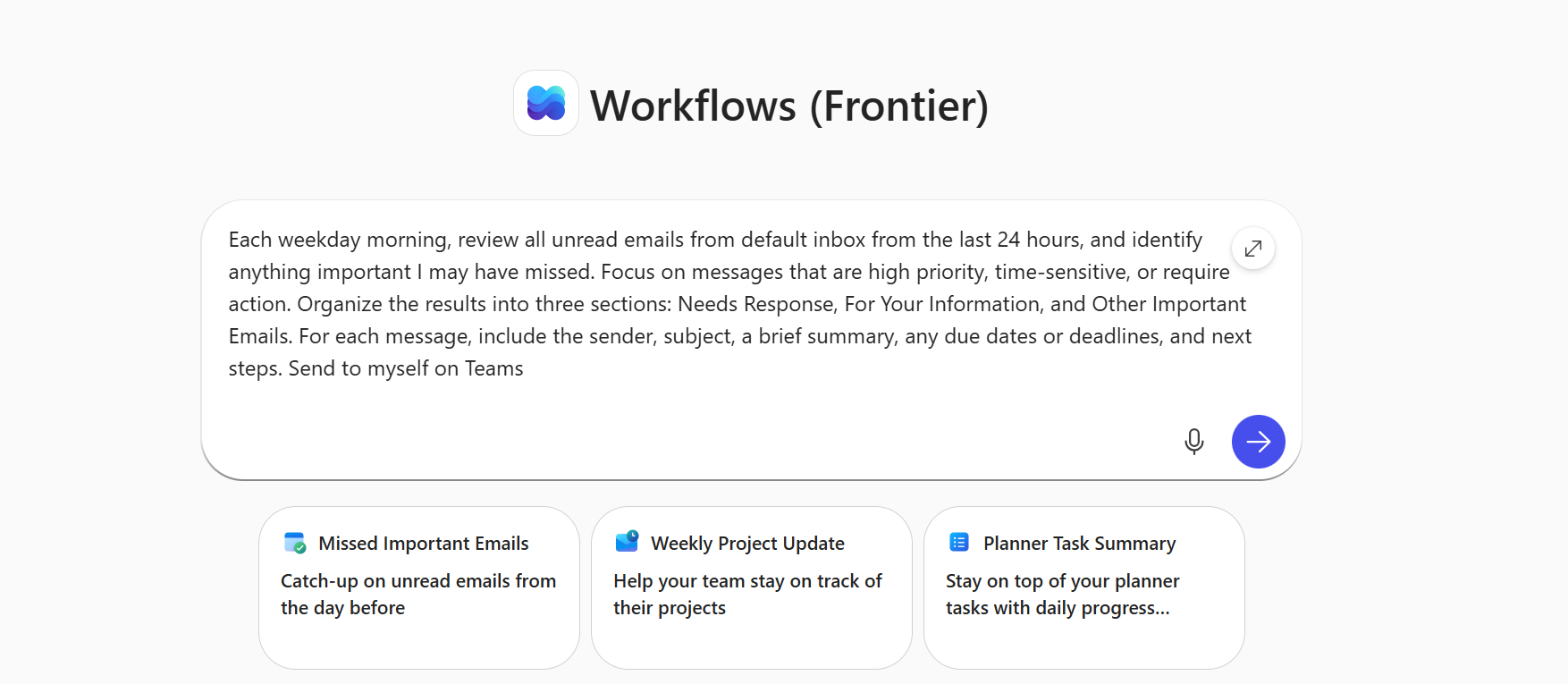
- Escribe tu indicación en el cuadro de texto. Por ejemplo:
Cada mañana de lunes a viernes, revise todos los correos electrónicos no leídos de la bandeja de entrada predeterminada de las últimas 24 horas e identifique cualquier cosa importante que pueda haberme perdido. Céntrese en los mensajes de alta prioridad, urgentes o que requieran acción. Organice los resultados en tres secciones: Necesita respuesta, Para su información y Otros correos electrónicos importantes. Para cada mensaje, incluya el remitente, el asunto, un breve resumen, las fechas de vencimiento o fechas límite y los pasos siguientes. Enviarme a mí mismo en Teams
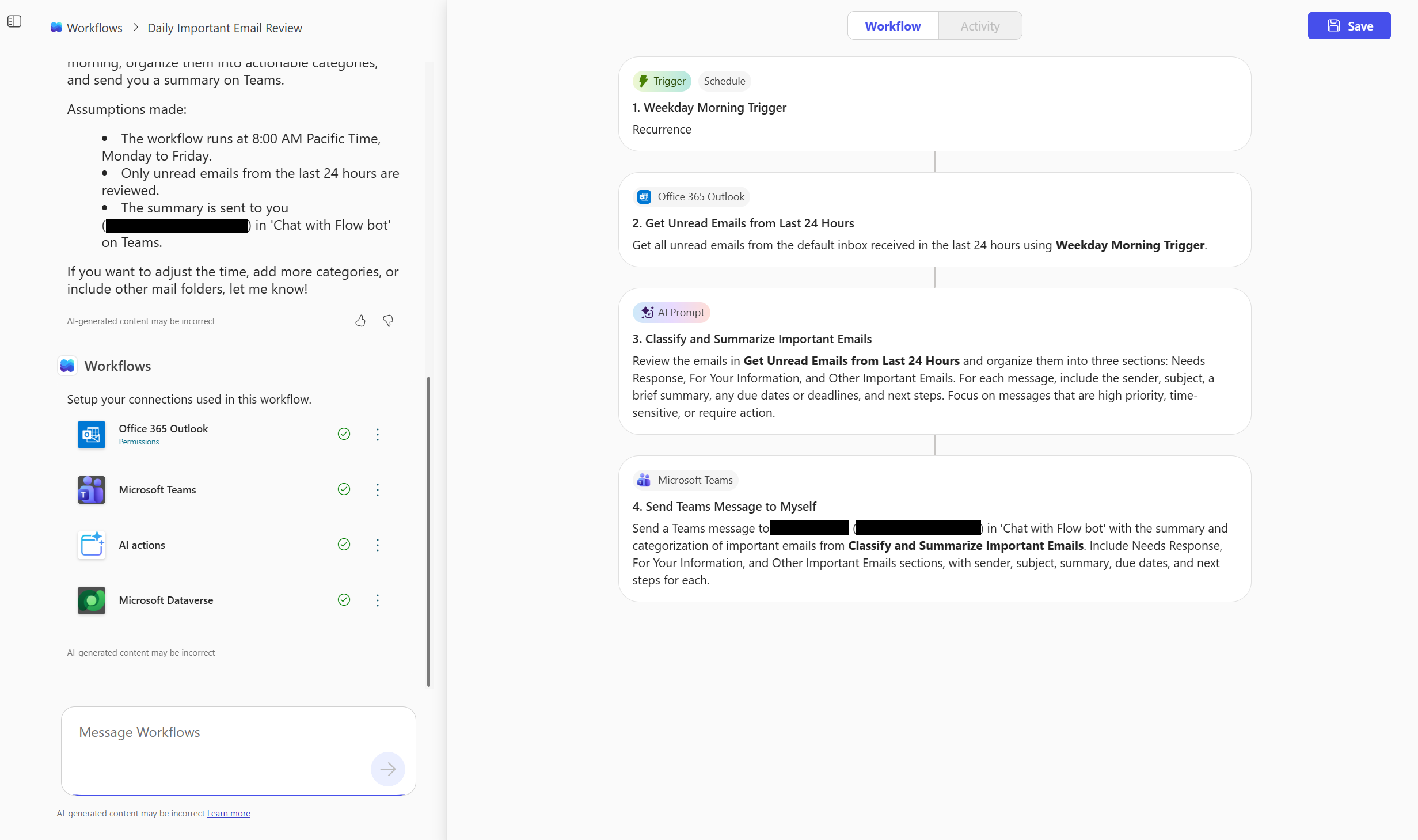
Un flujo de trabajo realiza lo siguiente:
- Se desencadena cada mañana de lunes a viernes.
- Revisa los correos electrónicos no leídos de las últimas 24 horas en la bandeja de entrada predeterminada.
- Identifica los mensajes de alta prioridad, urgentes o accionables.
- Organiza los resultados en Necesita respuesta, Para su información y Otros correos electrónicos importantes.
- Incluye el remitente, el asunto, el resumen, las fechas límite y los pasos siguientes para cada mensaje.
Conectarse a los servicios de Microsoft 365
El agente de flujos de trabajo identifica y se conecta a los servicios en función de los nombres que incluya en la solicitud.
En el mensaje, mención:
- Su bandeja de entrada o buzón de Outlook: especifique dónde revisar los correos electrónicos no leídos.
- El chat o el canal de Teams: indique dónde se debe enviar el resumen.
- Una solicitud de IA para Dataverse: Defina cómo se deben resumir y organizar los datos (por ejemplo: "Grupo en Respuestas a necesidades, Para su información y otros correos electrónicos importantes").
El agente de flujos de trabajo usa su cuenta de Microsoft 365 para conectarse a estos servicios. Si no encuentra ninguna coincidencia, es posible que le pida que confirme o proporcione el canal de Teams o el sitio de SharePoint.
Probar y administrar los flujos de trabajo
Una vez creado el flujo de trabajo, puede probarlo, supervisarlo y administrarlo directamente en la pestaña Flujo de trabajo o Actividad y en la página principal de Flujos de trabajo.
Probar el flujo de trabajo
Una vez que guardes el flujo de trabajo, se te pedirá que pruebes el flujo de trabajo en el chat. Como alternativa, puede seleccionar Probar en la parte superior de la página Flujo de trabajo .
Para simular el desencadenador, seleccione Probar.
Revise el historial de ejecución, los resultados y los errores.
Si es necesario, vuelva a realizar la prueba.
Supervisar el flujo de trabajo
Para ver cómo se ejecutó el flujo de trabajo, seleccione la página Actividad .
Un desglose de cada desencadenador y se muestra la acción. Cada paso muestra si se realizó correctamente o no.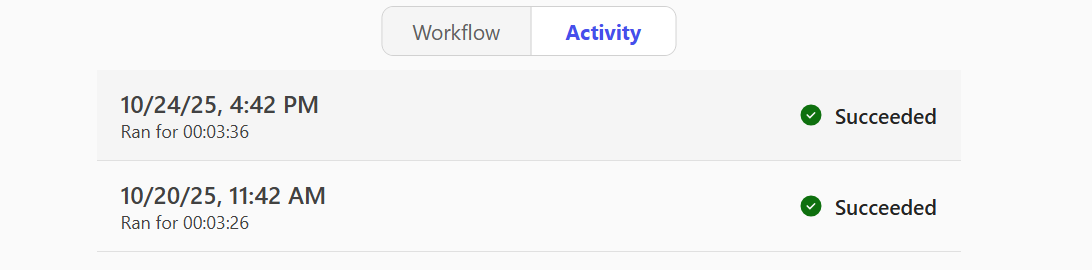
Para obtener información detallada sobre lo ocurrido, seleccione una ejecución específica.
Administrar el flujo de trabajo
En la lista de flujo de trabajo, puede:
- Ver todos los flujos de trabajo que ha creado.
- Activar o desactivar flujos de trabajo con los puntos suspensivos (
 ). Al desactivar un flujo de trabajo, se pausa su automatización.
 - Eliminar flujos de trabajo de forma permanente. Al eliminar un flujo de trabajo, este se quita por completo y no se puede deshacer.
Conectores y acciones admitidos
Los flujos de trabajo son compatibles con los servicios principales de Microsoft 365 que se usan habitualmente en la automatización de tareas. En la tabla siguiente, verá la lista de productos, funcionalidades o servicios de Microsoft que Workflows admite a través de desencadenadores y acciones.
¿Qué es un desencadenante?
Un desencadenador es un evento que inicia un flujo de trabajo. Por ejemplo, quiere recibir una notificación en Microsoft Teams cuando alguien le envíe un correo electrónico. En este caso, recibir un correo electrónico es el desencadenador que inicia este flujo de trabajo.
Más información: Desencadenadores en flujos
¿Qué son las acciones?
Una acción es lo que configura el flujo de trabajo para que realice en función del evento que provoca el inicio de un desencadenador. Una acción puede ser, por ejemplo, cargar un archivo en un sitio de SharePoint.
Más información: Acciones en flujos
| Servicio | Desencadenadores/acciones admitidos |
|---|---|
| Integrado |
|
| Microsoft Copilot |
|
| Outlook |
|
| Teams |
|
| SharePoint |
|
| Planner | Enumerar mis tareas |
| Aprobaciones |
|
| Usuarios de Office 365 |
|
| Dataverse (AIB) | Solicitud de IA |
Para flujos de trabajo avanzados o para conectarse a servicios que no son de Microsoft, use Power Automate o Lista de todos los conectores publicados por asociados que no son de Microsoft | Microsoft Learn.
Visibilidad del flujo de trabajo y control de administración
Configuración de administrador
Los administradores controlan la disponibilidad de los flujos de trabajo mediante la configuración de administración de aplicaciones de Microsoft 365.
Para administrar el acceso:
Inicie sesión en el Centro de administración de Microsoft 365
En el panel de navegación izquierdo, seleccioneAgentesde configuración de>Copilot>.
Establezca el acceso a todos los usuarios o usuarios o grupos específicos según sea necesario.
Los flujos de trabajo siguen las mismas reglas de gobernanza y cumplimiento que otras aplicaciones de Microsoft 365.
Obtenga más información en Administrar agentes en Microsoft Copilot.
Administración de administración
Centro de administración de Microsoft 365
Los administradores pueden administrar el agente de flujos de trabajo en el Centro de administración de Microsoft 365 enAgentes de Copilot>. Los controles disponibles incluyen:
- Habilitar o deshabilitar el agente
- Asignar, bloquear o quitar el acceso
- Controlar la visibilidad con "Permitir el acceso de los usuarios a los agentes"
El agente de flujos de trabajo respeta la configuración de nivel de inquilino en el Centro de administración de Microsoft 365 y el Centro de administración de Power Platform (PPAC). Esta configuración determina:
- Si el agente de flujos de trabajo está habilitado
- Si se recopilan análisis y telemetría
- Qué características de Copilot están disponibles para los usuarios
La recopilación de comentarios (pulgares arriba/abajo, texto opcional) está controlada únicamente por M365 para el agente de flujos de trabajo.
Centro de administración de Power Platform
- Residencia de datos: todos los flujos de trabajo creados en el inquilino a través de agentes de flujos de trabajo se encuentran en un entorno de propósito especial en el inquilino denominado entorno de flujos de trabajo de Microsoft Copilot, en la ubicación geográfica del inquilino, a menos que desee migrar de ubicación geográfica a geográfica.
- Inventario de DSR y PPAC: Los administradores del sistema pueden realizar Realizar solicitudes de sujetos de datos (DSR) para agentes de flujos de trabajo para realizar la exportación/eliminación de DSR para agentes de flujos de trabajo. También pueden ver los flujos de trabajo de los agentes de flujos de trabajo creados en el inquilino en el inventario del centro de administración de Power Platform.
- DLP: de forma predeterminada, el entorno de flujos de trabajo de Microsoft Copilot permite solo los conectores necesarios para garantizar la funcionalidad completa en los agentes de flujos de trabajo. Las directivas de datos específicas de inquilino no afectan al entorno de flujos de trabajo de Microsoft Copilot.
Limitaciones
- Revise y pruebe siempre los flujos de trabajo generados por inteligencia artificial antes de usarlos en producción.
- No puede compartir flujos de trabajo creados en flujos de trabajo.
- Los flujos de trabajo admiten un conjunto limitado de conectores de Microsoft 365; No se admiten los conectores personalizados y que no son de Microsoft.
- Los flujos de trabajo no pueden corregir errores en los flujos de trabajo existentes automáticamente.
- Dado que los flujos de trabajo se basan en la entrada de lenguaje natural en el chat para especificar ubicaciones, como sitios de SharePoint o canales de Teams, en ocasiones puede identificar el sitio o canal incorrecto si los nombres son ambiguos o similares.
- Los flujos de trabajo solo están disponibles en inglés.