
Este artículo se aplica a los siguientes productos: Todas las experiencias de Copilot: cuentas personales, cuentas profesionales o educativas (Microsoft Entra) y Copilot Chat gratuito.
Última actualización: abril de 2026
Copilot Chat está disponible en paralelo en algunas aplicaciones de Microsoft 365, como Word, Excel, PowerPoint y OneNote. Lee este artículo para obtener información sobre cómo funciona Copilot Chat en varias aplicaciones de Microsoft 365.
Recomendación
- Todos los usuarios con una suscripción válida a Microsoft 365, incluidos todos los usuarios de cuentas profesionales o educativas, pueden usar Copilot Chat en Outlook.
- El hecho de que tenga o no una licencia de complemento de Copilot determinará qué funcionalidades de Copilot tiene en las aplicaciones de Microsoft 365. Para usar Copilot Chat en las aplicaciones, debe haber iniciado sesión con su cuenta profesional o educativa.
Outlook
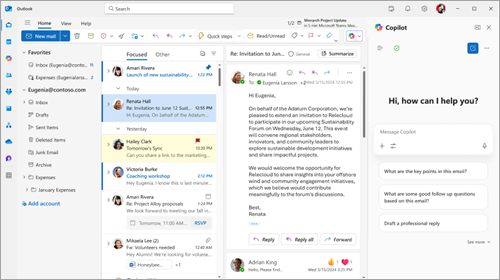
Todos los suscriptores tienen acceso a Copilot en Outlook. Con Copilot Chat en Outlook, puedes interactuar de forma natural con tu bandeja de entrada y calendario para hacer más cosas en menos tiempo.
Lo que puede hacer con Copilot Chat en Outlook depende de si su administrador asignó o no una licencia de complemento de Microsoft Copilot a su cuenta profesional o educativa.
Copilot Chat sin una licencia complementaria: Si no tiene una licencia de complemento de Microsoft Copilot con su cuenta profesional o educativa, puede usar Copilot Chat en Outlook para hacer preguntas sobre su bandeja de entrada, calendario, reuniones y otros datos limitados. Estos son algunos ejemplos de los tipos de mensajes que puede usar:
 Resumir mis correos electrónicos de la última semana relacionados con [nombre del proyecto o cliente].
¿Cuándo es mi próxima reunión 1:1 con /name?
Redacte una actualización por correo electrónico que resuma los aumentos de clientes de esta semana.
Copilot Chat con una licencia complementaria: Si tiene una licencia de complemento de Microsoft Copilot con su cuenta profesional o educativa, podrá usar Copilot Chat en Outlook para interactuar con su bandeja de entrada, calendario, reuniones, chats y datos empresariales, mediante mensajes como:
¿Qué correos electrónicos no leídos son más importantes? Resumirlos, sintetizar cualquier contexto relacionado de mis chats y documentos, y priorizar el orden en que debo responder.
Indicarme cuándo está programada mi próxima reunión con mi administrador de nivel de salto, ayudarme a redactar una agenda basada en mis proyectos actuales y crear un primer borrador de una lectura previa.
Cree un correo electrónico de bienvenida a un nuevo empleado, incluidos los detalles de lo que deben hacer en sus primeras cuatro semanas, un organigrama para el equipo, incluidos los detalles sobre el rol de cada persona y sus proyectos actuales, y documentos relacionados que deben revisar.
Word
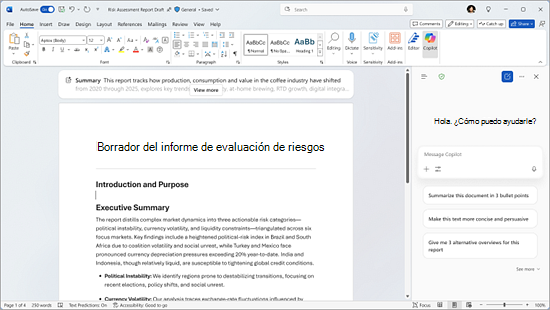
Para acceder a Copilot en Word, necesita una etiqueta M365 Copilot (Básico) o M365 Copilot (Premium). Copilot Chat en Word le ayuda a crear, editar y explorar sus documentos con facilidad. Puede formular preguntas sobre el documento para encontrar rápidamente detalles o aclarar información, resumir o reescribir contenido para que coincida con su público, y generar texto nuevo o expandir sus ideas, todo en un solo lugar. Estas características trabajan juntas para ayudarle a trabajar de forma eficaz, aumentar la productividad y crear documentos claros, precisos y adaptados a sus objetivos.
Estas son algunas maneras de usar el chat de Copilot Chat en Word:
Escriba un párrafo de introducción atractivo para este documento.
¿Cuáles son algunas de las preguntas que un lector podría tener al leer este documento?
Escriba un resumen con los 5 puntos clave principales como borrador de correo electrónico que puedo enviar a mi equipo.
Obtenga más información sobre estas características y funcionalidades de IA en Word.
PowerPoint
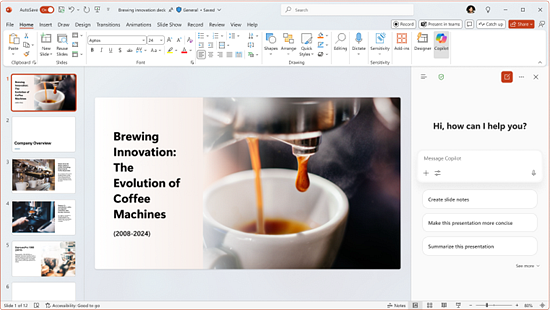
Para acceder a Copilot en PowerPoint, necesita una etiqueta M365 Copilot (Básico) o M365 Copilot (Premium ). Con Copilot Chat en PowerPoint, obtiene una variedad de capacidades que ayudan a que la creación y el perfeccionamiento de presentaciones sea más rápido con más impacto y comprensión de las presentaciones más intuitivas. Puedes formular fácilmente preguntas sobre tu presentación para mostrar rápidamente información clave, resumir diapositivas para capturar los puntos principales sin tener que revisar cada uno individualmente y generar imágenes relevantes para mejorar tu narración visual. Además, Copilot Chat proporciona información valiosa sobre el contenido de la presentación y puede ayudarle a prepararse generando posibles preguntas que el público pueda formular, lo que garantiza que realice una presentación atractiva y bien organizada. Estas características están diseñadas para ayudar a simplificar el flujo de trabajo, ahorrarle tiempo y permitirle crear presentaciones más atractivas y eficaces.
Estas son algunas maneras de usar el chat de Copilot Chat en PowerPoint:
¿Cuáles son algunas de las posibles preguntas que podría hacerme la audiencia a la que presento esto?
Generar una imagen para usarla en mi presentación.
Ayúdame a reescribir las viñetas de esta diapositiva.
Obtenga más información sobre estas características y funcionalidades de IA en PowerPoint.
Excel
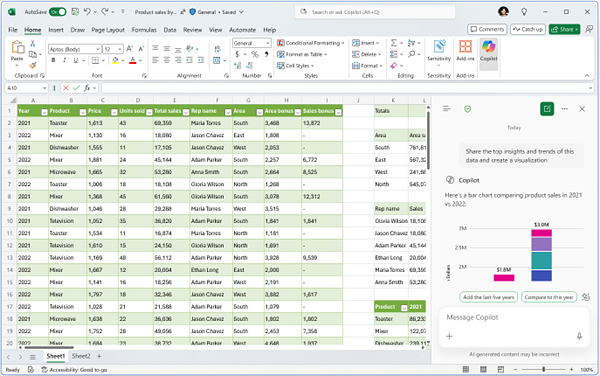
Para acceder a Copilot en Excel, necesita una etiqueta de M365 Copilot (Básico) o M365 Copilot (Premium ). Copilot Chat en Excel le permite interactuar con los datos de formas más inteligentes e intuitivas. En lugar de buscar manualmente en hojas de cálculo, puede formular preguntas para descubrir rápidamente información, analizar tendencias e identificar patrones. Copilot Chat le ayuda a crear visualizaciones claras y proporciona respuestas valiosas directamente desde el panel lateral, lo que hace que el análisis sea preciso y accesible. Estas características simplifican el flujo de trabajo y permiten presentar datos con confianza y eficacia.
Estas son algunas maneras de usar Copilot Chat en Excel:
Identifique las principales perspectivas y tendencias a partir de estos datos.
Cree una visualización de los segmentos de clientes con mejor rendimiento.
Prevé los ingresos para los próximos 8 trimestres basándose en los datos de ventas.
Si tienes una licencia de Microsoft Copilot, también obtienes acceso a características avanzadas de IA en Excel directamente en la hoja de cálculo y seleccionando Modo agente en el menú Herramientas. El modo agente es ideal para tareas complejas de varios pasos, como remodelar datos, combinar hojas o crear informes con varios elementos.
Obtenga más información sobre cómo usar el modo agente en Excel.
OneNote
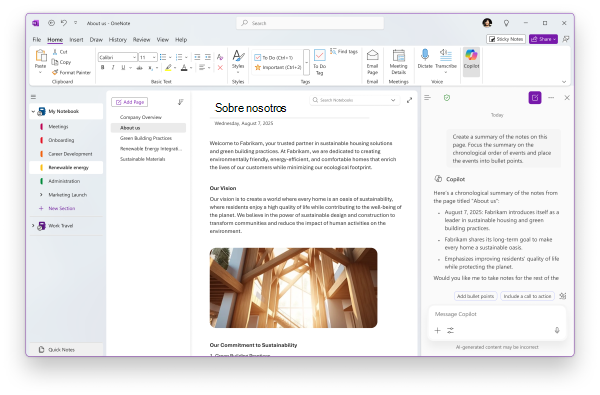
Para acceder a Copilot en OneNote, necesita una etiqueta M365 Copilot (Básico) o M365 Copilot (Premium ). Copilot Chat en OneNote lleva la asistencia con tecnología de IA directamente a sus blocs de notas digitales. Tanto si toma notas de reuniones, lluvia de ideas u organiza investigaciones, Copilot Chat le ayuda a dar sentido a su contenido en la página en la que está trabajando. Puede pedirle que resuma notas, cree listas de tareas pendientes o redacte planes de proyecto basados en el contenido. Es una forma inteligente de convertir las notas en pasos claros y prácticos, y de mantenerlo organizado con facilidad.
Estas son algunas maneras de usar Copilot Chat en OneNote:
Crea un resumen de las notas de la declaración en esta página. Centra el resumen en el orden cronológico de los eventos y coloca los eventos en viñetas.
Redacta una lista de tareas pendientes a partir de mis notas y prioriza en función de cuándo vencen las tareas.
un plan para un proyecto para desarrollar una nueva aplicación de seguimiento de envíos. Haga referencia a las especificaciones técnicas y los comentarios de los clientes en esta página para crear el plan del proyecto.
Más formas de trabajar con Copilot Chat
Introducción a Microsoft Copilot Chat
Preguntas frecuentes sobre Microsoft Copilot Chat
Obtenga más información sobre estas características y funcionalidades de IA en OneNote