

Nota
- Si tiene una cuenta profesional o educativa (Entra ID), Páginas de Copilot estará disponible para aquellos que tengan almacenamiento de SharePoint o OneDrive, incluidos aquellos que no tengan una licencia de Microsoft 365 Copilot.
- Si tienes una cuenta personal de Microsoft, Páginas de Copilot está disponible si eres suscriptor de Microsoft 365 Personal, Familia, Premium o Pro. Obtenga más información sobre las licencias de Microsoft Copilot y los planes de Microsoft Copilot.
Motivos para usar páginas de Copilot
Las páginas de Microsoft Copilot le ayudan a convertir ideas en contenido que puede editar, refinar con Copilot y colaborar con otros usuarios. Páginas de Microsoft Copilot es un lugar para convertir ideas en contenido que puede editar, refinar con Copilot y compartir con otros usuarios. Con Copilot Chat y Páginas abiertas en paralelo, puedes pedir a Copilot que agregue o actualice tu contenido, o hacer preguntas sobre la página para obtener respuestas basadas en lo que ya hay. Pages funciona bien para contenido que evoluciona con el tiempo y necesita compartirse con un equipo, como informes de proyectos, comparaciones de proveedores, notas de reunión o borradores de comunicaciones.
Persistente: Crea y edita el contenido de Páginas con ayuda de IA, o convierte una respuesta de Copilot en un artefacto duradero en el que puedas basarte y compartirlo.
Colaborativo: Crea conjuntamente con compañeros y Copilot en tiempo real. Comparta páginas con sus compañeros y colabore en contenido dinámico para mantenerse alineado. O bien, chatee con Copilot y los agentes para realizar actualizaciones directamente en su página.
Interactivo: Edita el contenido de Pages directamente o pide a Copilot que siga mejorándolo. Los cambios se reflejan en la página a medida que avanza.
Objeto visual: Con Páginas, puedes crear algo más que contenido basado en texto. Use Páginas para crear, editar y compartir gráficos interactivos, objetos visuales y paneles.
Dónde encontrar páginas de Copilot
Inicie sesión en copilot.cloud.microsoft. Deberías ver tu nombre y tu foto en la esquina inferior izquierda de la pantalla. Si estás creando páginas por primera vez, sigue leyendo. Si ha creado páginas anteriormente, búsquelas en la Biblioteca de Microsoft Copilot.
Cómo usar Páginas de Copilot
Crear una página a partir de un chat nuevo
En la pantalla de inicio de Copilot Chat, seleccione el botón más a la izquierda del cuadro de indicaciones de chat, mantenga el puntero sobre Más y seleccione Borrador o código en el menú emergente.
Describa el contenido que desea en la página y envíe el mensaje.
Crear una página a partir de una respuesta de chat
En una respuesta de Copilot Chat, selecciona los puntos suspensivos debajo de la respuesta de Copilot para ver más opciones y, a continuación, selecciona el botón Editar en Páginas. Puedes elegir agregar la respuesta a una página nueva o existente.
En la página, verá la respuesta del chat abierta en paralelo con Copilot Chat. Seleccione el título directamente en la página si desea cambiarle el nombre.
Edita y formatea el contenido directamente en la página, o chatea con Copilot para realizar actualizaciones.
Recomendación
- Al pedir explícitamente a Copilot que "Cree una página..." o "Generar una página...", puede crear automáticamente una página cuando detecta que estás redactando algo duradero (por ejemplo, un resumen de un proyecto) y seguir perfeccionándola contigo.
- Agregue herramientas de IA a las indicaciones de Copilot Chat para obtener resultados más detallados y específicos de tareas de Copilot.
- Selecciona el botón de lápiz
 debajo de la respuesta de Copilot para crear una página y abrirla en paralelo con Copilot Chat. Seleccione el título directamente en la página si desea cambiarle el nombre.
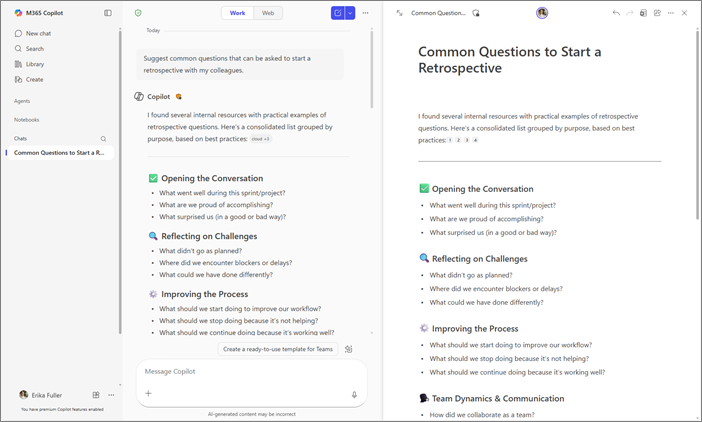
Trabaje en paralelo con Copilot Chat para refinar el contenido en tiempo real. Con sus indicaciones, Copilot puede actualizar el contenido existente o agregar nuevo contenido a la página. También puede formular preguntas sobre la página, y Copilot responderá en función de su contenido actual. En cualquier momento, puede realizar ediciones directas en la página usted mismo. Las páginas permanecen disponibles hasta que decida eliminarlas. Obtenga más información sobre la retención de páginas en Información general sobre el almacenamiento y los permisos de las áreas de trabajo de Loop. Si tu organización administra Copilot a través de TI, tu administrador puede controlar qué herramientas de IA y orígenes de datos están disponibles para ti en Páginas.
Empezar a usar páginas de Copilot
Aquí hay algunos ejemplos para inspirarte. Cópielos, péguelos y adáptelos para sus propias tareas.
Redacte un resumen de proyecto de una página: desea un resumen rápido de lo que implica un proyecto. Pregunte:
 Crea un resumen de proyecto de una página llamado [Título]. Use estos archivos como orígenes: /[filename], /[filename]. Incluya: propósito, ámbito, métricas de éxito, tabla de escala de tiempo con propietarios y riesgos con mitigaciones. Escriba en un lenguaje claro y sencillo.
 |
|---|
Compare las opciones de proveedores: desea una comparación en paralelo de dos proveedores. Pregunte:
|
Cree una tabla de comparación entre [Proveedor A] y [Proveedor B] con /[filename]. Columnas: capacidades, tiempo de implementación, postura de seguridad, año 1 del TCO, referencias. Agregue una breve recomendación con supuestos y riesgos. |
|---|
Borrador de un correo electrónico de cliente: Quiere que sus compañeros de equipo le ayuden a refinar un borrador en referencia a una incidencia de soporte técnico. Pregunte:
|
Redacte un correo electrónico listo para el cliente respondiendo al caso [número]. Mantenga el tono amigable y profesional. Resuma el problema, lo que hicimos y el siguiente paso con la escala de tiempo esperada. Agregue una breve sección de preguntas frecuentes a continuación para una revisión interna. |
|---|
Más formas de trabajar con páginas de Copilot
Cómo funciona Páginas de Microsoft Copilot
Crear borradores de contenido con páginas de Microsoft Copilot Chat y Copilot