

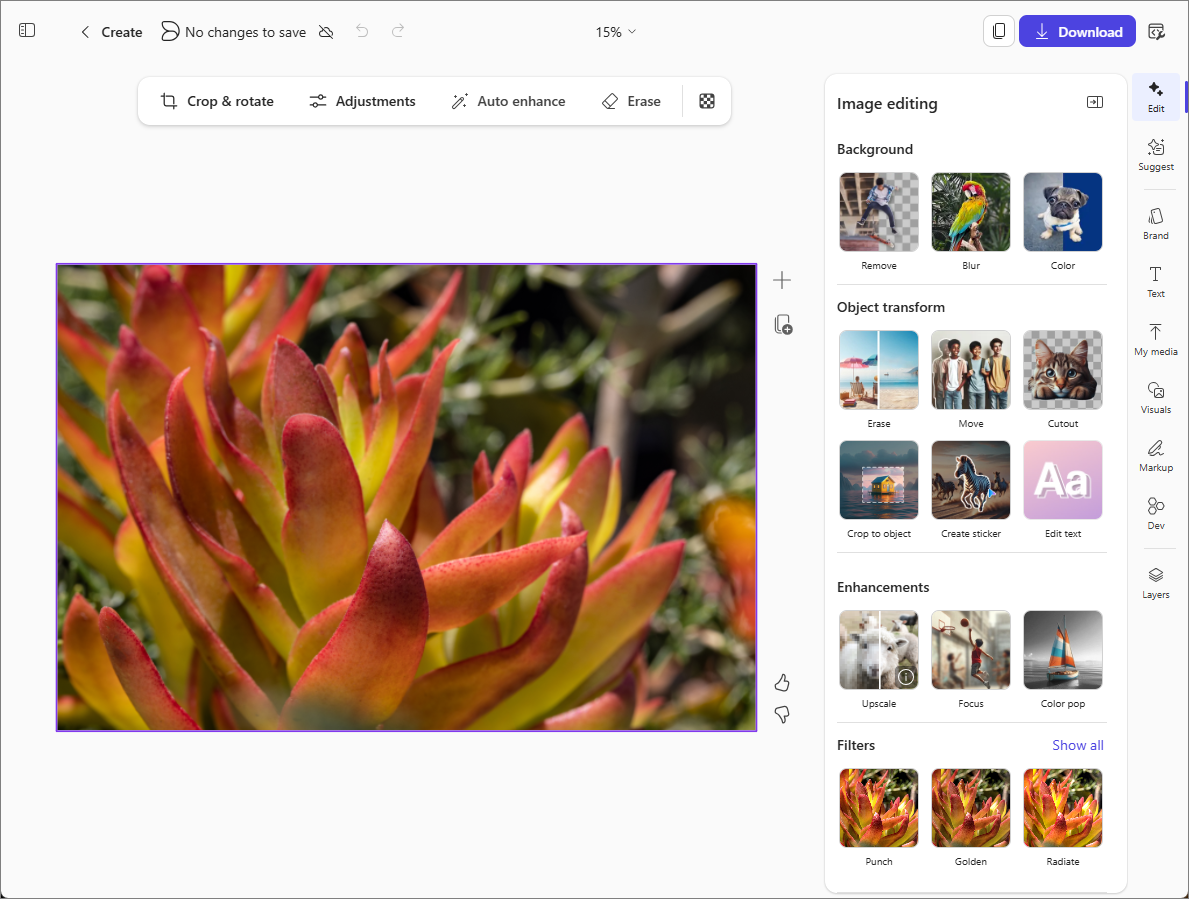
Con la aplicación Microsoft Copilot, puedes editar una imagen con herramientas con tecnología de IA. Recortar, ajustar, mejorar, borrar objetos, agregar texto y aplicar efectos para obtener resultados profesionales pulidos.
Nota
Para usar esta característica, necesita una suscripción válida a Microsoft 365. Si se ha suscrito a Microsoft 365 Personal, Familia, Premium o Pro, algunas funcionalidades de Copilot pueden tener límites de uso y están sujetas a cambios con el tiempo. Obtenga más información sobre las características y los límites de IA de Copilot en las suscripciones de Microsoft 365 Personal, Familia, Premium y Pro.
Cómo editar una imagen
Acceda a la sección Crear de Copilot mediante uno de los métodos siguientes:
- Vaya a ¿Qué desea crear? en un explorador web.
- Vaya a Copilot en un explorador web, seleccione el icono Aplicaciones y más en la parte superior izquierda de la ventana y, a continuación, seleccione el icono Crear .
- Abra la aplicación Copilot, seleccione el icono Aplicaciones y más en la parte superior izquierda de la ventana y, a continuación, seleccione el icono Crear .
Si se le solicita, inicie sesión con una cuenta que tenga una suscripción válida de Microsoft Copilot para acceder a la sección Crear.
En la ventana ¿Qué desea crear? , seleccione Editar una imagen. Si no ve esta opción, seleccione Más... y, luego, seleccione Editar una imagen en el menú que aparece.
Selecciona + Agregar una imagen y después arrastra una imagen al cuadro o selecciona Cargar desde el dispositivo para elegir la imagen que quieres editar.
Después de seleccionar la imagen que desea editar, seleccione Editar ➜.
Seleccione la herramienta o herramientas de edición de imágenes que desea usar a la derecha.
Editar : seleccione entre una variedad de herramientas para recortar la imagen, cambiar o eliminar el fondo, mejorar la imagen, agregar filtros y mucho más.
Sugerir : obtenga diseños sugeridos por IA basados en la imagen actual.
Marca : selecciona una paleta de colores, logotipos o fuentes si la organización proporciona kits de marca para que los use Copilot.
Texto : agregue texto estandarizado o personalizado.
Mi contenido multimedia : seleccione otras imágenes o elementos multimedia para insertar en esta imagen.
Objetos visuales : inserte imágenes, formas, ilustraciones y mucho más en esta imagen. Incluso puede hacer que la IA genere una nueva imagen para insertar en función de la descripción de lo que desea.
Marcado : seleccione entre un conjunto de lápices digitales para dibujar o anotar la imagen.
Capas : agregue una capa de fondo a la imagen.
Recomendación
Si cambias de opinión sobre una edición, usa el botón Deshacer de la parte superior de la página para revertirla.
Las siguientes herramientas también están disponibles en la barra de herramientas encima de la imagen:
- Recortar & girar : recorte automáticamente la imagen o seleccione una relación de aspecto diferente.
- Ajustes : edita tu imagen realizando ajustes en su brillo, contraste, saturación y más.
- Mejora automática : utilice IA para mejorar la imagen seleccionando esta opción. Para comparar versiones, arrastre el control deslizante en el centro de la imagen. Deslice el dedo hacia la derecha para ver la imagen original y hacia la izquierda para ver la versión mejorada. A continuación, elija Aceptar o Descartar las ediciones.
- Borrar : seleccione, cepille o dibuje un cuadro alrededor de un objeto para editarlo.
Cuando estés satisfecho con tus ediciones, selecciona el botón Guardar y copiar en la parte superior derecha para guardar o copiar tu imagen actualizada.