
Nota
Si usa Copilot con una cuenta profesional o educativa, su organización controla si está disponible el uso compartido. Es posible que algunas opciones de uso compartido no aparezcan si el administrador las desactiva.
¿Ha encontrado algo útil en una conversación de Copilot y quiere que otra persona lo vea? Puedes compartirlo con solo un vínculo. No copies y pegues capturas de pantalla ni vuelvas a escribir lo que dijo Copilot.
En Microsoft Copilot, puede compartir una conversación completa o solo una respuesta. Quien abra el vínculo verá el contenido directamente en Copilot y podrá retomarlo desde allí como punto de partida para su propio trabajo.
Puede compartir contenido de dos maneras:
- El uso compartido de conversaciones comparte una conversación completa de Copilot, incluidos los mensajes y respuestas.
- El uso compartido de respuestas comparte una única respuesta de Copilot y la consulta que la generó.
Importante
Compartir una conversación o respuesta de Copilot no da a nadie acceso al contenido de Microsoft 365 al que se hace referencia. People puede abrir archivos, correos electrónicos, reuniones o chats a los que se hace referencia solo si ya tienen permiso para acceder a ellos.
Compartir una conversación o respuesta
| Artículos | Uso compartido de conversaciones | Compartir respuestas |
|---|---|---|
| Qué compartes | Toda la conversación | Una respuesta y su solicitud |
| Ideal para | Trabajo o investigación de varios pasos | Uso compartido de una sola respuesta |
| Dónde empezar | Botón Compartir en la conversación | Más opciones (...) en una respuesta |
| Qué ven los destinatarios | Conversación completa | Respuesta compartida |
| Ejemplo | Compartir una sesión de lluvia de ideas o un chat de investigación | Compartir un borrador de correo electrónico, un resumen o un plan |
Las conversaciones y respuestas compartidas son instantáneas. Las People que abren el vínculo no pueden cambiar la conversación original. Si continúan desde el contenido compartido, Copilot crea una copia independiente en su propio historial de chats.
Compartir una conversación
Use el uso compartido de conversaciones cuando alguien necesite el contexto completo de su interacción con Copilot.
Abra la conversación que quiera compartir.
Selecciona Compartir cerca de la parte superior de la conversación.
Seleccione Compartir chat en el menú desplegable.
Selecciona Copiar vínculo. Copilot crea el vínculo y lo copia en el portapapeles.
Envía el vínculo a las personas con las que quieras compartirlo.
Compartir una respuesta
Use el uso compartido de respuestas cuando quiera compartir una respuesta específica de Copilot sin compartir el resto de la conversación.
Busque la respuesta que desea compartir.
Seleccione Más opciones (...).
Seleccione Compartir respuesta.
Selecciona Copiar vínculo.
Envía el vínculo a las personas con las que quieras compartirlo.
El vínculo compartido incluye la respuesta y la consulta que la generó, por lo que los destinatarios disponen del contexto necesario para comprender la respuesta.
Quién puede abrir un vínculo compartido
El tipo de cuenta que uses para compartir un vínculo determina quién puede abrirlo:
- Cuenta profesional o educativa: Cualquier persona de su organización que tenga el vínculo puede abrirlo iniciando sesión con su cuenta profesional o educativa.
- Cuenta personal de Microsoft: Cualquier persona con la que comparta el vínculo puede abrirlo iniciando sesión con su cuenta de Microsoft.
En cualquier caso, los destinatarios deben iniciar sesión para poder ver el contenido compartido.
¿Qué ocurre cuando compartes?
Ver contenido compartido
Al abrir una conversación o respuesta compartida:
- Verá la conversación o la respuesta exactamente como aparecía cuando se compartió.
- Puede revisar las consultas y respuestas incluidas.
- No se agrega nada a su historial de chat a menos que continúe desde el contenido compartido.
Importante
Si un vínculo compartido no se abre, es posible que ya no esté disponible, que la conversación original se haya eliminado o que el vínculo solo esté disponible para personas de otra organización.
Continuar desde contenido compartido
Para aprovechar una conversación o respuesta compartida:
Abrir el vínculo compartido.
Revise el contenido compartido.
Escriba un mensaje y envíelo.
Después de enviar el primer mensaje, Copilot crea una copia de la conversación compartida en el historial de chats. Puede seguir trabajando a partir de esa copia sin afectar a la conversación original.
- Los nuevos mensajes y respuestas permanecen privados para su conversación.
- Las novedades de la persona que comparte original no aparecen en su copia.
- Los cambios no aparecen en la conversación original.
- Al abrir el mismo vínculo compartido de nuevo, se crea una nueva copia.
Administrar vínculos compartidos
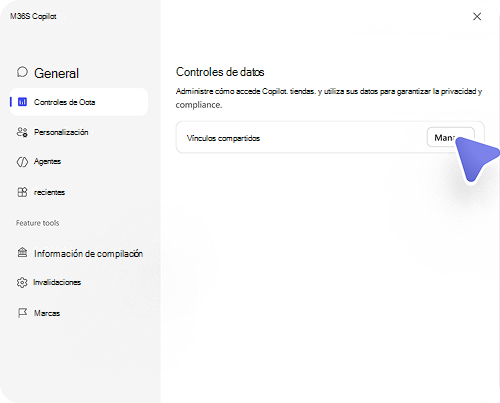
Puede revisar los vínculos que ha creado y dejar de compartirlos en cualquier momento. Use la página Vínculos compartidos para buscar vínculos que ha creado, compartirlos de nuevo o dejar de compartirlos cuando ya no sean necesarios.
Abre Copilot.
Vaya a Configuración.
Seleccione Controles de datos.
Selecciona Vínculos compartidos, donde puedes:
- Revisa los vínculos que has creado.
- Copiar un vínculo para compartir de nuevo.
- Dejar de compartir un vínculo existente. Para dejar de compartir un vínculo, busca el vínculo que quieres quitar y selecciona Dejar de compartir.
Al detener el uso compartido, el vínculo deja de funcionar y los usuarios ya no pueden acceder a la conversación o respuesta compartida. Si eliminas la conversación original, los vínculos para compartir de esa conversación también dejarán de funcionar.
Privacidad y seguridad
Tenga en cuenta lo siguiente al compartir contenido de Copilot:
- Cualquier persona que abra un vínculo para compartir puede ver las indicaciones y respuestas incluidas en el contenido compartido.
- Compartir una conversación o respuesta no da automáticamente a los usuarios acceso a archivos, correos electrónicos, reuniones, chats u otro contenido de Microsoft 365.
- El acceso al contenido al que se hace referencia siempre está controlado por los permisos existentes de Microsoft 365.
- Es posible que algunas conversaciones o respuestas no estén disponibles para compartir debido a las directivas de uso compartido o las protecciones de etiquetas de confidencialidad de su organización.
- La disponibilidad de uso compartido depende de cómo haya configurado su organización Microsoft Copilot.