

Nota
Inicio, el nuevo punto de inicio de Copilot donde se unen Chat y Cowork, todavía se está implementando, por lo que lo que ve en la aplicación Copilot puede ser diferente de lo que se describe en este artículo.
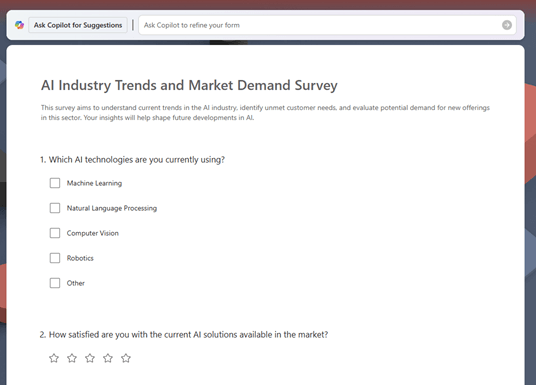
Con un sencillo formulario en línea, puede reunir rápidamente la información que necesita, organizada y todo en un solo lugar. La aplicación Microsoft Copilot puede ayudarle.
Nota
Si usa una cuenta profesional o educativa, esta característica requiere una suscripción a Microsoft Copilot.
Nota
Para usar esta característica, necesita una suscripción válida a Microsoft 365. Si se ha suscrito a Microsoft 365 Personal, Familia, Premium o Pro, algunas funcionalidades de Copilot pueden tener límites de uso y están sujetas a cambios con el tiempo. Obtenga más información sobre las características y los límites de IA de Copilot en las suscripciones de Microsoft 365 Personal, Familia, Premium y Pro.
Cómo crear un formulario con la aplicación Microsoft Copilot
Acceda a la sección Crear de Copilot mediante uno de los métodos siguientes:
- Vaya a ¿Qué desea crear? en un explorador web.
- Vaya a Copilot en un explorador web, seleccione el icono Aplicaciones y más en la parte superior izquierda de la ventana y, a continuación, seleccione el icono Crear .
- Abra la aplicación Copilot, seleccione el icono Aplicaciones y más en la parte superior izquierda de la ventana y, a continuación, seleccione el icono Crear .
Si se le solicita, inicie sesión con una cuenta que tenga una suscripción válida de Microsoft Copilot para acceder a la sección Crear.
En la ventana ¿Qué desea crear? , seleccione Crear un formulario. Si no ve esta opción, seleccione Más... y, a continuación, seleccione Formulario en el menú que aparece.
Si lo desea, seleccione una plantilla de las secciones Crear encuestas y formularios con Copilot o Empezar con una plantilla :
- Si selecciona una plantilla de Crear encuestas y formularios con Copilot, se abrirá una ventana del explorador con el formulario de plantilla. Rellene los espacios en blanco. Cuantos más detalles proporcione a Copilot, mejores serán sus resultados.
Nota
Si recibe el mensaje de error No pudimos abrir esta plantilla al seleccionar una plantilla de Crear encuestas y formularios con Copilot, compruebe la esquina superior derecha de la ventana del explorador que se abre para asegurarse de que ha iniciado sesión. Es posible que se abra una ventana del explorador dentro de la aplicación Copilot. Si no ha iniciado sesión, seleccione Iniciar sesión y, a continuación, inicie sesión con una cuenta que tenga una suscripción válida de Microsoft Copilot.
- Si selecciona una plantilla de Empezar con una plantilla, aparecerá una solicitud basada en la plantilla seleccionada en el cuadro Describa la solicitud del formulario. Puede usar este mensaje tal cual o realizar cambios según sus necesidades.
Si no usa una plantilla, escriba la descripción del formulario en el cuadro de solicitud Describa el formulario y dígale a Copilot qué le gustaría que fuera el formulario.
Si tiene contenido existente en el que desea basar el formulario, por ejemplo, información de archivos de Word, PowerPoint o Excel, seleccione + Agregar un archivo en la parte inferior izquierda del cuadro de solicitud.
Seleccione Crear ➜ en el lado derecho del cuadro de mensaje para iniciar el proceso de creación. Copilot genera el formulario en función de la descripción y la configuración que proporcionó.
Una vez creado el formulario, si está satisfecho con el formulario, puede enviarlo para recopilar respuestas. De lo contrario, puede agregar preguntas adicionales, editar cualquiera de las preguntas existentes o realizar otros cambios según sea necesario.