

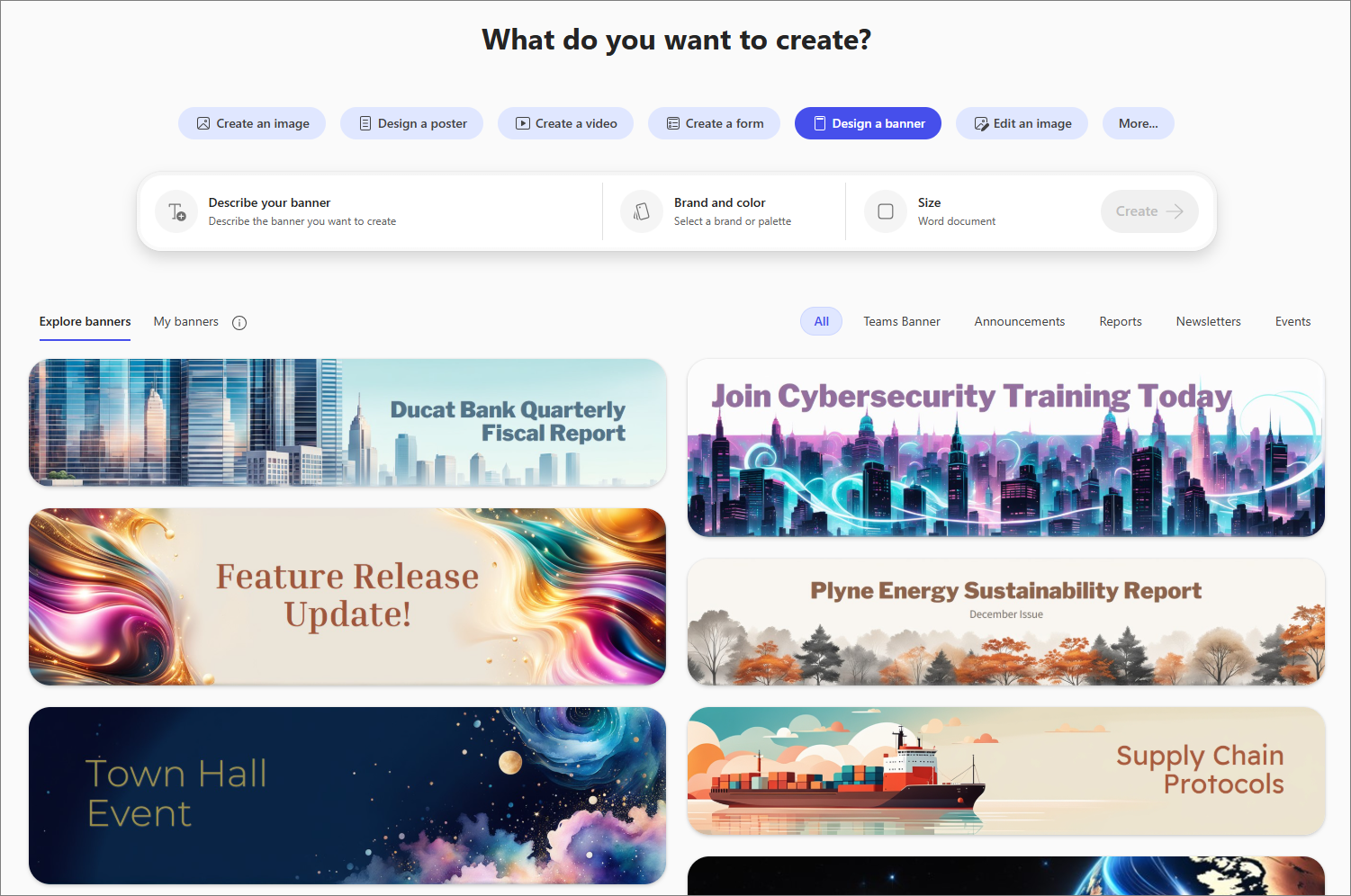
Usa la opción Diseñar un banner en la sección Crear de la aplicación Microsoft Copilot para generar banners creados por IA para un documento, informe o página web. Puedes describir un banner o empezar a partir de una plantilla, elegir una paleta de colores o un kit de marca y un tamaño y, a continuación, copiar, descargar o editar el banner generado.
Nota
Para usar esta característica, necesita una suscripción válida a Microsoft 365. Si se ha suscrito a Microsoft 365 Personal, Familia, Premium o Pro, algunas funcionalidades de Copilot pueden tener límites de uso y están sujetas a cambios con el tiempo. Obtenga más información sobre las características y los límites de IA de Copilot en las suscripciones de Microsoft 365 Personal, Familia, Premium y Pro.
Nota
Para los usuarios que no dispongan de una licencia de Microsoft Copilot, la calidad y el rendimiento dependen de la disponibilidad del servicio y pueden variar a lo largo del día. Si el servicio no está disponible, Copilot se lo notificará. No interrumpe ninguna tarea en curso. Para más información, consulte Cómo funciona Copilot Chat con y sin una licencia de Microsoft Copilot.
Cómo crear un banner con la aplicación Microsoft Copilot
Acceda a la sección Crear de Copilot mediante uno de los métodos siguientes:
- Vaya a ¿Qué desea crear? en un explorador web.
- Vaya a Copilot en un explorador web, seleccione el icono Aplicaciones y más en la parte superior izquierda de la ventana y, a continuación, seleccione el icono Crear .
- Abra la aplicación Copilot, seleccione el icono Aplicaciones y más en la parte superior izquierda de la ventana y, a continuación, seleccione el icono Crear .
Si se le solicita, inicie sesión con una cuenta que tenga una suscripción válida de Microsoft Copilot para acceder a la sección Crear.
En la ventana ¿Qué desea crear? , seleccione Diseñar un banner. Si no ves esta opción, selecciona Más... y, a continuación, selecciona Banner en el menú que aparece.
Si lo desea, seleccione una plantilla de la sección Explorar banners . Si selecciona una plantilla, aparece una consulta basada en la plantilla seleccionada en el cuadro Describa la pancarta que desea crear . Puede usar este mensaje tal cual o realizar cambios según sus necesidades.
Si no usa una plantilla, describa el banner que quiere en el cuadro de mensaje Describe el banner que desea crear . Haz que tu descripción sea lo más detallada posible para obtener los mejores resultados.
Si lo desea, seleccione Color para elegir entre paletas de colores para establecer la apariencia básica de su banner.
Para las cuentas profesionales y educativas, están disponibles la Marca y el color en lugar del Color. Use la marca y el color para aplicar un kit de marca y una paleta de colores de su organización al banner. Los kits de marca solo están disponibles si tu organización los ha configurado. Para obtener más información, consulte Creación y administración de kits de marca oficiales en la aplicación Microsoft Copilot.
Selecciona Tamaño y, a continuación, selecciona el tamaño deseado para el banner. Puede seleccionar uno de los siguientes tamaños y formas:
- Publicación de Teams.
- Documento de Word.
- Correo electrónico de Outlook.
- evento de Outlook.
Selecciona la flecha derecha ➜ en el lado derecho del cuadro de mensaje para iniciar el proceso de creación del banner. Copilot genera tu banner basándose en la descripción y la configuración que has proporcionado.
Cuando se completa el proceso de creación del banner, se muestran varios banners entre los que puede elegir. Selecciona el banner que quieras usar.
Si está satisfecho con el banner seleccionado, puede copiarlo o descargarlo seleccionando el icono Copiaro Descargar en la parte inferior derecha del banner. De lo contrario, puedes realizar cambios seleccionando Editar en la parte inferior derecha del banner.
Si decide editar el banner, en la ventana Transformar con IA puede ingresar lo que desea cambiar en el cuadro de mensaje en Imágenes ubicadas. También puede realizar cambios en el estilo y la marca de color/y el color. Se pueden hacer más mejoras utilizando las herramientas de la derecha, como Editar y Texto , para que el banner sea realmente tuyo. Puedes seguir perfeccionando tu banner hasta que cumpla tus expectativas.
Una vez que haya modificado el banner a su gusto, puede copiarlo o descargarlo seleccionando Guardar y copiar.
Recomendación
Puede encontrar los banners que creó en la Biblioteca de Copilot.