

Nota
- Si tiene una cuenta profesional o educativa (Entra ID), Páginas de Copilot estará disponible para aquellos que tengan almacenamiento de SharePoint o OneDrive, incluidos aquellos que no tengan una licencia de Microsoft 365 Copilot.
- Si tienes una cuenta personal de Microsoft, Páginas de Copilot está disponible si eres suscriptor de Microsoft 365 Personal, Familia, Premium o Pro. Obtenga más información sobre las licencias de Microsoft Copilot y los planes de Microsoft Copilot.
Puede crear artefactos enriquecidos, incluidos gráficos, tablas, diagramas complejos y bloques de código creados con Copilot a partir de datos web o de trabajo. Estos elementos interactivos se pueden agregar a Páginas de Microsoft Copilot para editarlos y refinarlos con Copilot y compañeros. Las páginas son interactivas y permanecen sincronizadas en Microsoft 365 cuando se comparten para el trabajo colaborativo.
Envíe su solicitud
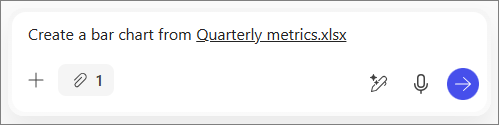
En Microsoft Copilot Chat, escriba un mensaje en el cuadro de redacción de Message Copilot. Por ejemplo, la primera parte de la solicitud podría ser: "Crea un gráfico de barras a partir de . . ."
Selecciona la
 icono y elige Agregar contenido.
Recomendación
También puede acceder a sus archivos escribiendo / después de su solicitud. Escribe el nombre del archivo que deseas o selecciona Files y, a continuación, el archivo que deseas cargar.
Selecciona Files y, a continuación, selecciona el archivo que deseas cargar. El archivo se agregará a su solicitud. Por ejemplo, la solicitud completa sería: "Crear un gráfico de barras a partir de metrics.xlsx trimestral".
Selecciona el icono de
 .
.
Agregar el elemento a una página nueva o existente
Agregar a una nueva página
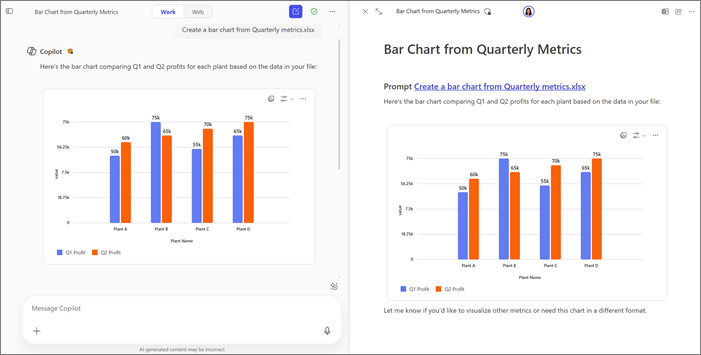
Selecciona el botón de lápiz  debajo de la respuesta de Copilot. Esto creará una página y la abrirá junto al chat, copiando y dando formato a la respuesta por usted.
Agregar a una página existente
- Debajo de la respuesta de Copilot, selecciona la flecha desplegable situada junto al botón de lápiz .
- Seleccione Agregar a la página reciente.
- En Páginas recientes, selecciona la página que desees.
El elemento se agregará al final de esa página.
Más formas de trabajar con páginas de Copilot
Introducción a Páginas de Microsoft Copilot