
Da vida a tus ideas con Microsoft Copilot Chat y Microsoft Páginas de Copilot. Empieza en Copilot Chat para hacer una lluvia de ideas y refinar tu pensamiento, luego usa Páginas de Copilot para desarrollar tus conceptos, recopilar contenido y colaborar con tu equipo, todo en un espacio compartido.
Nota
- Este artículo se aplica a las páginas de Copilot en la aplicación Microsoft Copilot. Si desea obtener información sobre las páginas de Copilot en la aplicación Microsoft Copilot, consulte Uso de páginas de Copilot con Microsoft Copilot.
- Si tiene una cuenta profesional o educativa (id. de entra), Páginas de Copilot estará disponible para aquellos que tengan almacenamiento de SharePoint o OneDrive, incluidos aquellos que no tengan una licencia de Microsoft Copilot.
- Si tienes una cuenta personal de Microsoft, Páginas de Copilot está disponible si eres un suscriptor de Microsoft 365 Personal, Familia o Premium. Obtenga más información sobre las licencias de Microsoft Copilot y los planes de Microsoft Copilot.
Chat con Copilot y redacta tu página
En el cuadro de redacción de Message Copilot, escriba su indicación y, a continuación, seleccione el icono de
 .
.Recomendación
Al pedir explícitamente a Copilot que "Cree una página..." o "Generar una página...", puede crear automáticamente una página cuando detecta que estás redactando algo duradero (por ejemplo, un resumen de un proyecto) y seguir perfeccionándola contigo.
Selecciona el botón de lápiz
 debajo de la respuesta de Copilot para crear una página y abrirla en paralelo con Copilot Chat. Seleccione el título directamente en la página si desea cambiarle el nombre.
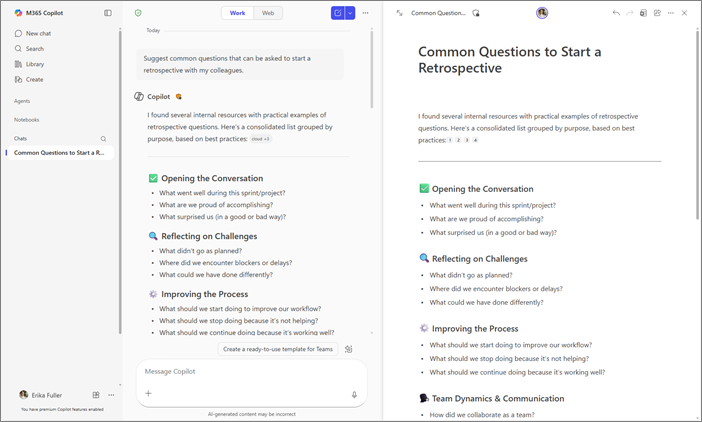
Trabaje en paralelo con Copilot Chat para refinar el contenido en tiempo real. Con sus indicaciones, Copilot puede actualizar el contenido existente o agregar nuevo contenido a la página. También puede formular preguntas sobre la página y Copilot proporcionará respuestas basadas en su contenido actual. En cualquier momento, puede realizar ediciones directas en la página.
Nota
Si pide a Copilot Chat que actualice la página, es posible que se quite parte del contenido de conversaciones anteriores. Comprueba la página después de las ediciones para evitar perder detalles importantes.
Recomendación
¿Recuerdas un chat anterior que te gustaría agregar a la página? Seleccione Chat en el panel de navegación izquierdo para revisar una lista de su historial de chats y seleccionar la que desee. En la parte inferior de esa respuesta de chat, selecciona el icono Páginas y, a continuación, Agregar a la página reciente. Escriba el título de la página en el cuadro de búsqueda o selecciónela en Páginas recientes.
Pedir a Copilot que edite la página
Todo lo que hay en la página se puede editar. También puedes usar Copilot para ajustar y refinar directamente el contenido de la página.
- Resalte el texto que desea actualizar.
- Selecciona Preguntar a Copilot.
- Escriba el mensaje y, a continuación, seleccione el icono de .
Copilot revisará el contenido por usted.
Más formas de trabajar con páginas de Copilot
Introducción a Páginas de Microsoft Copilot
Agregar respuestas de Copilot Chat a varias páginas
Ver o restaurar una versión anterior de la página de Microsoft Copilot
Usar accesos directos de Copilot para editar su página de Microsoft Copilot