
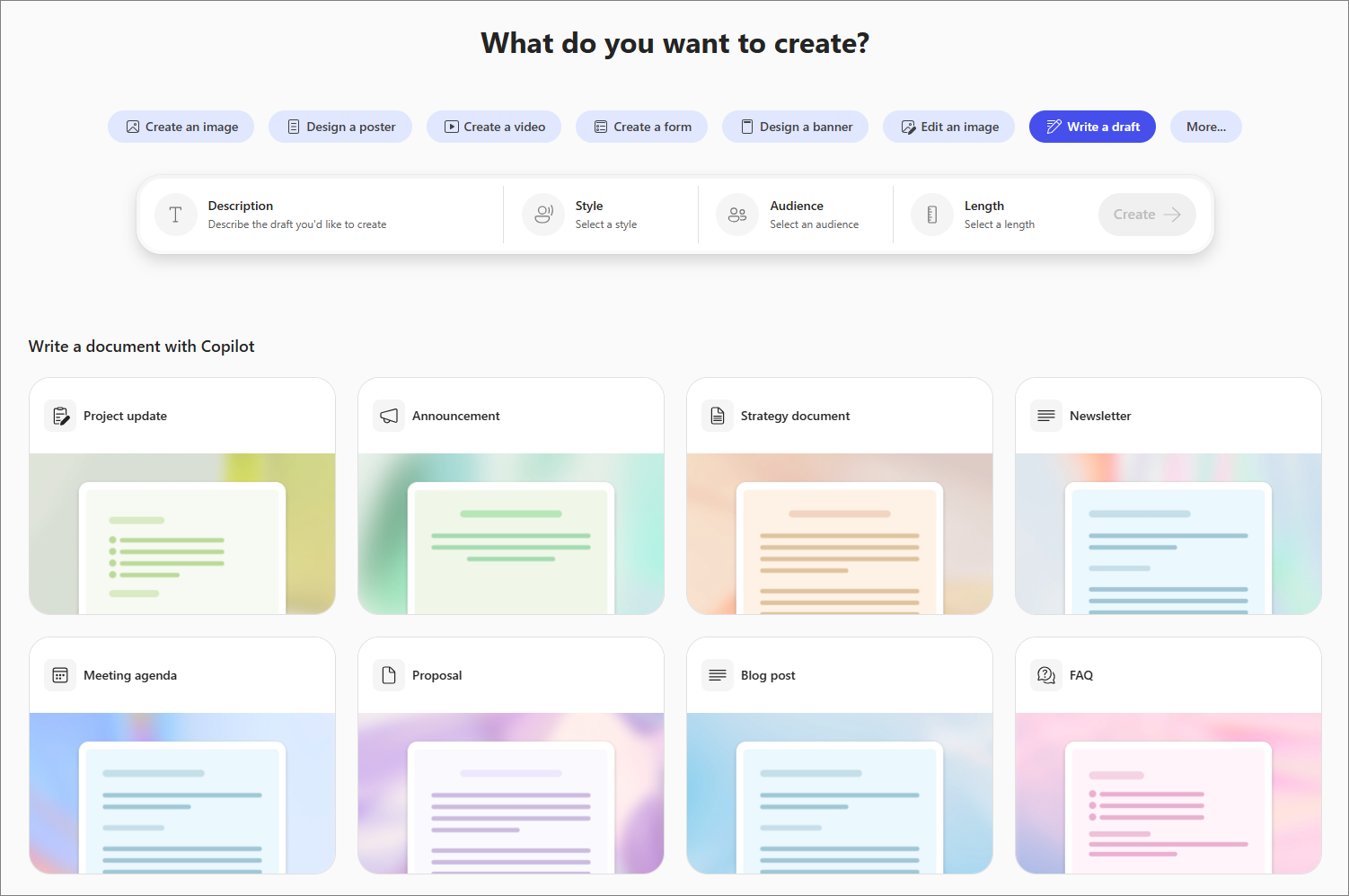
Microsoft Copilot Create le ayuda a redactar rápidamente correos electrónicos, documentos y otro contenido. Solo tiene que agregar algunos detalles y explorar las sugerencias de Copilot para ahorrar tiempo y comunicarse claramente.
Nota
Para usar esta característica, necesita una suscripción válida a Microsoft 365. Si se ha suscrito a Microsoft 365 Personal, Familia, Premium o Pro, algunas funcionalidades de Copilot pueden tener límites de uso y están sujetas a cambios con el tiempo. Obtenga más información sobre las características y los límites de IA de Copilot en las suscripciones de Microsoft 365 Personal, Familia, Premium y Pro.
Cómo escribir un borrador con la aplicación Microsoft Copilot
Acceda a la sección Crear de Copilot mediante uno de los métodos siguientes:
- Vaya a ¿Qué desea crear? en un explorador web.
- Vaya a Copilot en un explorador web, seleccione el icono Aplicaciones y más en la parte superior izquierda de la ventana y, a continuación, seleccione el icono Crear .
- Abra la aplicación Copilot, seleccione el icono Aplicaciones y más en la parte superior izquierda de la ventana y, a continuación, seleccione el icono Crear .
Si se le solicita, inicie sesión con una cuenta que tenga una suscripción válida a Microsoft Copilot para acceder a la sección Crear .
En la ventana ¿Qué desea crear? , seleccione Escribir un borrador. Si no ve esta opción, seleccione Más... y, a continuación, seleccione Borrador en el menú que aparece.
Si lo desea, seleccione una plantilla de las secciones Escribir un documento con Copilot o Empezar con una plantilla . Si selecciona una plantilla, aparece un mensaje basado en la plantilla seleccionada en el cuadro Describa el borrador que desea crear . Puede usar este mensaje tal cual o realizar cambios según sus necesidades.
Si no usa una plantilla, describa el borrador que quiere en el cuadro de solicitud Describa el borrador que desea crear . Haz que tu descripción sea lo más detallada posible para obtener los mejores resultados.
Si tienes un documento que refleja el estilo o el formato que buscas, selecciona + Agregar un archivo y dile a Copilot que lo use como referencia.
En el caso de las organizaciones, también puede seleccionar una de las siguientes opciones para personalizar aún más el borrador:
Estilo: elija el tipo de estilo de escritura que le gustaría para su documento, ya sea directo, inspirador o persuasivo. También puedes aplicar un kit de marca al borrador con esta opción. Los kits de marca solo están disponibles si tu organización los ha configurado. Para obtener más información, consulte Creación y administración de kits de marca oficiales en la aplicación Microsoft Copilot.
Audiencia: especifique un tipo de audiencia, como el liderazgo ejecutivo, su equipo o los clientes.
Longitud: Puede seleccionar una de las siguientes opciones de longitud para el borrador:
- Un párrafo.
- Algunos párrafos.
- Una página.
- Más de una página.
Seleccione la flecha derecha ➜ en el lado derecho del cuadro de mensaje para iniciar el proceso de creación del borrador. Copilot genera tu borrador basándose en la descripción y la configuración que has proporcionado.