
Última actualización: febrero de 2026
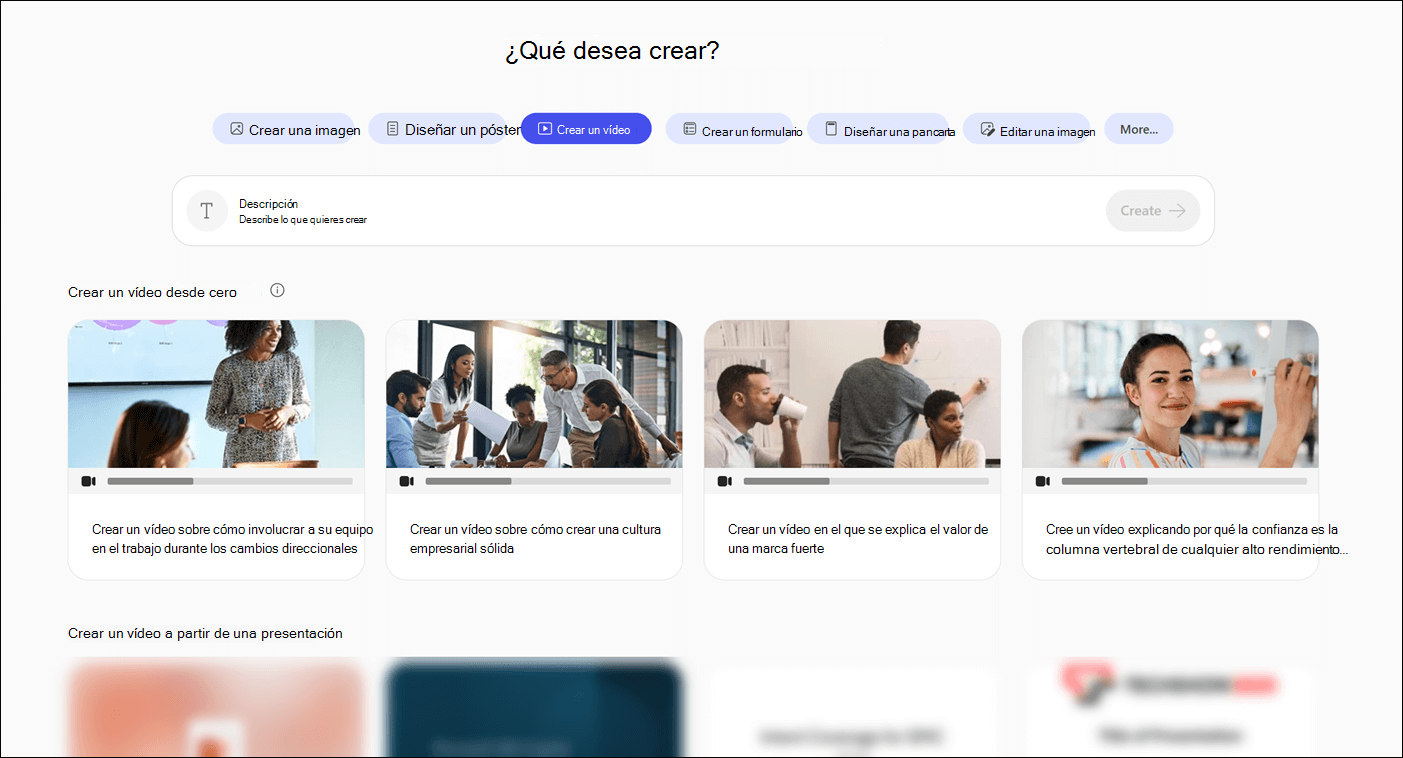
Con la aplicación Microsoft Copilot, puedes hacer que la IA cree un vídeo corto para ti sobre casi cualquier tema que desees. Una vez creado el vídeo, puede editarlo y refinarlo para que sea justo lo que desea.
Nota
Para los usuarios que no dispongan de una licencia de Microsoft Copilot, la calidad y el rendimiento pueden variar según la disponibilidad del servicio y a lo largo del día. Si el servicio no está disponible, Copilot se lo notificará. No interrumpirá ninguna tarea en curso. Para más información, consulte Cómo funciona Copilot Chat con y sin una licencia de Microsoft Copilot.
Nota
Clipchamp debe estar habilitado para su organización para poder ver y usar la creación de vídeo en Copilot Create.
Cómo crear un vídeo en la aplicación Microsoft Copilot
Requisitos previos
- Asegúrese de que Clipchamp está habilitado para su organización. Solo los usuarios de organizaciones donde Clipchamp está habilitado por su administrador pueden ver la opción Crear un vídeo en Copilot Create.
Crear un vídeo
En la aplicación Microsoft Copilot, selecciona Crear en la navegación en el lado izquierdo de la pantalla.
Selecciona Crear un vídeo.
Dale una descripción del vídeo que te gustaría. Sea lo más específico posible para obtener los mejores resultados. Opcionalmente, puede agregar un archivo para ayudar a Copilot a comprender lo que debe incluir su vídeo. Si su organización usa kits de marca, puede aplicar uno al vídeo.
 Cree un vídeo sobre cómo detectar un mensaje de phishing. Asegúrese de incluir información sobre cómo examinar cuidadosamente la dirección del remitente y un recordatorio para que nunca haga clic en vínculos o datos adjuntos inesperados.
Recomendación
Si quieres que Copilot cree un vídeo a partir de una presentación de PowerPoint existente, selecciona Agregar un archivo de PowerPoint en lugar de escribir una descripción. Tenga en cuenta que el vídeo generado no hereda la etiqueta de confidencialidad del archivo de origen.
Seleccione Crear. Normalmente se tarda menos de un minuto en crear el vídeo.
Cómo editar tu vídeo
Es posible que el vídeo que obtenga necesite un poco de refinamiento. Si los cambios son relativamente menores, como cambiar la voz de la narración de masculina a femenina, o elegir otro tipo de música de fondo, puedes seleccionar esos cambios en el panel Editar con IA .
Después de seleccionar los cambios, seleccione Crear nuevo borrador para crear una nueva versión del vídeo con los cambios. No se preocupe si decide que los cambios no son mejores, siempre puede volver a cualquier versión anterior del vídeo.
Si tu vídeo necesita cambios mayores, Clipchamp, nuestro editor de vídeo en línea, está listo para ayudarte. Seleccione Editar con Clipchamp en la parte superior de la pantalla.
Cómo editar un vídeo en Clipchamp
Cómo guardar tu vídeo
Si está satisfecho con el vídeo y está listo para guardarlo, seleccione Exportar y compartir.