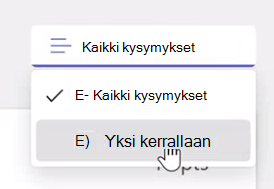
Opettajat voivat nyt helposti luoda matematiikan kokeita ja kotitehtäviä.
Matematiikkataitojen edistyminen -tehtävän luominen
1. Valitse luokkaryhmä.
2. Valitse Luo uusi tehtävä.
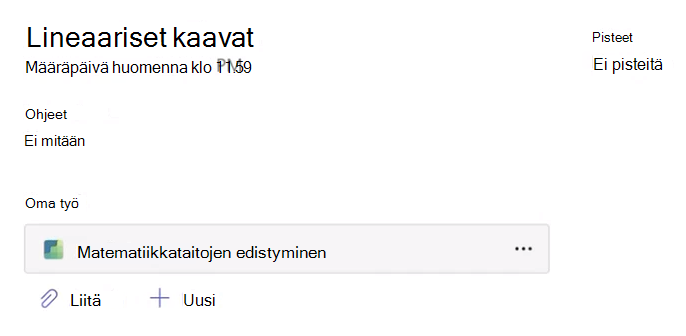
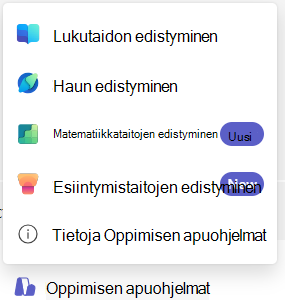
3. Siirry alas oppimisen nopeuttajiin, valitse Matematiikan edistyminen. Näin voit liittää Matematiikkataitojen edistyminen -resurssin tähän tehtävään.
4. Valitse Luo-välilehti aloittaaksesi tekoälyavun käytön tässä tehtävässä.
5. Valitse vaihtoehto avattavasta Luokka-valikosta.
6. Valitse aihe.
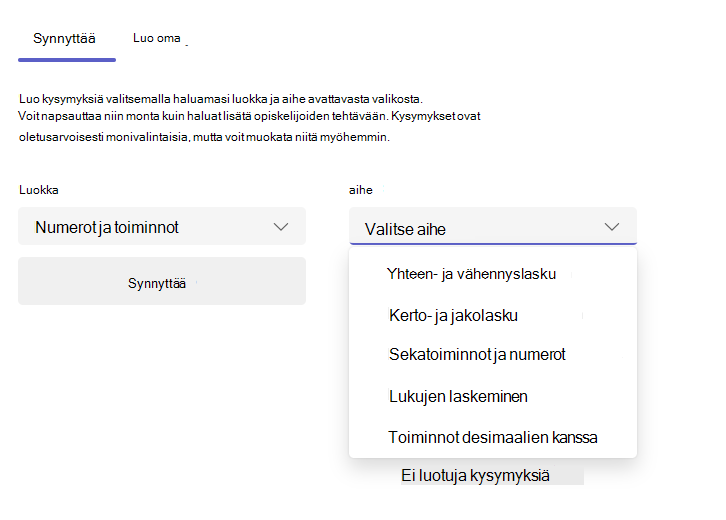
7. Valitse Luo-painike .
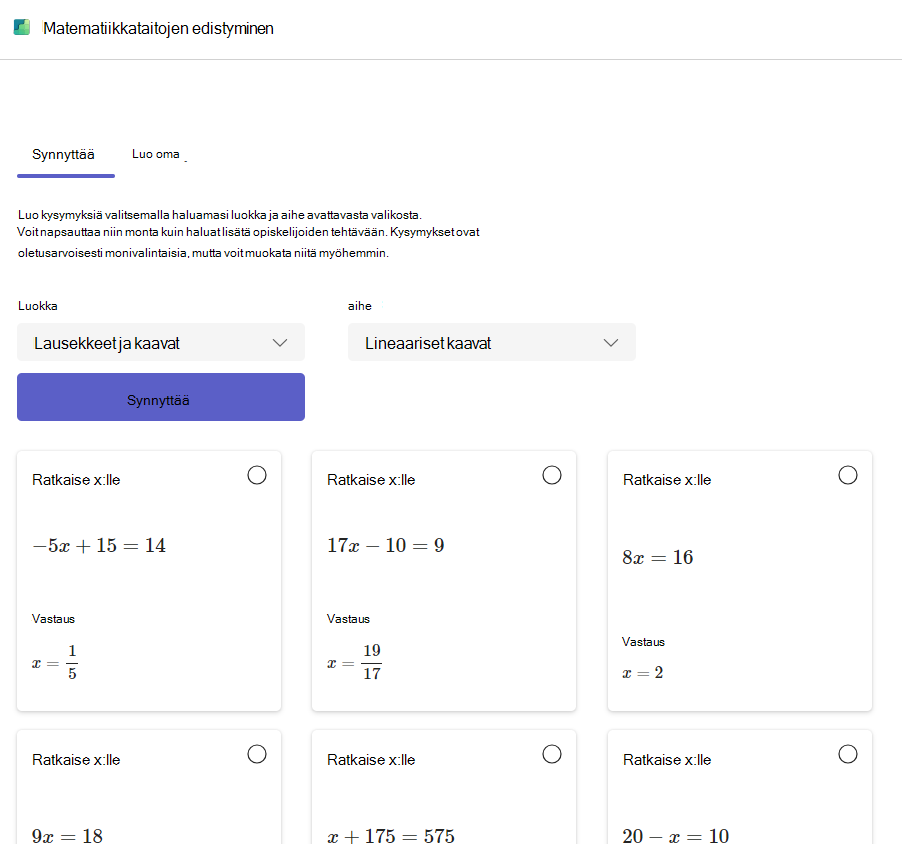
Microsoftin tekoäly tarjoaa esimerkkejä monimutkaisista ongelmista valitun luokan ja aiheen perusteella. Voit nyt valita, mitkä tehtävät sisällytetään tehtävään valitsemalla kortin.
Valitsemasi ongelmat näkyvät Tehtävän kysymykset -paneelissa.
Huomautus
Jos haluamaasi aihetta ei tueta ongelman luomisessa, voit luoda kysymykset siirtymällä Luo oma -välilehteen.
8. Valitse Seuraava-painike jatkaaksesi.
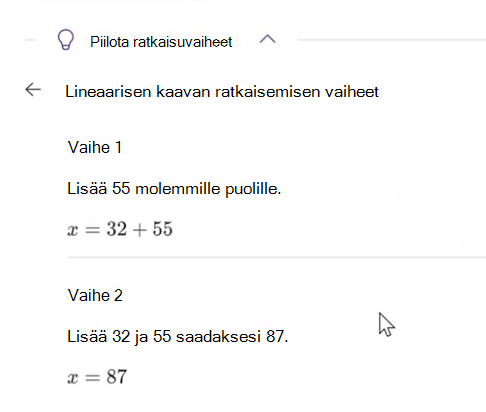
9. Seuraavassa näytössä kaikki valitsemasi ongelmat näkyvät oletusarvoisesti monivalintakysymyksinä. Vastaukset täytetään valmiiksi oikealla vastauksella. Jopa häiritsevät vastaukset luodaan tekoälyn avulla heijastamaan yleisiä virheitä, joita opiskelijat saattavat tehdä ongelman ratkaisemisessa, joten ne eivät ole satunnaisia lukuja tai lausekkeita.
10. Voit muokata mitä tahansa ongelmaa valitsemalla Muokkaa-painikkeen .
- Kaikkia ongelman vastauskenttiä voidaan muokata.
- Muuta kysymystyyppi monivalintatilasta lyhyeksi vastaukseksi.
11. Voit myös mukauttaa tehtävää vaihtovalitsimilla:
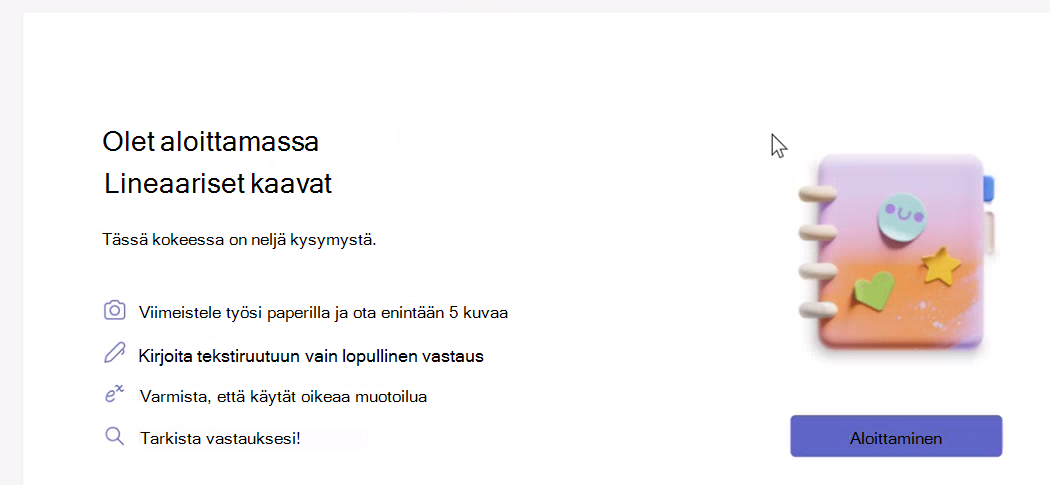
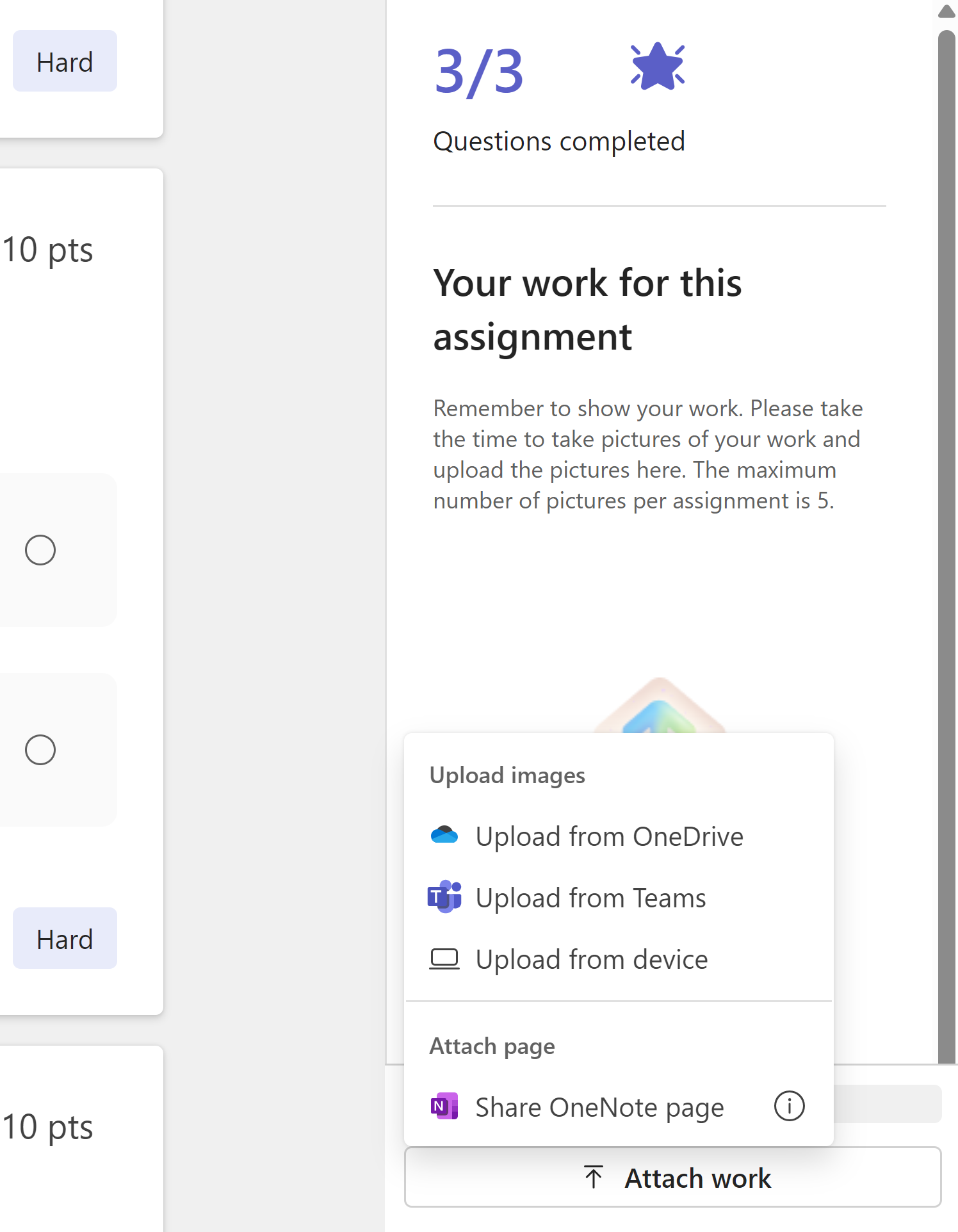
- Näytä työsi: Jos tämä on valittuna, opiskelijoita pyydetään lataamaan kuvat työstään. Opiskelijat voivat tehdä tämän jakamalla kuvia tai linkkejä OneNote-sivuilleen töidensä yhteydessä.
Huomautus
Microsoft Teams Education ei analysoi ladattuja kuvia. Ladatut visuaaliset sisällöt ovat vain opettajan tarkistettavissa.
-
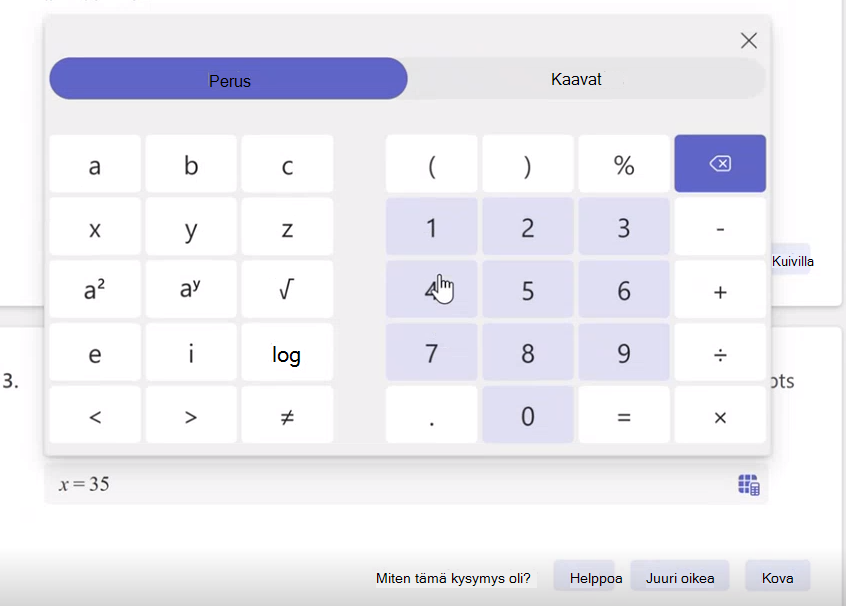
Opiskelijan arvio: Antaa opiskelijoille mahdollisuuden kertoa, oliko kysymys heidän mielestään helppo, vaikea vai juuri oikea vastata, jotta he voivat rajata alueita, joilla heillä saattaa olla vaikeuksia.
Kysymysjärjestyksen sekoittaminen: Järjestää kunkin opiskelijan ongelmat satunnaisesti uudelleen huijaamisen estämiseksi.
12. Kun olet tyytyväinen tulokseen, valitse Valmis-painike. Siirryt takaisin tehtävänäkymään.
Saat lisätietoja tehtävän määrittämisestä luokalle tutustumalla tehtävän luomisen vaiheisiin.
Opiskelijoiden työn tarkistaminen
1. Siirry tehtävään ja valitse se.
2. Voit tarkistaa luettelon luokan opiskelijoista ja siitä, ketkä ovat palauttaneet tehtävänsä.
Valitse opiskelija, joka on palauttanut tehtävänsä.
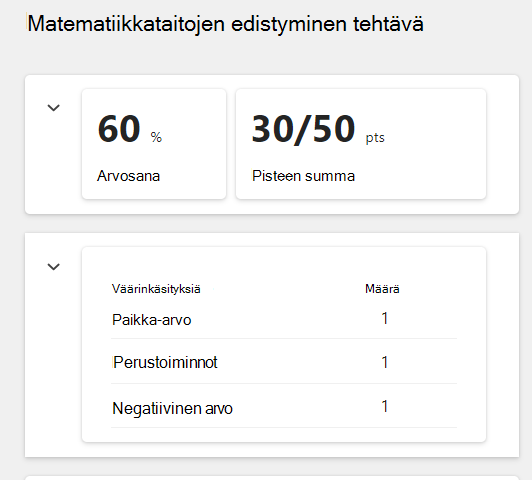
3. Useimmat Matematiikkataitojen edistyminen -tehtävät arvostellaan automaattisesti. Yläreunassa on erittely opiskelijan suorituskyvystä tehtävässä, josta voit tarkistaa opiskelijan automaattisen arvosanan, pistemäärän ja useimmin käytetyn arvioinnin (jos käytössä).
Ladatut kuvat, joita opiskelijat käyttävät työnsä esittelyyn, tai linkit opiskelijoiden OneNote-sivuille näkyvät Opiskelijan työ -paneelissa.
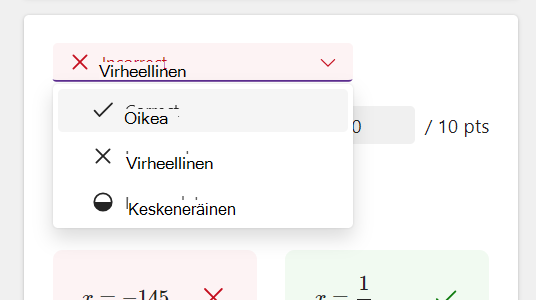
4. Joissakin tapauksissa kysymystä ei automaattisesti arvostella eikä merkitä tarkistettavaksi.
Valitse tämä avattava valikko, jos haluat merkitä tämän kysymyksen oikeaksi, vääräksi tai puutteelliseksi.
Kun tarkastelet opiskelijan vastauksia, huomaat, että tekoäly on päätellyt tiettyjä käsitteitä, joiden kanssa opiskelijalla saattaa olla vaikeuksia.
Lisäksi opettajat voivat tehdä muutoksia kohtiin sekä lisätä tai poistaa väärinkäsityksiä.
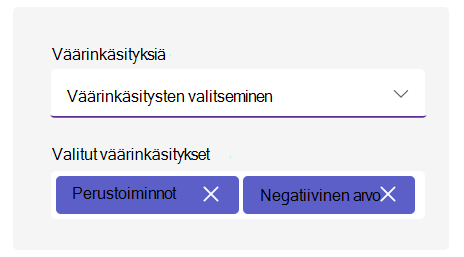
Voit antaa palautetta oikealla olevassa palautepaneelissa. Voit lisätä palautteen tekstinä tai videona, ja sen avulla voit liittää muita tiedostoja taustatietoina.
Opiskelijatietojen tarkasteleminen Insightsissa
Siirry ylöspäin yhteenvetoon ja paina jotakin korttia, niin saat näkyviin merkityksellisiä tietoja arvosanoista, pisteistä ja väärinkäsityksistä.
Näkymästä riippuen näet erilaisia näkymiä:
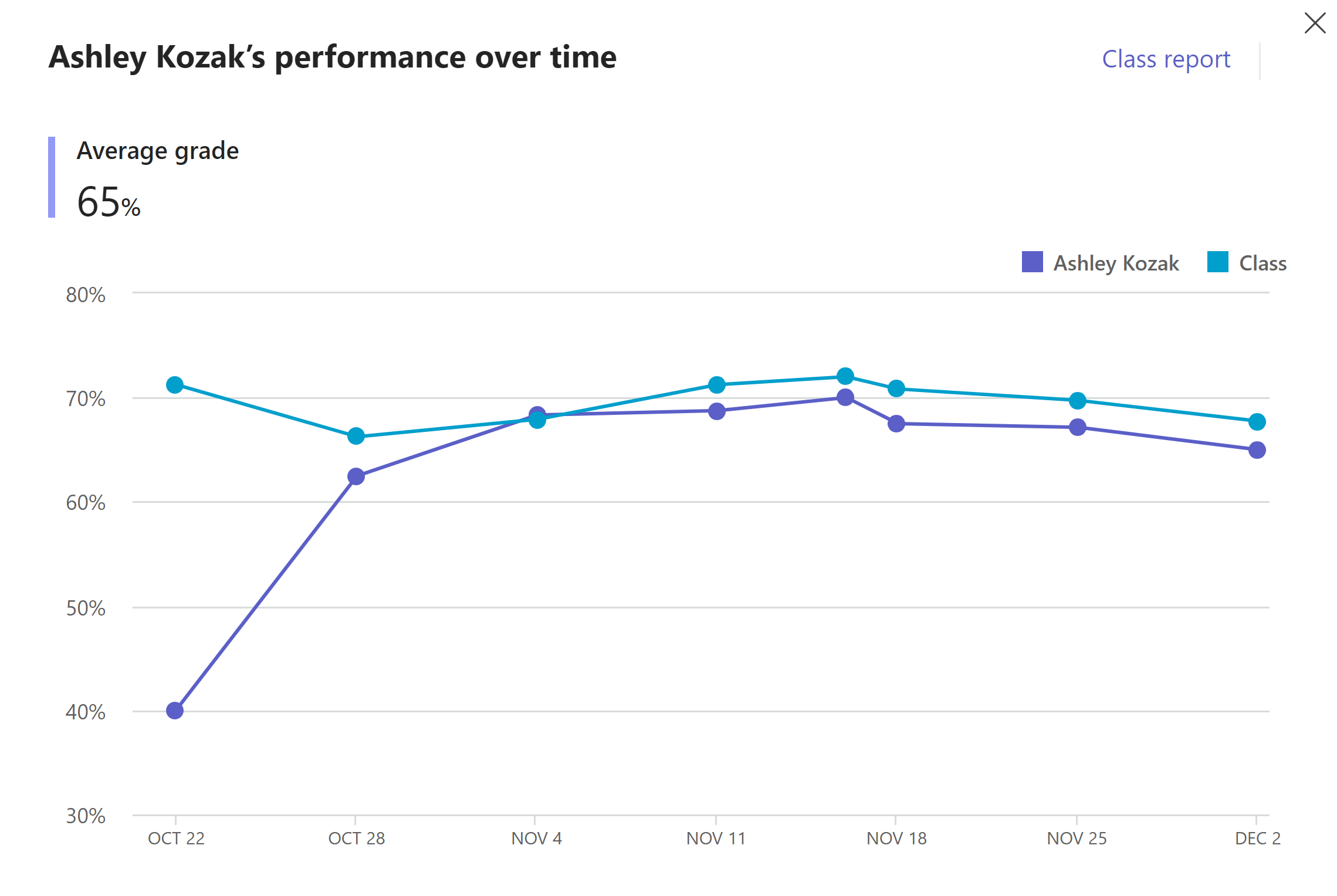
a) Arvosana – Tämä näyttää kaavion opiskelijan edistymisestä suhteessa luokkaan. Jokainen piste edustaa yhtä tehtävää. Voit myös siirtyä luokkaraporttiin, jossa voit tarkastella arvosanojen suuntausta ja jakautumaa koko luokan osalta tehtävissä.
b) Pisteet – Tämä näyttää opiskelijan pisteet, arvosanan ja raportoidun vaikeusasteen tehtävissä. Voit siirtyä luokkatietoihin siirtymällä luokkaraporttiin.
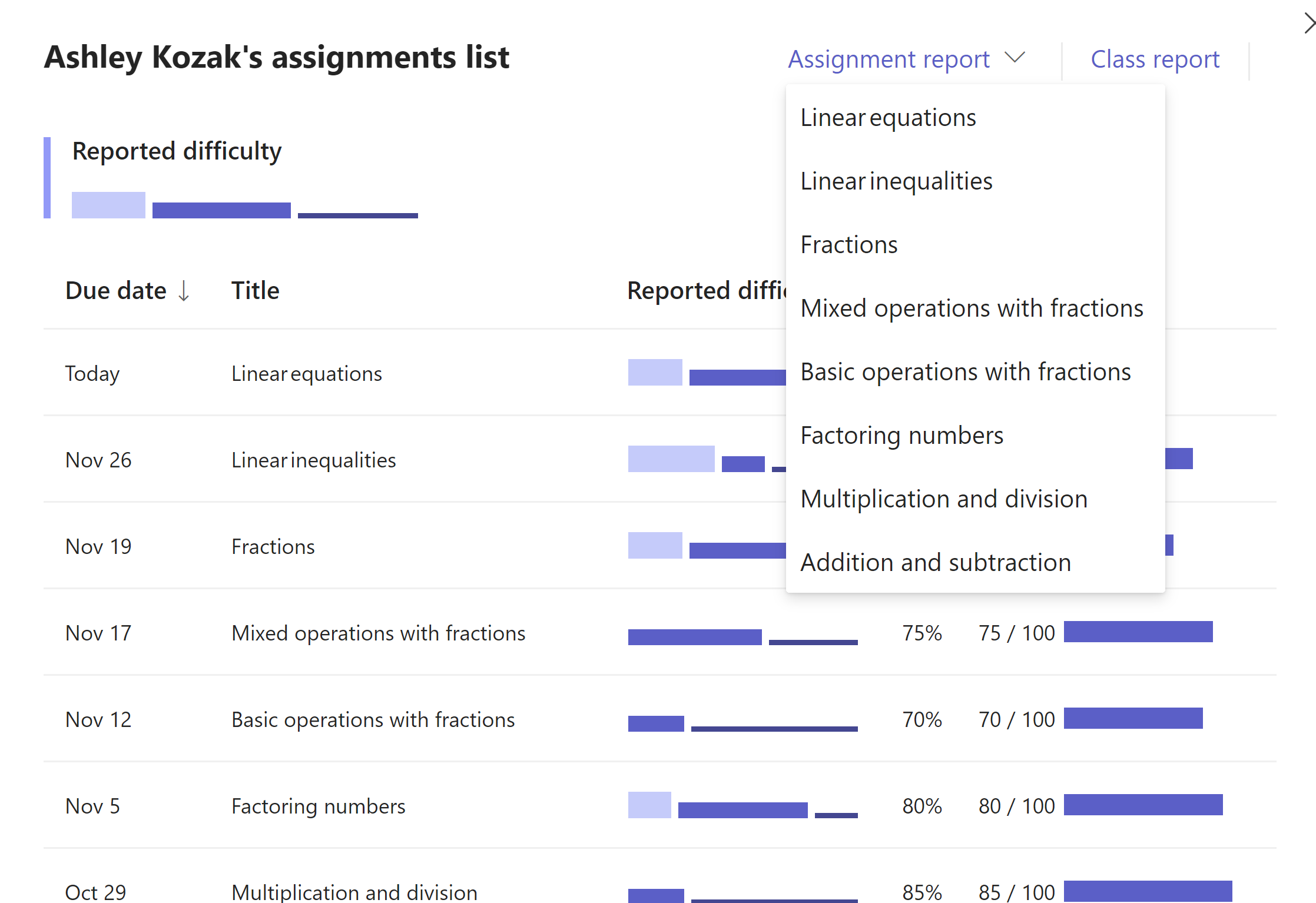
Voit myös tarkastella kunkin tehtävän tietoja valitsemalla sen avattavasta Tehtäväraportti-valikosta. Täällä näet, miten luokka on suoriutunut kustakin tehtäväkysymyksestä.
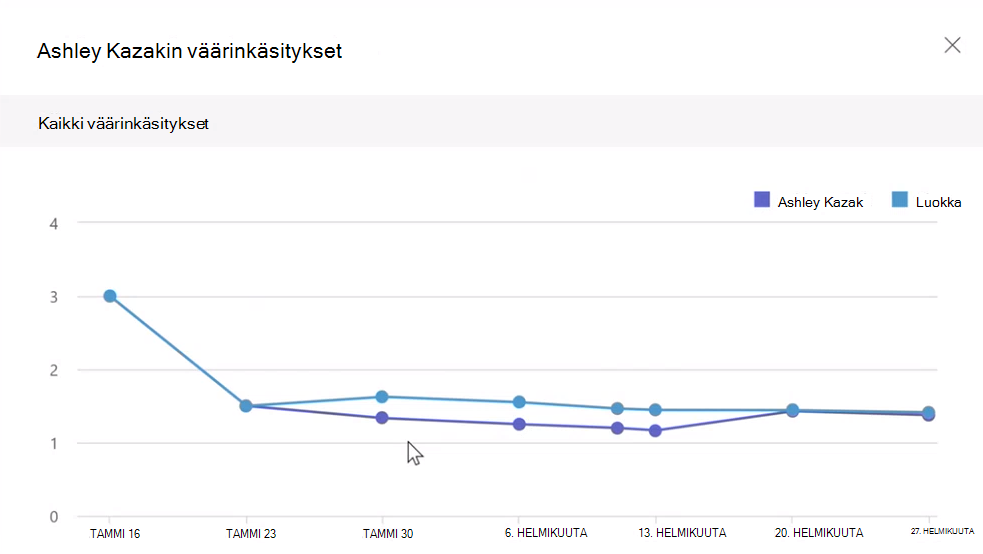
c) Väärinkäsitykset - Tämä raportti näyttää väärinkäsitysten esiintymisen opiskelijan eri tehtävissä ja verrattuna koko luokkaan. Voit rajata tulokset tiettyihin väärinkäsityksiin, jotta saat selkeämmän kuvan siitä, missä tällä opiskelijalla voi olla vaikeuksia täyttää odotukset.