
Kuuntele julkaisut, keskusteluviestit ja tehtävät ääneen luettuina Syventävä lukuohjelma -ohjelmalla Microsoft Teams for Education. Syventävä lukuohjelma sisältää myös kielioppityökaluja, kuten Sanaluokat ja Kuvasanakirjan.
Syventävä lukuohjelman käynnistäminen viestistä
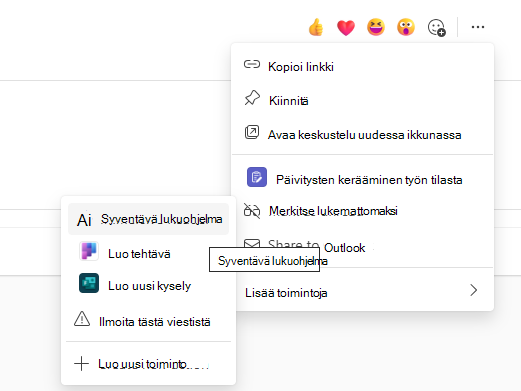
- Pidä osoitinta viestin päällä tai napauta kosketusnäytöllisessä laitteessa sormella.
- Valitse Lisää
 ja Syventävä lukuohjelma.
Syventävä lukuohjelma käynnistyy koko näytön tilassa.
Syventävä lukuohjelma käynnistäminen tehtävästä
Jos olet opiskelija, avaa tehtävä ja valitse Syventävä varten.

Jos olet opettaja, avaa tehtävä ja valitse opiskelijanäkymä ja sitten Syventävä lukuohjelma - .
Syventävä lukuohjelma käynnistyy koko näytön tilassa.
Syventävä lukuohjelma ominaisuudet
Voit tehdä vähintään yhden seuraavista toimista Syventävä lukuohjelma -ohjelmassa sen mukaan, miten haluat keskittyä viestiin tai tehtävän tekstiin.
Valitse Toista , jos haluat kuulla mies- tai naispuolisen lukijan lukeman asiakirjan ääneen ja nähdä tekstin korostettuna samanaikaisesti. Lukija aloittaa lukemisen oletusarvoisesti sivun yläreunasta, paitsi jos ole valinnut sanan, jolloin se aloittaa lukemisen valitusta sanasta. Lopeta lukeminen valitsemalla Keskeytä .
Voit muuttaa lukemisen nopeutta valitsemalla Ääniasetukset asiakirjan oikeassa yläkulmassa.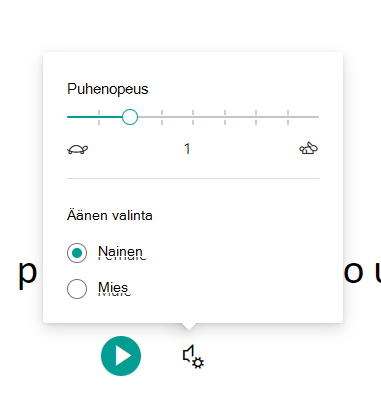
Tekstiasetukset
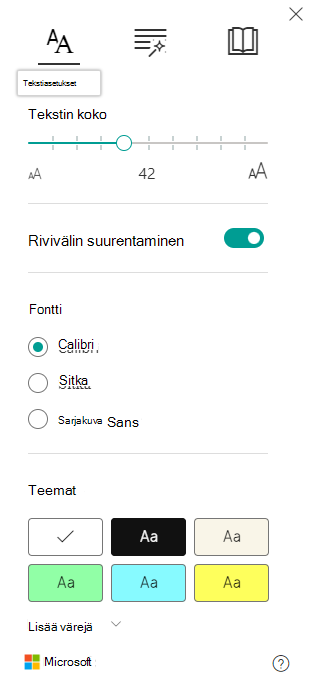
Tekstiasetusten avulla voit muuttaa asiakirjan ulkoasua. Tekstiasetusten avulla voit keskittyä sisältöön ja poistaa visuaalisia häiriöitä.
Aseta oppimistarpeisiisi parhaiten sopiva Tekstin koko, Välistys, Fontti ja Teema. Voit suurentaa tai pienentää tekstin kokoa ja etäisyyttä kirjainten ja sanojen välissä. Valitsemaasi teeman väriä käytetään asiakirjan taustavärinä.Ota Näytä lähteen muotoilu käyttöön, jos haluat säilyttää alkuperäisen tekstin muotoilun, kuten lihavoinnin tai alleviivauksen.
Sanaluokat kielioppiasetuksissa
Valitse seuraavista vaihtoehdoista:Tavutus, jolla sanat voidaan jakaa tavuihin.
Substantiivit, joilla voit korostaa asiakirjan substantiivit violetilla.
Verbit -vaihtoehto korostaa asiakirjassa olevat verbit punaisella.
Adjektiivit , jotka korostavat asiakirjassa olevat adjektiivit vihreällä.
Adverbit korostaaksesi adverbit asiakirjassa keltaisella.
Valitse Näytä otsikot , jos haluat nähdä otsikon korostettujen sanaluokkien alapuolella.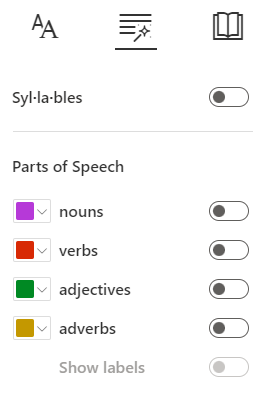
Lukuasetukset
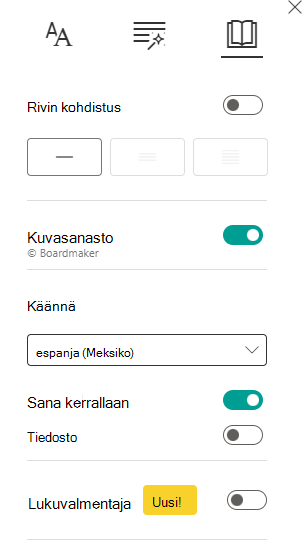
Rivin kohdistuksen avulla lukijat voivat kohdistaa sisällöstä luettavia osia korostamalla Syventävässä lukuohjelmassa valitusta aineistosta yhden, kolmen tai viiden rivin pätkiä. Käytä vaihtopainiketta ottaaksesi toiminnon käyttöön tai poistaaksesi sen käytöstä.
- Kuvasanaston avulla voit napsauttaa mitä tahansa sanaa ja kuulla sen ääneen luettuna. Näet myös kuvan, joka auttaa sanan määrittämisessä.
- Käännä-toiminnolla voit kääntää tekstiä muille kielille sanoittain tai tiedostoittain.
- Lukuvalmentaja tarjoaa opiskelijoille yksilöllistä ja itsenäistä harjoittelua, joka perustuu sanoihin, jotka opiskelija on lausunut väärin. Lue lisätietoja lukuvalmentajasta.
Poistu Syventävä lukuohjelma valitsemalla Sulje.