Syventävä lukuohjelma Outlookin verkkoversiossa ja työpöytäsovelluksessa mahdollistaa sähköpostitekstin mukauttamisen sinulle parhaiten sopivalla tavalla. Lue ääneen -toiminnolla voit kuunnella, kun sähköpostiviestit luetaan ääneen sitä mukaa, kun kukin sana korostetaan. Muokkaa välistystä, väriä ja paljon muuta miellyttävän ja helppokäyttöisen sähköpostikokemuksen varmistamiseksi.
Katso, mitkä Syventävä lukuohjelma -ominaisuudet ovat tuettuja Outlookin työpöytäversiossa ja Outlookin verkkoversiossa kielelläsi.
Syventävän lukuohjelman käyttö Outlookin työpöytäversiossa
Tärkeää
Seuraavat vaiheet koskevat versiota 2111 tai uudempia versioita.
- Avaa Outlook-työpöytäsovellus.
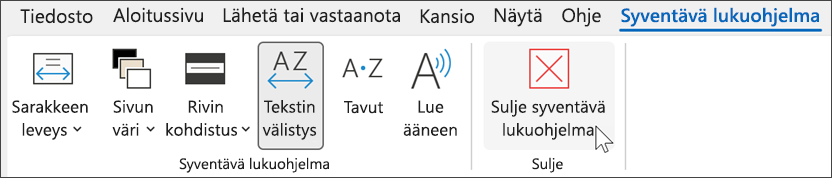
- Valitse Näytä-välilehti ja valitse sitten Syventävä lukuohjelma
 . Syventävä lukuohjelma käynnistyy sähköpostiruudussa.
- Valitse valintanauhasta haluamasi Syventävä lukuohjelma -asetukset

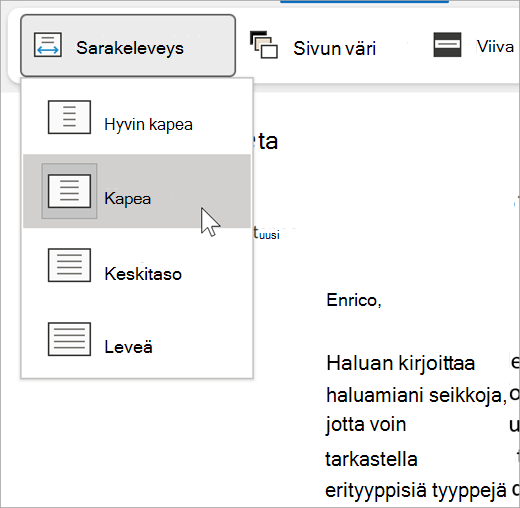
Sarakeleveys muuttaa viivan pituutta asiaan keskittymisen ja ymmärtämisen parantamiseksi.
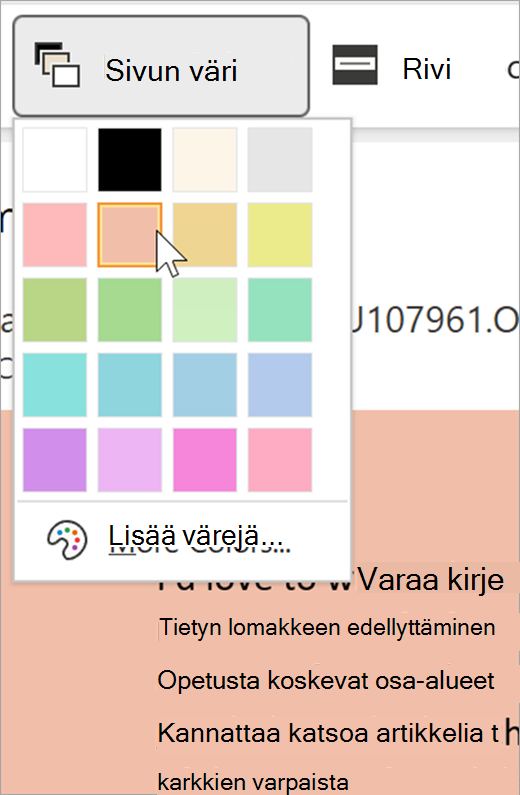
Sivun väri helpottaa tekstin tarkastelemista ja vähentää silmien rasittumista.
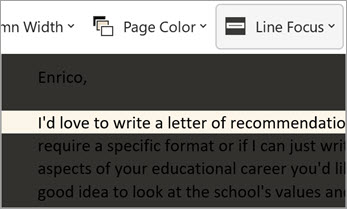
Rivin kohdistuksella voit poistaa häiriötekijät ja siirtyä asiakirjassa eteenpäin rivi kerrallaan. Säädä kohdistusta niin, että näkyvissä on aina yksi, kolme tai viisi riviä.
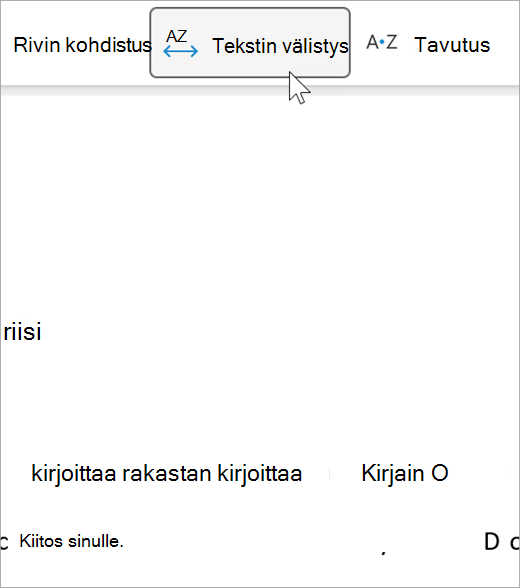
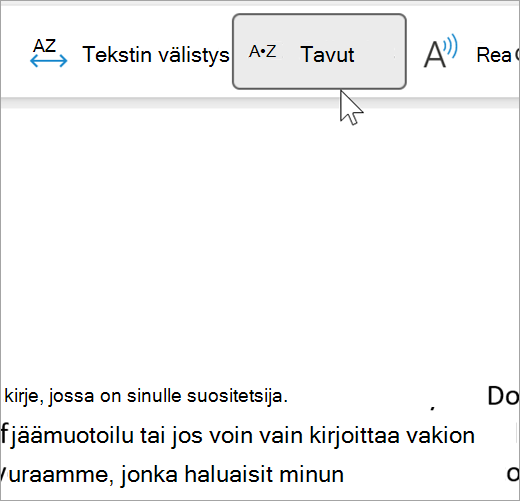
Tekstin välistys suurentaa sanojen, merkkien ja rivien välisiä välejä.
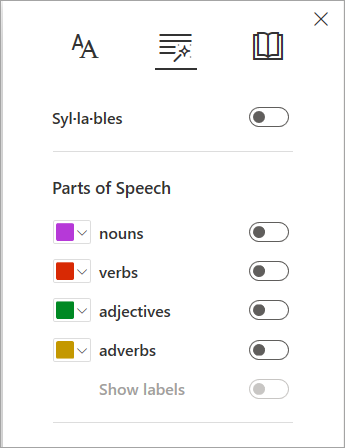
Tavut näyttää tyhjät välit tavujen välissä, mikä parantaa sanojen tunnistusta ja ääntämistä.
Lue ääneen -toiminto korostaa kunkin sanan lukiessaan sähköpostejasi ääneen.
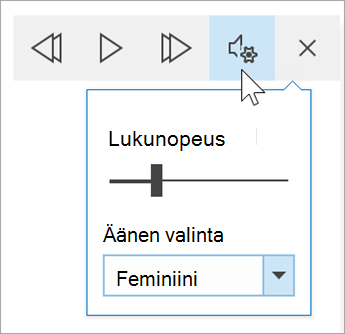
- Säädä lukunopeutta vetämällä Lukunopeuden ohjausobjektia. Jos haluat, että teksti luetaan nopeammin, siirrä sitä oikealle, ja hitaammin, jos haluat tekstin luettavan hitaammin. Kuuntele eri nopeuksia valitsemalla Toista.
- Avattavasta Äänen valinta -valikosta voit valita lukuohjelmalle eri ääniä. Valitse ääni ja kuuntele se painamalla Toista .
- Sulje Lue ääneen -ominaisuus valitsemalla X-kuvake.
Syventävän lukuohjelman sulkeminen
Valitse NäytäSyventävä>lukuohjelmaSulje>Syventävä lukuohjelma.
Syventävä lukuohjelma avaa Outlookin verkkoversio
- Kirjaudu tiliisi Office.com ja valitse Outlook.
- Avaa sähköpostiviesti.
- Valitse Näytä>Syventävä lukuohjelma. Valittu sähköpostiviesti avautuu koko näytön tilassa.

Syventävän lukuohjelman käyttäminen
Kun asiakirja on avattu Syventävässä lukuohjelmassa, voit tehdä vähintään yhden seuraavista toimista sen mukaan, miten haluat keskittyä asiakirjan sisältöön:
- Jos haluat kuunnella kappaleet luettuina, valitse Toista.
- Jos haluat aloittaa kuuntelun tietystä kohtaa sivulta, valitse kyseinen sana.
Ääniasetukset
Valitse Ääniasetusten .
.
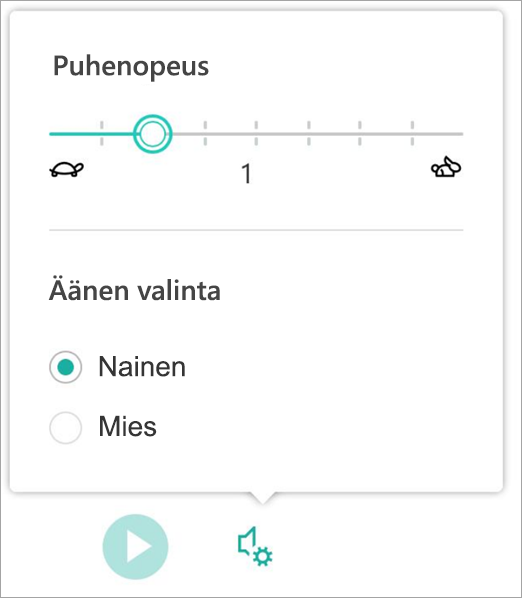
Puhenopeus-liukusäädin ohjaa lukuohjelman toistonopeutta.
- Valitse Puhenopeus ja vedä ohjainta oikealle tai vasemmalle. Lisää nopeutta siirtämällä ohjainta oikealle ja pienennä nopeutta siirtämällä ohjainta vasemmalle.
- Valitse, haluatko kuulla mies- vai naisäänen.
- Voit kuunnella sisältöä eri nopeuksilla Toista-vaihtoehdolla.
Tekstiasetukset
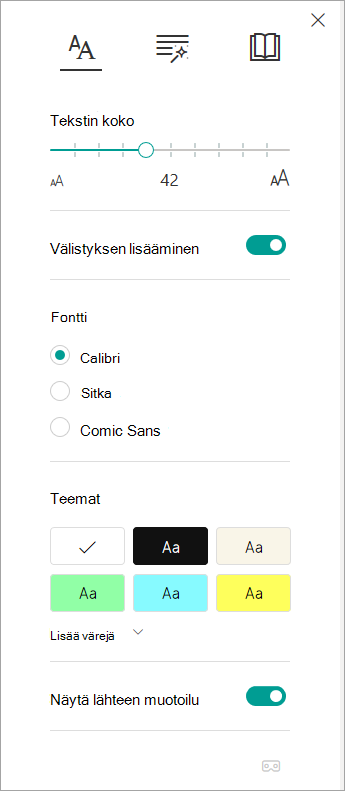
Tekstiasetusten avulla voit muuttaa asiakirjan ulkoasua. Tekstiasetusten avulla voit vähentää visuaalista häiriötä ja parantaa tekstin luettavuutta.
Tekstin asetukset -valikon kautta voit:
- Muuttaa tekstin kokoa
- Kirjainten kasaantumisen vähentäminen
- Fontin vaihtaminen
- Taustavärin vaihtaminen
Sanaluokat
Sanaluokat ohjaa kieliopin korostamista ja auttaa lukijoita ymmärtämään monimutkaisia lauseita.
Jos haluat käyttää sitä, valitse Sanaluokat (näyttää kolmelta kirjalta).
Korostettavan sisällön valitseminen:
Ta-vut jakaa sanat näyttämällä pieniä pisteitä tavujen välillä.
Ota Sanaluokat kohdassa käyttöön Substantiivit, Verbit tai Adjektiivit , jos haluat korostaa kaikki sivun substantiivit, verbit tai adjektiivit selitteen väriä vastaavalla värillä.
Lukuasetukset
-
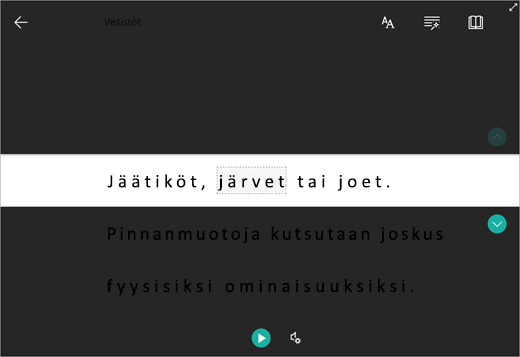
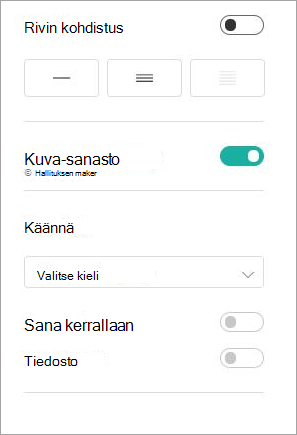
Rivin kohdistuksen avulla lukijat voivat kohdistaa sisällöstä luettavia osia korostamalla Syventävässä lukuohjelmassa valitusta aineistosta yhden, kolmen tai viiden rivin pätkiä.
-
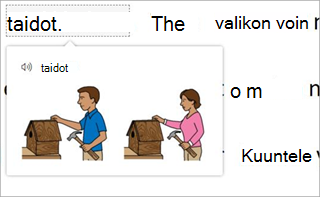
Kuvasanaston avulla voit valita minkä tahansa yksittäisen sanan ja saada visuaalista tukea. Voit myös kuulla sanan ääneen luettuna.
-
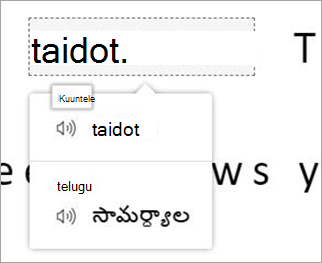
Käännä-toiminnolla voit tarkastella valittua sanaa tai koko asiakirjaa haluamallasi kielellä.
Voit säätää lukuasetuksia vaihtopainikkeiden avulla.
Syventävän lukuohjelman pikanäppäimet
Siirry pikanäppäimien avulla.
-
Ylä-/alanuoli vierittää rivi kerrallaan.
-
Page Up/Page Down vierittää näyttö kerrallaan.
-
Vasen/oikea nuoli siirtää edelliselle/seuraavalle sivulle OneNote-muistikirjassa.
-
Esc-näppäin sulkee lukuohjelman tai valikon.
-
Sarkain siirtää seuraavaan ohjausobjektiin Syventävä lukuohjelman asetuksissa.
-
Välilyönti valitsee nykyisen työkalun.
Syventävän lukuohjelman sulkeminen
Valitse taaksepäin osoittava nuoli tai paina näppäimistön Esc-näppäintä, jos haluat poistua Syventävä lukuohjelma.

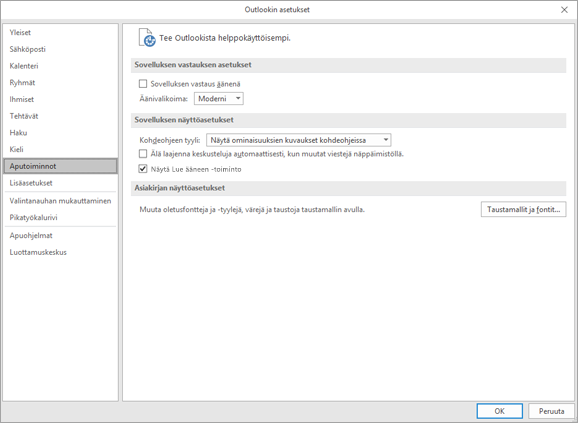
Ota ensin Lue ääneen -toiminto käyttöön
- Avaa Outlook-työpöytäsovellus.
- Valitse Tiedoston > asetukset > Aputoiminnot.
- Valitse Näytä ääneenluku -kohdan vieressä oleva valintaruutu.
Käynnistä seuraavaksi Lue ääneen -toiminto
- Jos luet viestiä, valitse Viesti-välilehdestä Lue ääneen.
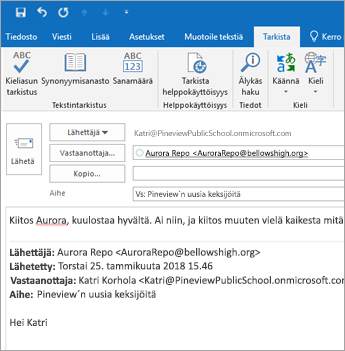
- Jos olet vastausviesti-ikkunassa, valitse Tarkista-välilehdestä Lue ääneen.
- Lukuohjelma alkaa heti lukea. Jos haluat aloittaa lukemisen tietystä viestin kohdasta, valitse kyseinen sana. Muussa tapauksessa lukuohjelma aloittaa viestin ensimmäisestä tekstirivistä.
- Kun olet valinnut Lue ääneen -vaihtoehdon, näkyviin tulee työkalurivi. Voit lopettaa kuuntelun valitsemalla Keskeytä-kuvakkeen.
Ääni- ja nopeusasetukset
Voit valita työkalurivistä Toista tai Keskeytä, ja voit siirtyä seuraavaan tai edelliseen kappaleeseen nuolien avulla.
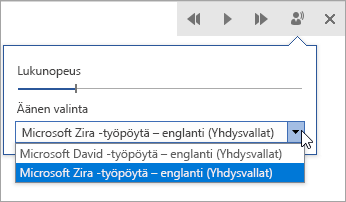
Jos haluat säätää lukuohjelman ääntä ja toistonopeutta, valitse asetuskuvake:
- Säädä lukunopeutta vetämällä Lukunopeuden ohjausobjektia. Lisää nopeutta siirtämällä ohjainta oikealle ja pienennä nopeutta siirtämällä ohjainta vasemmalle. Kuuntele eri nopeuksia valitsemalla Toista.
- Avattavasta Äänen valinta -valikosta voit valita lukuohjelmalle eri ääniä. Valitse ääni ja kuuntele se painamalla Toista .
- Sulje Lue ääneen -ominaisuus valitsemalla X .
Lisätietoja