
Yhteenveto
Microsoft Edgen Syventävä lukuohjelma parantaa lukemisen helppokäyttöisyyttä yksinkertaistamalla verkkosivuja, poistamalla häiriötekijät ja tarjoamalla Lue ääneen -toiminnon, käännöksen ja tekstin mukautustyökalut. Se auttaa parantamaan luetun ymmärtämistä, tuottavuutta ja tekoälyystävällistä selaamista teemojen, rivin kohdistuksen ja oppimisominaisuuksien avulla. Artikkelissa kerrotaan, miten voit ottaa käyttöön Syventävä lukuohjelma Lue ääneen -tilan Microsoft Edgessä.
Microsoft Edgen Syventävä lukuohjelma yksinkertaistaa verkkosivujen asettelua, poistaa tarpeettomat asiat ja auttaa sinua mukauttamaan lukukokemustasi Windows 10:ssä ja Windows 11:ssä. Microsoft Edgen Syventävä lukuohjelma sisältää myös monia upeita oppimis- ja helppokäyttötyökaluja, jotka voivat auttaa parantamaan luetun ymmärtämistä ja oppimista.
Syventävä lukuohjelma suunniteltiin alun perin vastaamaan lukihäiriöstä ja dysgrafiasta kärsivien lukijoiden tarpeisiin. Jokainen, joka haluaa helpottaa lukemista laitteellaan, voi kuitenkin hyötyä tästä työkalusta!
Siirry Syventävä lukuohjelma lukuohjelmaan
Siirtyminen lukutilaan Syventävä lukuohjelma -ohjelmassa yksinkertaistaa sivua, sillä se piilottaa häiritsevät ponnahdusikkunat ja painikkeet, jolloin jäljelle jäävät vain tärkeät osat: tekstin ja visuaalisen sisällön. Kun siirryt lukutilaan, voit alkaa käyttää esimerkiksi Lue ääneen -toimintoa, tekstiasetuksia ja lukuasetuksia.
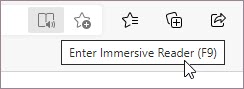
Voit siirtyä lukutilaan siirtymällä Microsoft Edgen avulla sivustoon, jonka haluat lukea. Valitse osoiterivillä Enter Syventävä lukuohjelma tai käytä pikanäppäintä F9.
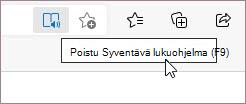
Poistu Syventävästä lukuohjelmasta valitsemalla osoiterivillä Lopeta Syventävä lukuohjelma tai käytä pikanäppäintä F9.
Lisätietoja on kohdassa Siirry lukunäkymään ja Syventävä lukuohjelma -ohjelmaan Microsoft Edgessä.
Vihje
Jos et näe Syventävä lukuohjelma -kuvaketta osoiterivillä, voit silti tarkastella tekstiä Syventävä lukuohjelma -ohjelmassa. Valitse vain luettava teksti, napsauta hiiren kakkospainikkeella ja valitse pikavalikosta Avaa Syventävä lukuohjelma.
Lue ääneen Microsoft Edgessä
Lue ääneen on yksinkertainen mutta tehokas työkalu, joka lukee verkkosivun tekstin kuuluvasti.
Aloita valitsemalla Syventävä lukuohjelma työkaluriviltä Lue ääneen. Valintanauhan työkalurivi tulee näkyviin sivun yläreunaan, kun aloitat Lue ääneen -toiminnon. Työkalurivillä on painikkeet äänen toistamiseen, seuraavaan tai edelliseen kappaleeseen siirtymiseen ja ääniasetusten säätämiseen. Ääniasetusten avulla voit muuttaa lukijan ääntä ja hidastaa tai nopeuttaa lukijan lukutahtia.
Jos haluat lopettaa kuuntelun, valitse Keskeytä-painike tai sulje Lue ääneen -toiminto valitsemalla X.
Vihje
Voit käyttää Lue ääneen -toimintoa myös valitsemalla Asetukset ja lisää>työkaluja > Lue ääneen -toiminnolla.
Syventävä lukuohjelma -ohjelman tekstiasetukset
Paranna Syventävä lukuohjelma -käyttökokemustasi valitsemalla useista teksti- ja värivaihtoehdoista, kuten tekstikoko,tekstin välistys ja sivuteemat.
Löydät nämä asetukset Syventävä lukuohjelma -työkalurivin tekstiasetuksista.
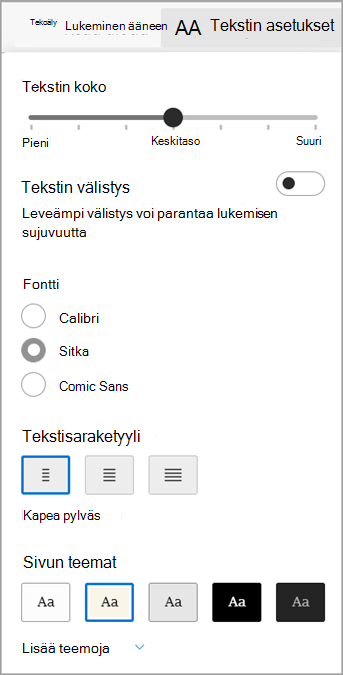
- Tekstin koko: Suurenna tekstiä siirtämällä Tekstin koko -otsikon alla olevaa liukusäädintä oikealle. Pienennä tekstiä siirtämällä sitä vasemmalle.
- Tekstin välistys: Voit suurentaa tekstirivien välistystä ottamalla tekstin välistyksen käyttöön.
- Tekstisaraketyyli: Säädä sivun tekstisarakkeen leveyden leveyttä.
- Sivun teemat: Valitse useista sivuteemoista ja värivaihtoehdoista, mukaan lukien Irlenin spektrisuodattimien inspiroimat teemat Irlenin oireyhtymää sairastaville henkilöille. Valitsemalla Lisää teemoja näet kaikki käytettävissä olevat teemat.
Syventävä lukuohjelma -lukuohjelman lukuasetukset
Lukuasetuksissa voit ottaa käyttöön työkaluja, kuten rivin kohdistuksen, jos haluat keskittyä yhden, kolmen tai viiden rivin lukemiseen kerrallaan, Kuvasanaston, jos haluat nähdä sanan visuaalisen esityksen, tai Käännä-toiminnon, jos haluat vaihtaa tekstin kielen.
Nämä työkalut ovat Syventävä lukuohjelma -työkalurivin Lukuasetuksissa.
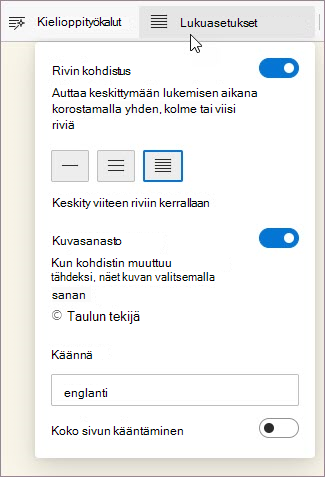
Rivin kohdistus: Rivin kohdistus rajaa lukemisen kohdistuksen yhteen, kolmeen tai viiteen riviin Syventävä lukuohjelma -ohjelmassa. Kun vain osa tekstistä näkyy korostettuna, sisältöä on helpompi lukea ja ymmärtää.
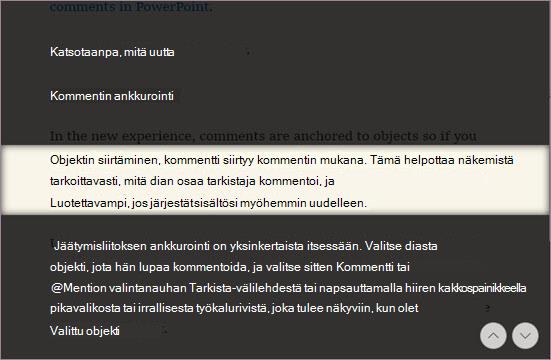
Voit siirtää rivin kohdistusta ylös- tai alaspäin sivulla käyttämällä ylä- ja alanuolinäppäimiä Syventävässä lukuohjelmassa tai näppäimistön ylä- ja alanuolinäppäimillä.
Käännä: Kääntä-toiminnolla voit vaihtaa lukemasi tekstin kielen. Valitse kieli luettelosta ja ota käyttöön Käännä koko sivu -vaihtoehto.
Lisätietoja
Oppimistyökalujen tukemat kielet