
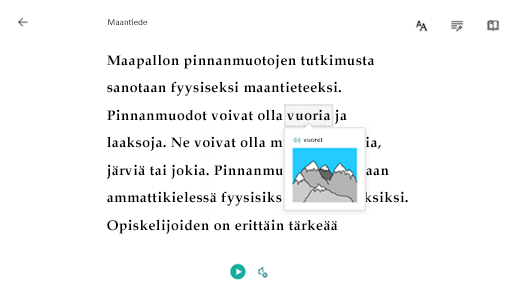
Syventävän lukuohjelman Kuvasanasto tukee lukemista ja ymmärtämistä moniaistikäsittelyn avulla eli näet kuvan ja kuulet sanan samanaikaisesti. Valitse sana ja näet siihen liittyvän kuvan ja kuulet sanan ääneen luettuna niin monta kertaa kuin on tarpeen.
Tarkista, onko Kuvasanasto saatavilla omalle kielellesi.
Kuvasanaston käyttäminen
Kirjaudu tiliisi Microsoft365.com ja valitse Word, Outlook tai OneNote.
Avaa iPadissa OneNote-sovellus.
Avaa OneNoten verkkoversio-, OneNote for iPad- ja Word-verkkoversiossa asiakirja tai muistikirjan sivu ja valitse Näytä > Syventävä lukuohjelma
 .
.Avaa sähköposti Outlook Onlinessa, valitse Lisää vaihtoehtoja -kuvake (...) ja valitse sitten Näytä syventävässä lukuohjelmassa.
Valitse sana, jotta näet tämän sanan Kuvasanasto-määrityksen. Valitse sanan vieressä oleva kaiutinkuvake, jotta kuulet sanan luettuna ääneen.
Voit poistaa Kuvasanaston käytöstä valitsemalla Lukuasetusten
 ja asettamalla valitsimen asentoon Ei käytössä.
Lisätietoja
OneNoten Syventävän lukuohjelman käyttäminen