
Tunnetaulu on Social-Emotional oppimisen (SEL) aktiviteetti, josta opiskelijasi pitävät. Se on fyysinen taulu, joka mukautuu Reflectin luokkahuoneisiin, joissa on pieniä opiskelijoita tai ilman oppilaiden laitteita.
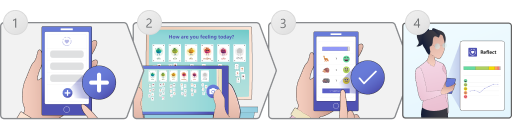
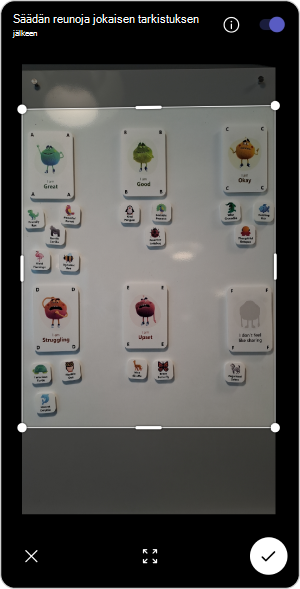
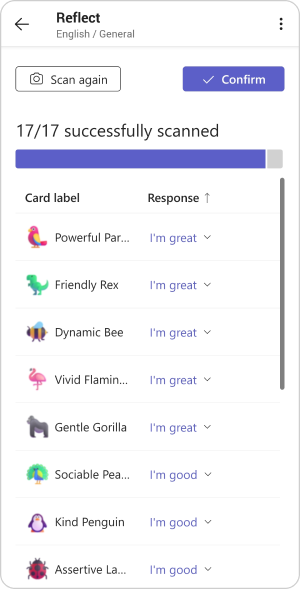
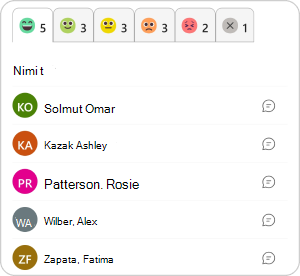
Kun taulu on asetettu, oppilaat voivat kertoa, miltä heistä tuntuu oppitunnin aikana, joka aamu tai jokaisen päivän päätteeksi, asettamalla korttinsa siihen tunneluokkaan, johon he liittyvät. Kun opiskelijat ovat valmiita, tallenna heidän vastauksensa mobiililaitteesi Reflect-sovelluksella kerätäksesi vastauksia ja saadaksesi arvokasta tietoa heidän hyvinvoinnistaan.
Huomautus
Tunnetaulu on tällä hetkellä saatavilla käyttäjille, jotka käyttävät Microsoft Teamsia englanniksi. Se on pian käytettävissä Reflect-verkkosovelluksessa, ja tuki lisätään myös muille kielille.
Luo tunnetaulu luokkahuoneeseesi
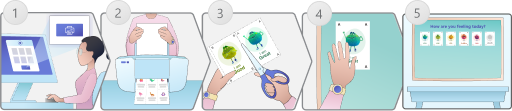
- Lataa taulupaketti Reflect-sovelluksesta luokkaryhmässäsi.
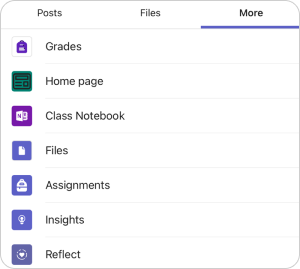
Avaa Teams-sovellus työpöydällä, siirry luokkaan, johon haluat määrittää taulun, napsauta Reflect ja valitse Reflect tunnetaulu laatta oikeasta paneelista.
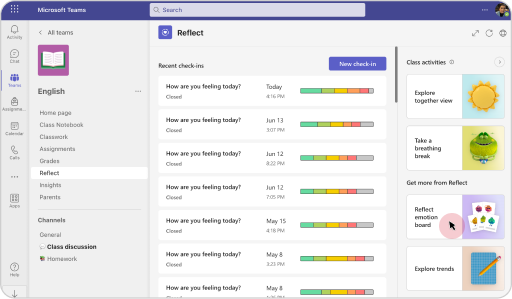
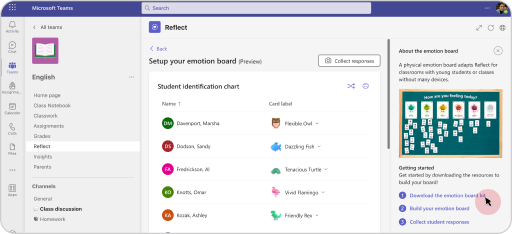
Napsauta seuraavaksi Lataa tunnetaulupaketti käyttääksesi tulostettavaa taulusarjaa.
- Tulosta tunne- ja eläinsivut.
Huomautus
Emotion Board voidaan tulostaa värillisenä tai harmaasävyisenä.
- Leikkaa kortit merkittyjä viivoja pitkin.
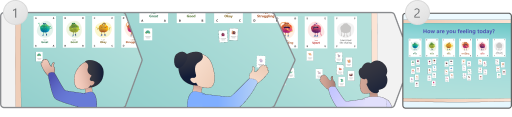
- Tunnekorttien järjestäminen taululle tai seinälle
Huomautus
Tunnetaulu voidaan pystyttää vaaka- tai pystytyyliin, mutta Feelings Monster -korttien tulee olla suorissa linjoissa ja järjestyksessä A-F.
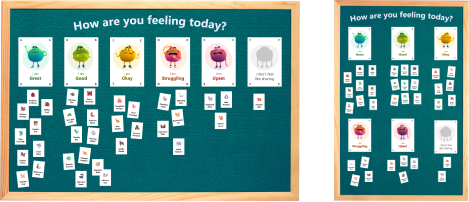
- Tunnetaulu on valmis!
Kortin määrittäminen jokaiselle opiskelijalle
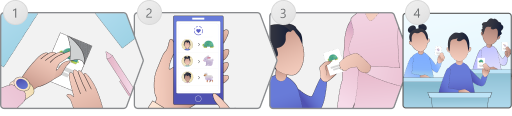
- Valmistele eläinkortit käyttämällä tarranauhaa, uudelleenkäytettävää teippiä, magneetteja jne.
- Tarkista eläinkuvat ja määritä ne opiskelijoille.
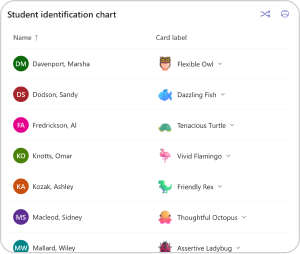
Avaa Reflect luokkaryhmässäsi, valitse Reflect tunnetaulu -ruutu oikeasta paneelista ja tarkastele opiskelijan tunnistuskaaviota.
Vihje
Voit sekoittaa eläinkortit, jos opiskelijat tarvitsevat päivitystä, tai määrittää kortit yksitellen valitsemalla minkä tahansa eläinkortin ja valitsemalla sen avattavasta valikosta.
- Anna eläinkortti jokaiselle oppilaalle
- Oppilaasi ovat valmiita jakamaan tunteitaan!
Ladattavat oppaat
Näytä tunnetaulun pikaopas (PDF)