Lukutaidon edistyminen on Microsoft Teamsiin sisältyvä maksuton työkalu, joka on suunniteltu tukemaan ja seuraamaan lukemisen sujuvuutta luokassasi. Opiskelijat tallentavat lukemisensa kameralle ja lähettävät sen sinulle. Kun arvostelet ja palautat heidän töitään, tiedot kerätään ja järjestetään automaattisesti Insightsiin. Pääset viettämään enemmän aikaa opiskelijoiden parissa ja vähemmän tietoja analysoidessa.
Luo Lukutaidon edistymisen tehtävä
Tue itsenäistä lukemista Lukutaidon edistymisen tehtävillä Teamsissa.
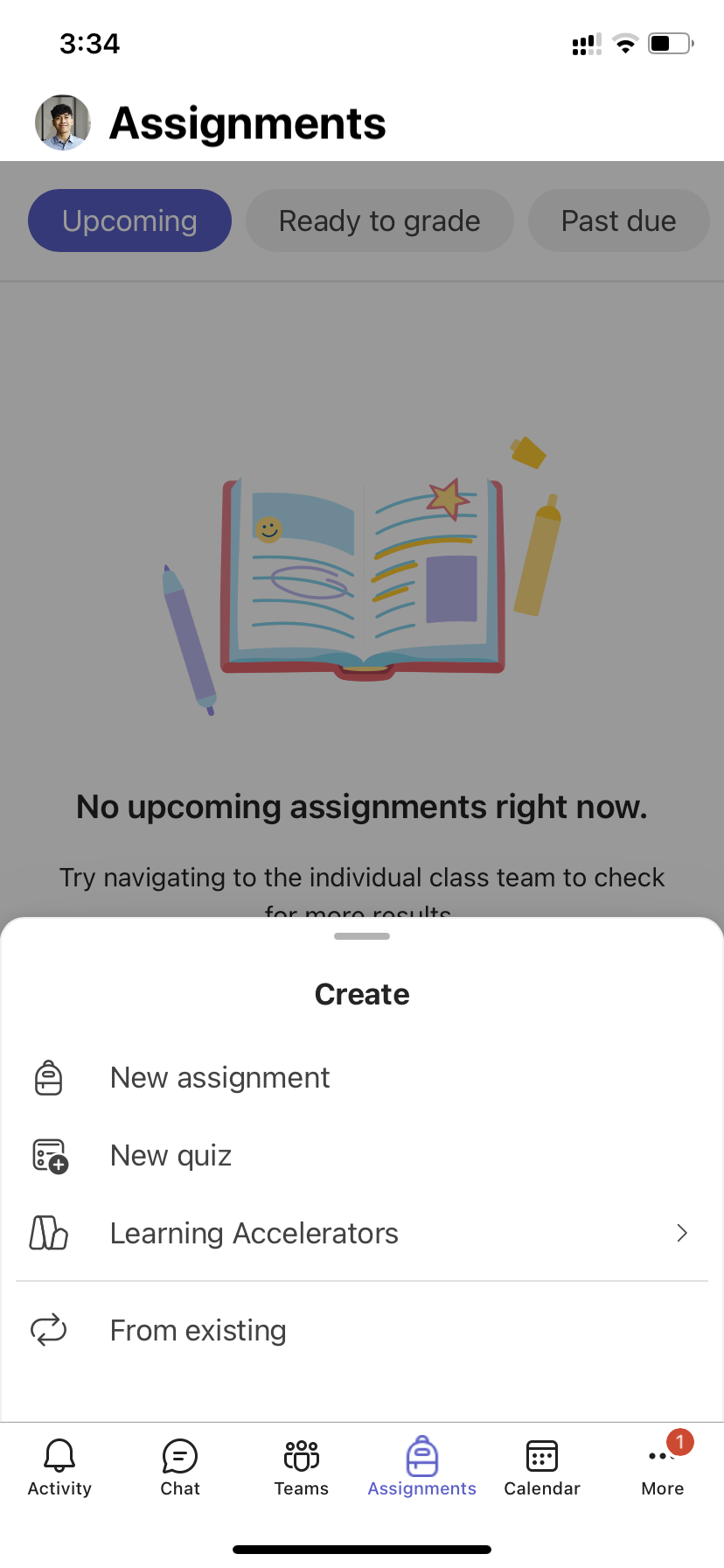
1. Siirry haluamaasi luokkaan ja valitse Tehtävät.
2. Valitse Lisää uusi tehtävä -kuvake.
3. Valitse oppimisen nopeuttajat.
4. Valitse Lukutaidon edistyminen.
5. Voit valita osan opiskelijoille seuraavasti:
- Valitse Tuo Word tai PDF, jos haluat käyttää omia tiedostojasi, kuten luokan muistikirjan tiedostoja, Teams-tiedostoja tai OneDrivea.
- Valitse Luo lukukappale , jos haluat luoda kappaleen tekoälyn avulla.
- Valitse Selaa mallikirjastoa , jos haluat käyttää ReadWorksin tarjoamia katkelmia.
6. (Valinnainen) Kun lukukappale on valittuna, luo lisää tietojen lajittelumahdollisuuksia opiskelijoiden työtä arvioitaessa täyttämällä lisäkentät.
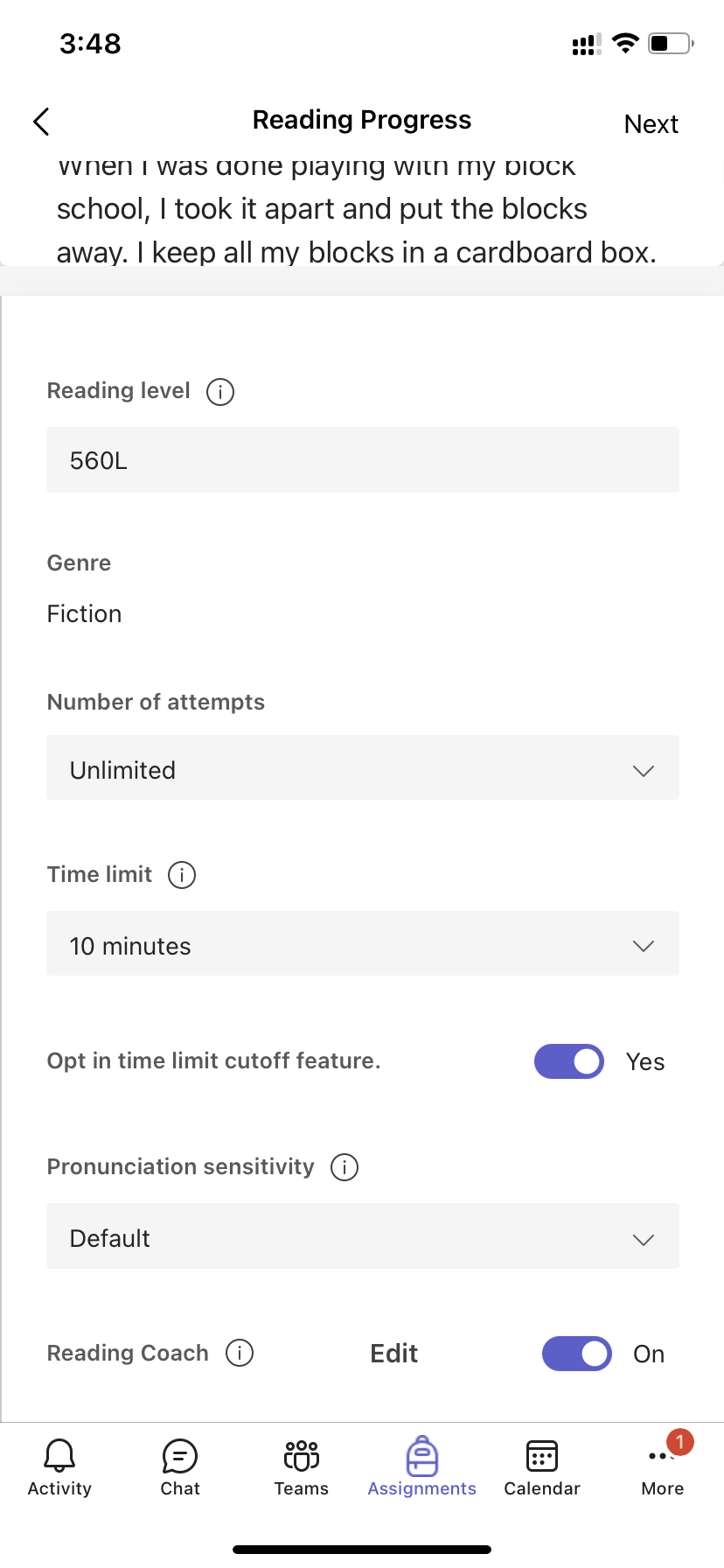
- Lukemisen taso: Määritä lukutaidon tasot tavalla, joka toimii parhaiten luokallesi. Kaikki lisäämäsi lukutaidon tasot ovat haettavissa Insightsissa.
- Tyylilaji: Valitse Kaunokirjallisuus tai Tietokirjallisuus.
- Yritysten määrä: Valitse Rajoittamaton jos haluat, että opiskelijat voivat harjoitella paljon, tai valitse mikä tahansa numero yritysten määrän rajoittamiseksi.
- Ääntämisen herkkyys: Määritä, kuinka tarkka haluat Automaattisen havaitsemisen olevan, kun se kuuntelee ja arvioi virheitä. Valitse Vähemmän herkkä, jos haluat enemmän joustavuutta ääntämiseen, ja Herkempi , jos haluat vaatia tarkempaa lukutapaa. Tämä asetus on säädettävissä opiskelijoiden työn arvioimisen yhteydessä.
Huomautus
Ääntämisen tunnistustoiminto kullakin kielellä perustuu yleiselle ääntämistavalle ja se ei siitä syystä välttämättä tunnista erilaisia korostuksia ja murteita kunnolla. Tämä on vasta lähtöpiste, ja varmistamme, että mukaan sisällytetään myös ne, jotka puhuvat aksentilla tai murteella. Voit merkitä virheet manuaalisesti oman harkintakykysi mukaan, jos puheentunnistus ei vastaa opiskelijan tarpeita.
- Ymmärtäminen: asetuksena on oletusarvoisesti pois käytöstä, kun luot Lukutaidon edistymisen tehtävän. Vaihda halutessasi Ymmärtäminen-asetukseksi Käytössä .
- Videon vaatiminen: Valitse Ei, jos haluat antaa opiskelijoille mahdollisuuden lähettää pelkkää ääntä.
- Lukuvalmentajan oletusarvona on Käytössä, kun luot lukutaidon edistymisen tehtävän. Voit halutessasi vaihtaa lukuvalmentajan tilaksi Pois käytöstä.
-
Muokkaa tekstin osaa: Jos olet ladannut oman Word- tai PDF-asiakirjasi palvelimeen, voit muokata tekstiosuutta suoraan Lukemisen edistyminen -kohdassa. Valitsemalla Muokkaa voit tehdä haluamasi muutokset asiakirjaan.
Valitse Muokkaa kieltä , jos haluat säätää kieltä, jota automaattinen havaitsemistoiminto kuuntelee.
Tehtyäsi tarvittavat muutokset, napsauta valintamerkkiä.
Huomautus
ReadWorks-tekstiotteita ei voi muokata. Näitä tekstiotteita varten esimerkiksi otsikko, lukemisen taso ja tyylilaji täytetään automaattisesti.
- Opiskelijanäkymä: Kokeile opiskelijakokemusta valitsemalla opiskelijanäkymä.
7. Valitse Seuraava.
8. (Valinnainen) Voit muokata tehtävän muita ominaisuuksia lisäämällä ohjeita, muuttamalla pisteytyksiä tai pidentämällä määräpäivää.
Lue lisätietoja uuden tehtävän luomisesta.
9. Valitse opiskelijat, joiden haluat suorittavan tämän tehtävän, ja valitse sitten Määritä nyt.
Opiskelijat saavat ilmoituksen uudesta tehtävästään, ja se näkyy tehtäväluettelossasi.
Tarkista ja palauta opiskelijoiden töitä Lukutaidon edistymisessä
Kerää tärkeää tietoa, kun tarkistat ja palautat opiskelijoiden Lukutaidon edistymisen tehtäviä.
1. Siirry haluamaasi luokkaan ja valitse sitten Tehtävät-välilehti sivun yläreunasta.
2. Valitse Tulevat-välilehdessä tehtävä, jonka haluat tarkistaa.
3. Tehtävät lajitellaan palautettavien ja palautettujen mukaan.
4. Valitse Palautetuissa opiskelija, joka on palauttanut tehtävän. Heidän tallennuksensa ja tehtävän teksti avautuvat arviointipaneelissasi.
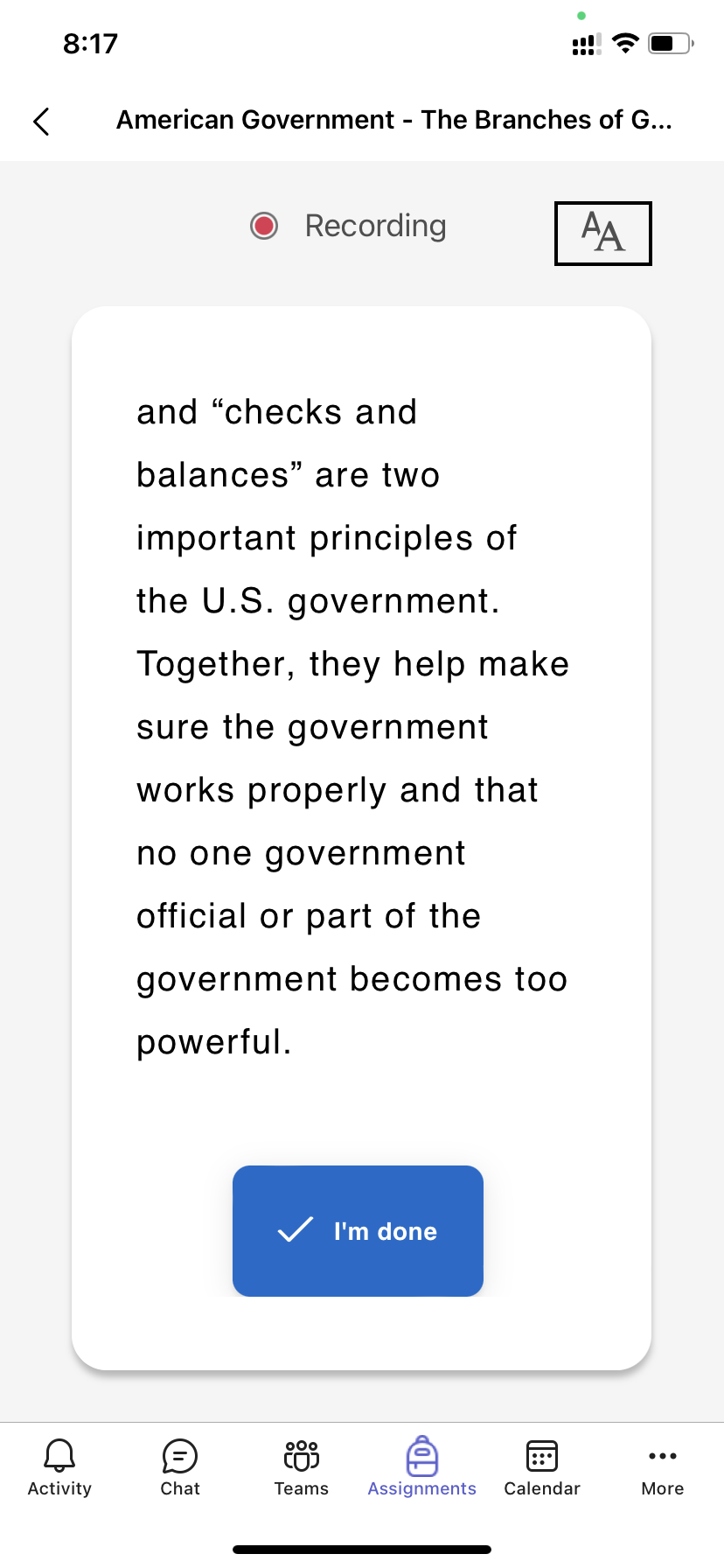
5. Paina Toista opiskelijan tallenteen kohdalla kuunnellaksesi heidän lukevana kappaleen.
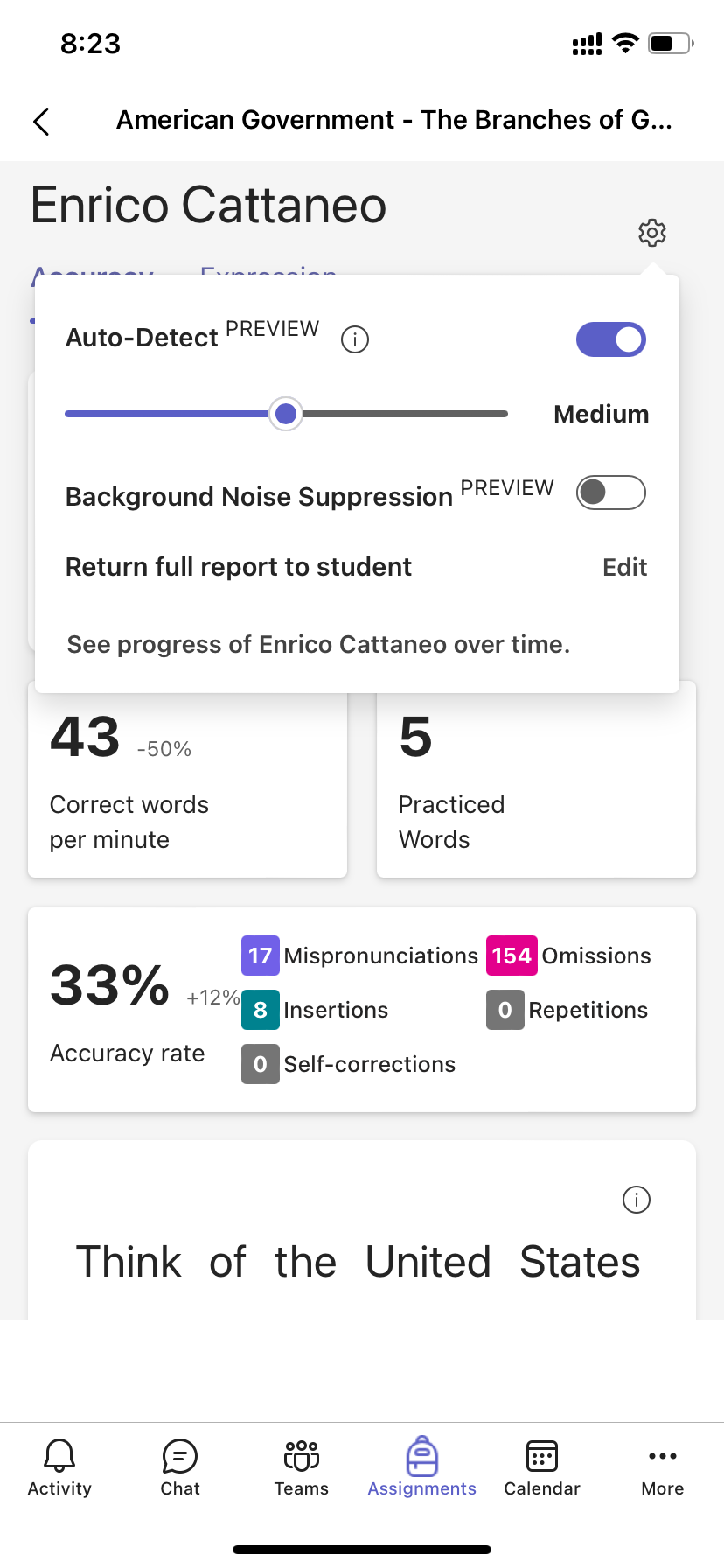
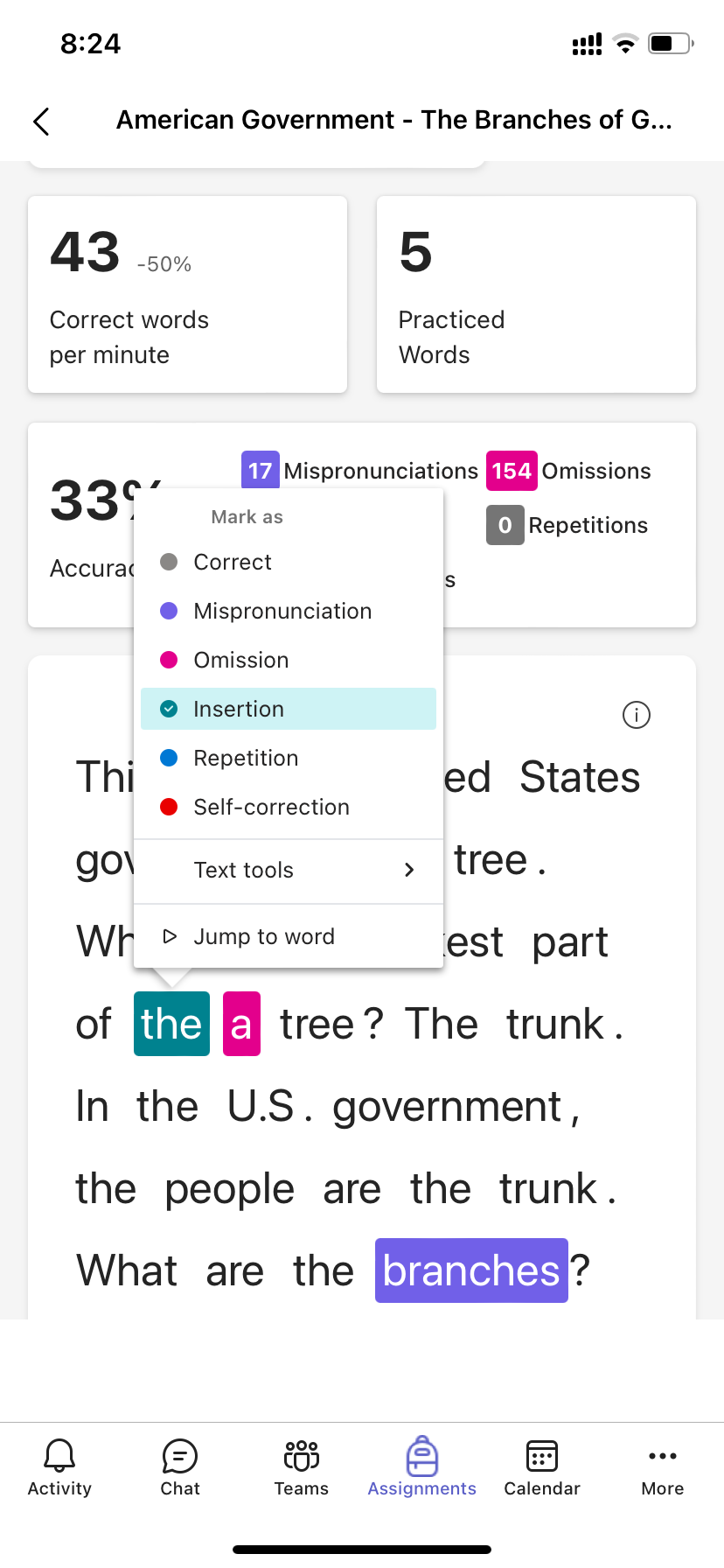
6. Arvostele ja luokittele opiskelijan virheet valitsemalla sana, jonka hän luki väärin. Avattavan valikon avulla voit merkitä sanoja oikeiksi tai luokitella virheen. Lukutaidon edistyminen kerää ja taulukoi virheet Tarkkuusaste- ja Oikeat sanat minuutissa -korteissa tarkistuspaneelin yläosassa.
Virhetyyppejä ovat esimerkiksi seuraavat:
- Poisjättö: sana kohdassa, jonka opiskelija ohitti.
- Lisäys: sana, jota ei ole kirjoitettu opiskelijan lisäämässä kohdassa.
- Väärä ääntäminen: sana, jota ei lausuttu selkeästi tai oikein.
- Toisto: sana, jonka opiskelija lukee useammin kuin kerran.
- Itsensä korjaaminen: kun opiskelija lukee väärin, tunnistaa virheensä ja lukee uudelleen oikein.
7. Jos opiskelija on lisännyt lisäsanoja, voit lisätä ne leipätekstiin.
- Valitse sana kohdasta, johon haluat lisätä tekstiä.
- Valitse avattavasta valikosta Muokkaa tekstiä .
- Valitse kohdan, johon haluat lisätä tekstiä, ja kirjoita sitten, mitä kuulit opiskelijan sanovan.
8. Jos haluat tarkastella sanoja, joita opiskelija on harjoitellut lukuvalmentajan avulla, valitse Harjoitellut sanat.
- Yritykset kuvaa, kuinka monta kertaa opiskelija harjoitteli, ja tähdet osoittavat, kuinka hyvin hän suoriutui tehtävästä.
- Käytetyt työkalut kuvaa, missä opiskelijat käyttivät työkaluja harjoitteluun ja mitä työkaluja he käyttivät.
9. Päätä, mitä haluat opiskelijoiden näkevän raportissaan.
- Valitse Muokkaa vierestä, jos haluat palauttaa koko raportin opiskelijalle.
- Valitse Koko raportti , jos haluat sisällyttää opiskelijan oikeat sanat minuutissa ja tarkkuusasteen sekä heidän merkityt virheensä, tai yksinkertaistettu raportti , jos haluat palauttaa vain värikoodatut virheet.
- Valitse Mukautettu raportti valitaksesi itsellesi täsmälleen, mitä arvopisteitä haluat opiskelijoiden näkevän, ja valitse sitten Tallenna.
- Valitse, haluatko tämän muutoksen koskevan tulevia tehtäviä, vai valitse Vain tämä kerran.
- Valitse Tallenna.
10. Kirjoita kirjallinen palaute ja pisteet tehtävästä ja valitse sitten Palauta.
11. Voit siirtyä nopeasti seuraavaan opiskelijaan painamalla opiskelijan nimen vieressä olevia nuolia.
Huomautus
Voit myös valita Palauta korjattavaksi -vaihtoehdon, jos haluat pyytää opiskelijoita kokeilemaan tehtävää uudelleen.
Säästä aikaa Automaattisen havaitsemisen avulla
Arvioi opiskelijoiden virheitä ajan säästämiseksi. Automaattinen havaitsemistoiminto arvioi opiskelijoiden tallenteita tunnistaakseen todennäköiset lausuntavirheet ja muut lukuvirheet opettajille. Opettajat voivat aina muuttaa virheitä opiskelijoiden suorituskyvyn mukaan.
1. Vaihda Automaattinen havaitseminen -asetukseksi Käytössä. Arvioidut virheet tulevat näkyviin kappaleessa ja yleiskatsauksen korteissa valmiiksi arvosteltuina ja luokiteltuina.
2. Paina Toista opiskelijan tallenteen kohdalla kuunnellaksesi hänen lukevana kohdan.
3. Valitse sana, jota haluat muuttaa. Voit luokitella virheet uudelleen, arvostella lisää virheitä tai valita Merkitse oikeaksi tarvittaessa. Kerätyt tiedot taulukoidaan uudelleen, kun teet muutoksia.
4. Jos haluat siirtyä suoraan mihin tahansa sanaan, valitse se kappaleessa ja valitse avattavasta valikosta Siirry sanaan .
5. Jos automaattinen havaitsemistoiminto ei tunnista opiskelijaa kunnolla, kokeile säätää Ääntämisherkkyyttä. Tämä vaikuttaa automaattisen havaitsemistoiminnon reagointiherkkyyteen, kun se etsii ja arvioi mahdollisia virheitä.