
Lukuvalmentaja tarjoaa opiskelijoille yksilöllistä ja itsenäistä harjoittelua, joka perustuu sanoihin, jotka opiskelija on lausunut väärin. Kun lukuvalmentaja on upotettu Syventävä lukuohjelmaan, käyttäjät voivat nyt harjoitella sujuvuutta ja ääntämistä yksilöllisesti omiin mielenkiinnon kohteisiinsa sopivalla sisällöllä.
Huomautus
Lukuvalmentaja on tällä hetkellä käytettävissä Syventävä lukuohjelma seuraavissa sovelluksissa: Word verkkoversio, OneNoten verkkoversio, OneNoten työpöytäversio 365, OneNote Mac, OneNote iPad, Flip, Minecraft: Education Edition ja Teamsin tehtävät. Pyrimme tuomaan lukuvalmentajan uusille alustoille.
- Avaa Syventävä lukuohjelma
- Valitse lukemisasetukset

- Lukuvalmentajan kytkimen ottaminen käyttöön
Huomautus
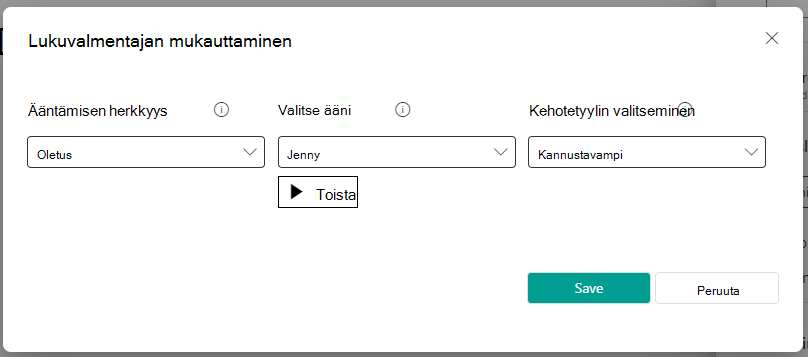
Valitse Muokkaa , jos haluat muokata lukuvalmentajan asetuksia.
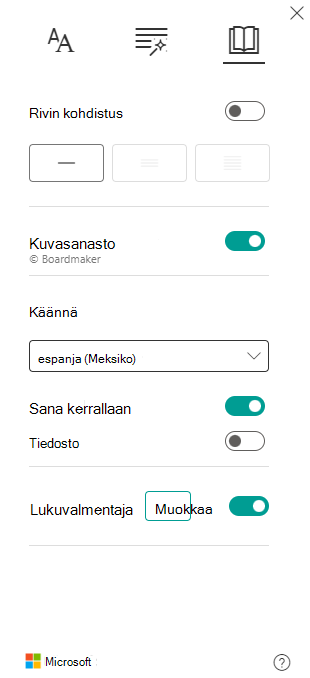
4. Syventävä lukuohjelma toistaa -painike on nyt mikrofonipainike. Aloita valitsemalla mikrofoni .
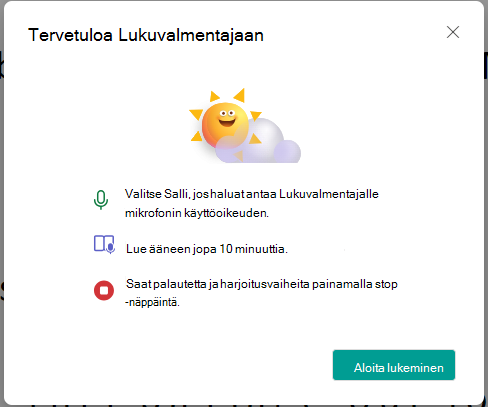
5. Näkyviin tulee valintaikkuna, jossa vaiheet kuvataan. Kun olet valmis, valitse Aloita lukeminen.
6. Lue ääneen jopa 10 minuutin ajan. Syventävä lukuohjelma "kuuntelee" lukemaasi.
7. Kun olet valmis, valitse Pysäytä.
8. Raportti näyttää tietoja lukunopeudestasi, tarkkuudestasi, lukemiseen käytetystä ajasta sekä harjoittelua varten tunnistettujen sanojen määrästä.
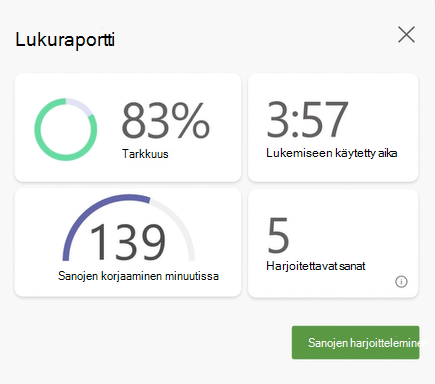
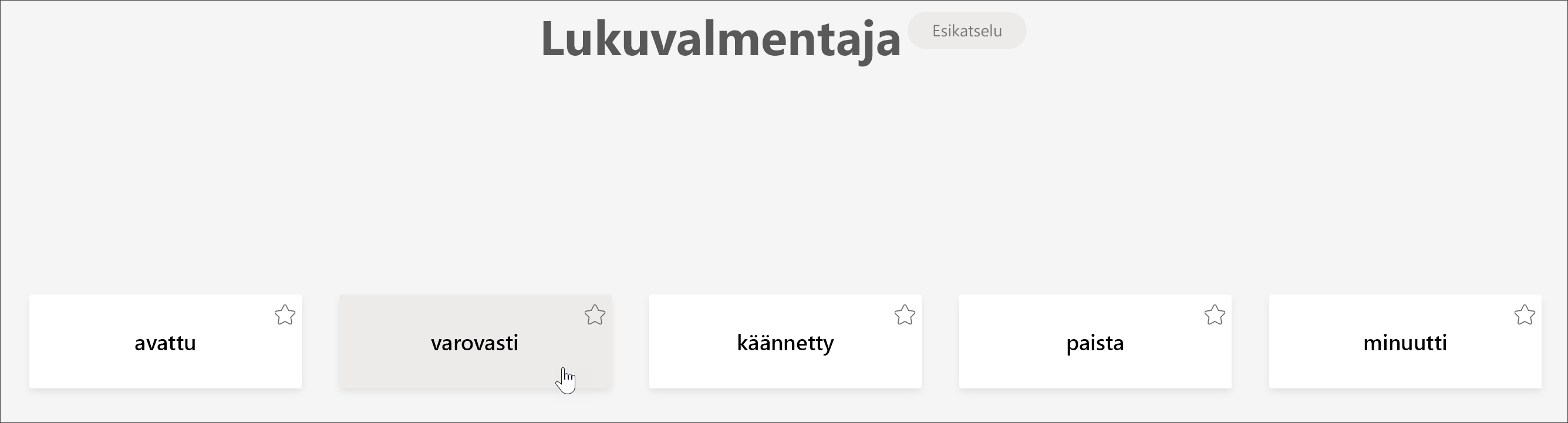
9. Aloita lukuvalmentajan käyttö valitsemalla Harjoitussanat .
10. Sivulle ilmestyvät sanat, jotka olivat sinulle haastavimpia. Voit harjoitella mitä tahansa sanaa valitsemalla sen.
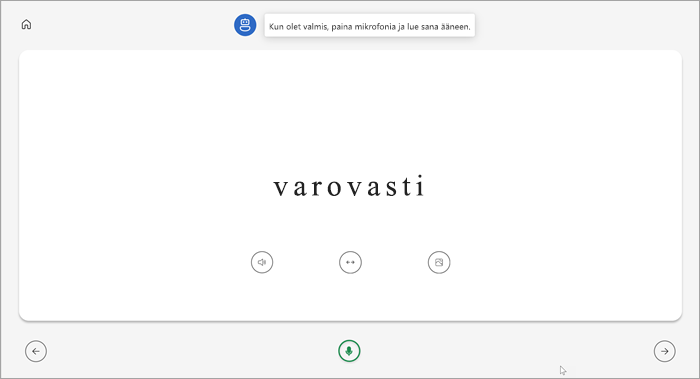
11. Työkalujen avulla voit tutustua sanaan paremmin.
- Kuuntele sana luettuna valitsemalla Kuuntele sana .
- Jaa sana tavuiksi valitsemalla Venytä sanaa .
- Valitse Näytä kuva, jos haluat avata kuvan sanastasi.
12. Kun olet valmis, valitse mikrofoni ja lue sana ääneen.
13. Siirry seuraavaan sanaan nuolipainikkeiden avulla. Kun olet käsitellyt sanat, valitse Seuraava.
Huomautus
Kaikki oppimistyökalut eivät ole aina käytettävissä. Joissakin sanoissa ei ole kuvia, ja opettajat saattavat toisinaan poistaa tietyt työkalut käytöstä.
Lisätietoja
Lukutaidon edistymisen käytön aloittaminen Teamsissa