Microsoft Reflectin avulla voit luoda vaikuttavia sisäänkuittauksia, jotta saat tietoa oppijoiden hyvinvoinnista ja voit rakentaa onnellisemman ja terveemmän oppimisyhteisön yhden helppokäyttöisen sovelluksen avulla.
Aloita siirtymällä Reflectin aloitussivulle ja kirjautumalla sisään oppilaitoksen tai oppilaitoksen tilillä. Voit käyttää sitä millä tahansa laitteella, kuten pöytäkoneella tai matkapuhelimella.
Voit käyttää Reflectiä myös Microsoft Teams for Educationissa. Reflect in Teams on esiasennettu ja käytettävissä ilmaiseksi jokaisessa luokka- ja henkilökunnan tiimissä. Se tarjoaa helpon tavan suorittaa kuulumisten jakamisia opiskelijoiden ja työtovereiden kanssa.
Tutustu ohjeisiin, joiden avulla pääset alkuun Reflectin käytössä Teamsissa.
Lue, mitä voit tehdä Reflectin avulla
Siirtymällä välilehtien välillä saat lisätietoja näistä eri vaiheista: kuulumisten jakamisesta, vastausten keräämisestä, tarkistamisesta ja sisäänkuittauksen hallinnasta. Viimeiseltä välilehdeltä löydät vastauksia usein kysyttyihin kysymyksiin.
Luo kuulumisten jakaminen
Voit helposti järjestää säännöllisiä sisäänkirjautumisia opiskelijoille, henkilökunnalle ja perheille, jotta he ymmärtävät, mitä mieltä he ovat mistä tahansa aiheesta millä tahansa kielellä.
Jaettava tila auttaa rakentamaan oppimisen ekosysteemin, jossa kaikki tuntevat olonsa turvalliseksi tehdä virheitä ja kehittyä.
Avaa Reflect-sovellus.
Näet viimeisimmät sisäänkirjautumisesi täällä. Valitse mikä tahansa olemassa olevista sisäänkuittauksista nähdäksesi vastaukset.
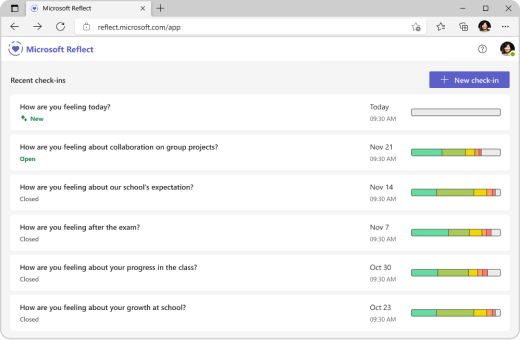
Valitse oikeasta yläreunasta Uusi kuulumisten jakaminen .
Valitse Uusi kuulumisten jakaminen -näytössä jokin saatavilla olevista kysymyksistä, luo oma kysymys lauserungon avulla tai tutustu valikoimaan saadaksesi ideoita.
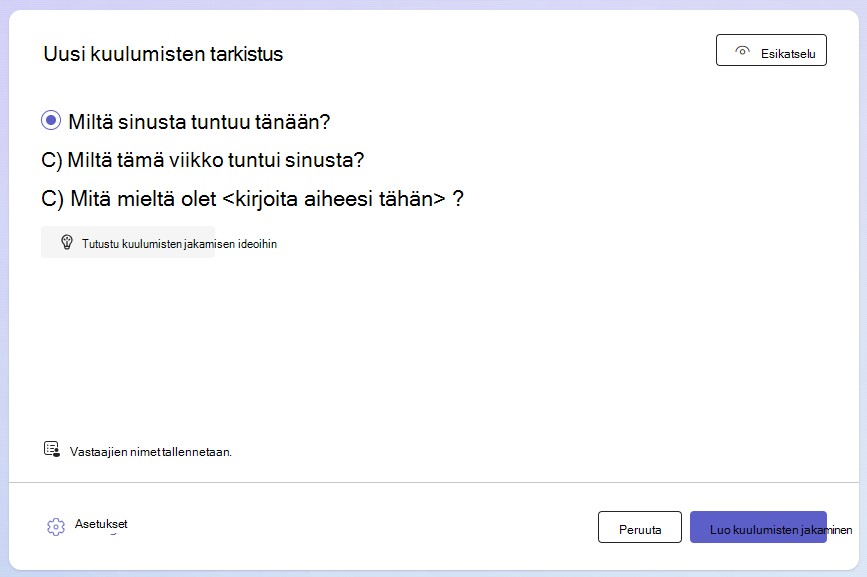
Vihje
Kun luot omia kysymyksiäsi, valitse ne, jotka kutsuvat vastauksiin koko tunteiden kirjon, sillä se normalisoi negatiivisia kokemuksia ja lisää aitoa kiinnostusta.
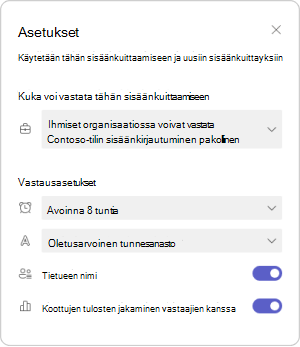
Voit mukauttaa kuulumisten jakamista valitsemalla alareunasta Asetukset .
Huomautus
Asetusten jakamisen virtaviivaistamiseksi asetukset tallennetaan automaattisesti seuraavia sisäänkuittauksia varten, mutta voit päivittää niitä milloin tahansa.
Asetukset-ruudussa voit:
Päätä, kuinka kauan kuulumisten jakaminen on avoinna vastauksille.
Päätä, mikä sanasto sopii parhaiten yleisöllesi.
-
Laaja tunnesanasto sisältää yli 60 erilaista tunnesanaa, jotka voivat auttaa opiskelijoita laajentamaan sanavarastoaan.
-
Yksinkertaistettu tunnesanasto keskittyy vähemmiin, yksinkertaisempiin tunteisiin ylikuormituksen vähentämiseksi.
Päätä, haluatko tallentaa sisään kuulumisten jakajien vastaajien nimet.
Huomautus
Jos tallennat vastaajien nimet, tulokset näytetään joka tapauksessa. Jos päätät olla tallentamatta nimiä, tulokset näytetään vain, kun vastauksia on vähintään kolme, jotta vastaajia ei tunnisteta vahingossa.
Päätä, haluatko jakaa koostetut tulokset vastaajien kanssa.
Huomautus
Jos otat tämän asetuksen käyttöön, koostetut tulokset jaetaan vastaajien kanssa vain, kun kuulumisten jakaminen on suljettu ja vastauksia on vähintään kolme, jotta vastaajia ei tunnistettaisi vahingossa.
5. Valitse Luo kuulumisten jakaminen.
Näet Reflect-kuulumisten jakamisen, ja vastaajat voivat vastata, kun kuulumisten jakaminen on jaettu heidän kanssaan.
Vihje
Ennen kuin julkaiset kuulumisten jakamisen, voit valita Esikatselu nähdäksesi vastaajan käyttökokemuksen.
Jakamalla kuulumisten jakamisen vastausten keräämiseksi
Voit hallita sitä, kuka kutsutaan vastaamaan ja mitä hän näkee.
Kun olet luonut kuulumisten jakamisen, näkyviin tulee ponnahdusikkuna, jossa on jakamisasetukset. Voit kutsua käyttäjiä vastaamaan kopioimalla ja jakamalla linkin tai QR-koodin.
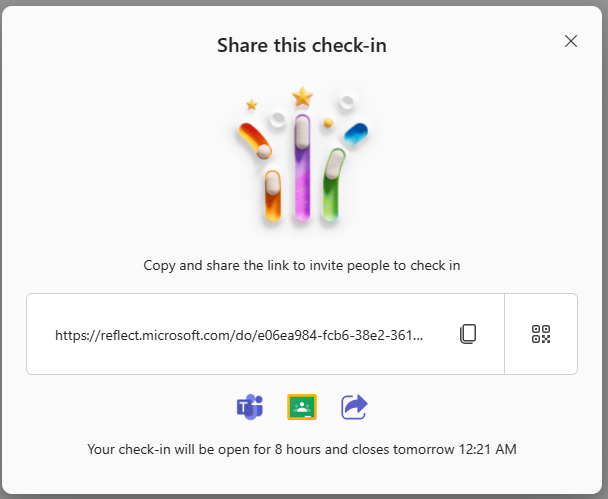
Voit helposti jakaa juuri luodun kuulumisten jakamisen käyttämällä seuraavia vaihtoehtoja:
Kopioi linkki napsauttamalla tai napauttamalla Kopioi sen tekstiruudun vieressä, jossa on verkko-osoite.
Kun olet kopioinut linkin, liitä se minne tahansa (esimerkiksi jaettuun luokan muistikirjaan, sähköpostiin tai Teams-ryhmään), jonka kohdeyleisö voi nähdä ja jota napsauttamalla se voi siirtyä sisäänkuittaukseesi.
Napauta QR-koodi-painiketta ja napsauta tai napauta sitten Lataa-painiketta . Tämä toiminto lataa QR-koodisi .png tiedostona. Kun olet .png tiedoston, lisää se kohtaan, josta oikeat vastaanottajat voivat helposti käyttää sitä. He voivat käyttää QR-koodinlukijaa mobiililaitteissaan tai muissa yhteensopivissa laitteissa QR-koodin skannaamiseen ja pääset välittömästi sisäänkirjautumiseen.
Valitse Microsoft Teams- tai Google Classroom -kuvakkeet alareunasta, jos haluat jakaa sisäänkuittauksen ilmoituksena, viestinä tai tehtävänä kyseisissä sovelluksissa.
Voit myös avata jakamisalueen laitteessasi napsauttamalla alareunassa olevaa Jaa-kuvaketta.
Kerää vastauksia kuulumisten jakamista varten
Käyttäjät voivat vastata kuulumisten jakamiseen, kun linkki kuulumisten jakamiseen on jaettu heidän kanssaan.
Vihje
Voit näyttää esimerkkiä vastaamalla sisäänkirjautumisiin ja mallintamalla tunteitasi.
Siirry sisäänkuittaukseen joko skannaamalla QR-koodi tai avaamalla se annetun linkin kautta.
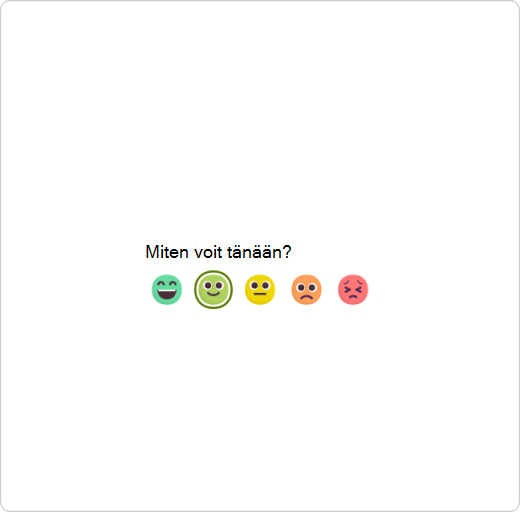
Valitse emoji, joka kuvaa parhaiten tunteitasi.
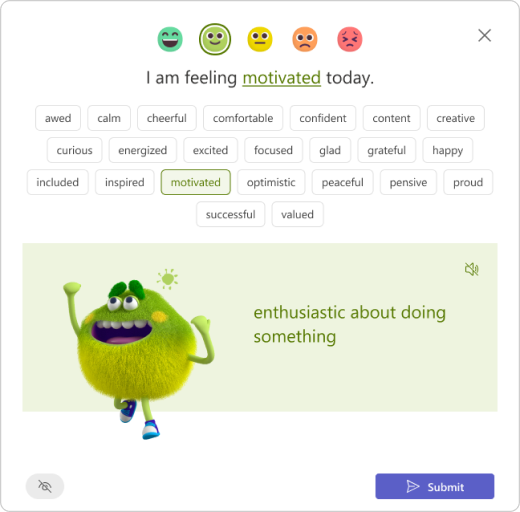
Anna tunteellesi nimi valitsemalla sana, joka sopii siihen, miltä sinusta tuntuu.
Vihje
Voit tutkia erilaisia tunnesanoja.
- Napauta kaiutinkuvaketta kuunnellaksesi ihmisääntä, joka ilmaisee ja selittää jokaisen tunteen.
- The Feelings Monster on kaikenikäisille tarkoitettu tutkimusten tukema hahmo, joka esittelee 60 erilaista tunnetta mukaansatempaavalla ja leikkisällä tavalla, mikä auttaa sinua tunnistamaan ja nimeämään tunteesi autenttisesti.
- Saatat nähdä vähemmän tunteita emojikohtaisesti, jos kuulumisten jakaminen luotiin yksinkertaistetulla sanastoasetuksella.
Jaa reflektointisi opettajan kanssa napauttamalla Lähetä. (Rohkeaa jakaa!)
Huomautus
Pitämällä hiiren osoitinta silmäkuvakkeen päällä voit tarkistaa, näkyykö nimesi tarkistuksen tekijälle vastauksesi vieressä.

Tarkastele vastauksia ja hanki merkityksellisiä tietoja
Reflectin avulla voit saada arvokasta tietoa siitä, missä oppijasi ovat erinomaisia, ja tunnistaa osa-alueet, jotka vaativat huomiota.
Kun olet luonut kuulumisten jakamisen, määrittänyt sen asetukset ja jakanut lomakkeen muiden kanssa, on aika tarkastella tuloksia.
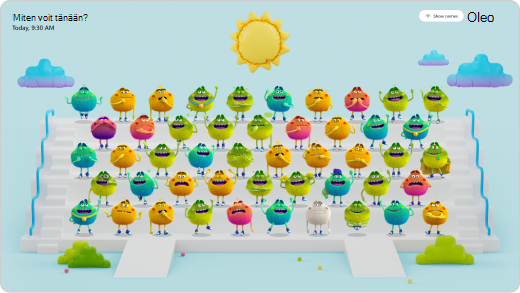
Voit tarkastella tuloksia seuraavasti:
Avaa Reflect-sovellus.
Valitse mikä tahansa tarkistus luettelosta.
Vihje
Sinun ei tarvitse odottaa, kunnes kuulumisten jakaminen sulkeutuu. Kun ihmiset vastaavat, heidän pohdintansa näkyvät sinulle.
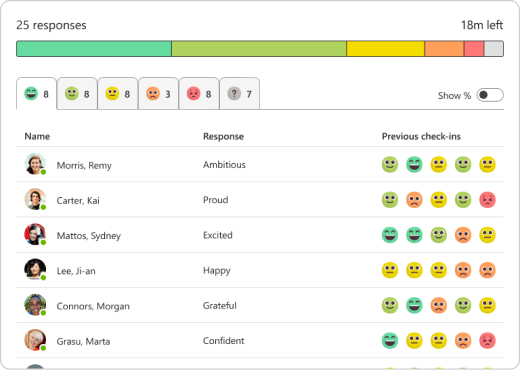
Vie hiiren osoitin minkä tahansa tunnehirviön päälle, niin näet vastaajan nimen, tunnetiedot ja aiemmat tunteet, jotka tämä vastaaja on valinnut luomassasi kuulumisten jakamisessa.
Huomautus
Jos valitsit, että nimiä ei tallenneta sisäänkuittaukseen, et näe
vastaajien nimet tai aiemmat vastaukset.
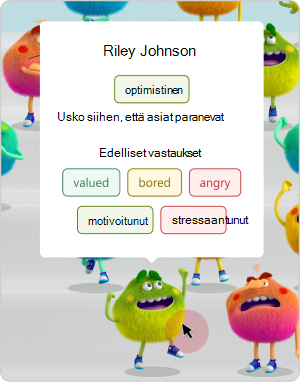
Valitse Piilota nimet , jotta yhdessä on turvallista tarkastella empatiaa lisäävänä työkaluna.
Löydät muita vaihtoehtoja kuulumisten jakamisen hallintaan ja vastausten seuraamiseen napsauttamalla "..." -painiketta oikeasta yläkulmasta.
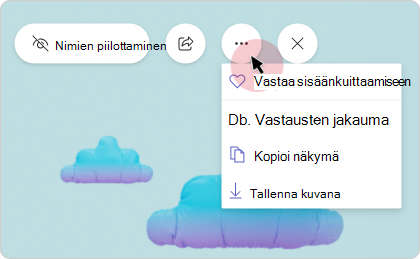
Näet seuraavat vaihtoehdot:
Avaa vastaajanäkymä valitsemalla Vastaa kuulumisten jakamiseen . Tästä näkymästä voit myös vastata tähän kuulumisten jakamiseen itse.
Valitse Kopioi näkymä tai Tallenna kuvana, jos haluat jakaa näkymän sellaisten henkilöiden kanssa, joilla ei ole vastaajan tietoja.
Valitse Vastausten jakauma nähdäksesi vastaukset valittujen emoji-vastaajien perusteella. Valitse jakelunäkymässä mikä tahansa emoji-välilehti nähdäksesi:
Kuka käyttäjä valitsi kyseisen emojin.
Miten he nimesivät tunteensa.
Miten he reagoivat aiempiin pohdintoihin. Vie hiiren osoitin minkä tahansa edellisen emojin päälle, niin näet, miten hän määritti sen sekä päivämäärän.
Hallitse sisäänkuittausta
Avaa Reflect-sovellus.
Jos käytät työpöytäsovellusta, vie hiiren osoitin minkä tahansa luettelossa olevan tarkistuksen päälle, jotta näet hallinta-asetukset. Mobiililaitteessa sipaise vasemmalle, jotta näet hallinta-asetukset.

Nämä ovat valikossa käytettävissä olevat vaihtoehdot vasemmalta oikealle:
Vastausten jakauma
Tarkastele vastauksia valittujen emoji-vastaajien perusteella.
Kysy uudelleen
Jos haluat käyttää sisäänkuittausta uudelleen ja kysyä saman kysymyksen uudelleen samoilla asetuksilla, napsauta +-kuvaketta.
Jaa kuulumisten jakaminen
Avaa jakamisvalintaikkuna napsauttamalla Jaa-kuvaketta.
Avaa tai sulje kuulumisten jakaminen
Voit avata tai sulkea vastausten kuulumisten kuittauksen milloin tahansa.
Napsauta "..." oikealla puolella ja valitse sitten Sulje kuulumisten jakaminen tai Avaa sisäänkuittaus uudelleen.
Huomautus
Jos kuulumisten jakaminen on suljettu, lisävastauksia ei ole mahdollista kerätä tai muokata kyseistä kuulumisten jakamista varten.
Sisäänkuittauksen poistaminen:
Jos haluat poistaa sisäänkuittauksen, napsauta "..." ja valitse sitten Poista kuuluminen.
Huomautus
Kuulumisten jakamisen poistaminen poistaa pysyvästi myös sen vastaukset. Tätä toimintoa ei voi kumota.
Pidä aivotauko
Ohjatusta hengityksestä ja mindfulnessista venytysharjoitusten kautta värityskirjoihin ja peleihin, jotka tukevat sosiaalis-emotionaalisten taitojen kehittämistä – Reflectin aivotaukojen galleria tarjoaa monia resursseja, jotka antavat kaikille kaivatun "tauon", joka auttaa navigoimaan tunteitaan ja muotoilemaan strategioita epämiellyttävien tunteiden hallitsemiseksi.
Pääset aktiviteetteihin avaamalla aivotaukojen luettelon. Voit siirtyä luetteloon myös Reflect-sovelluksen aloitussivulta.
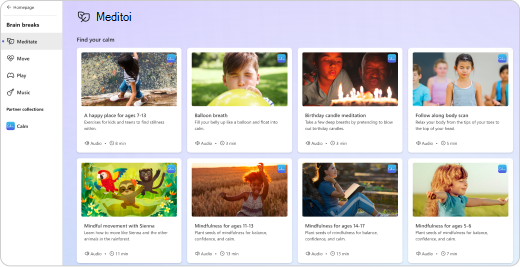
Avaa kukin tehtäväluokka ja tutustu sen sisältöön ja siihen liittyviin etuihin.
Meditoi
Tietoinen hengitys ja meditaatio tarjoavat paljon hyötyjä, joita tiede tukee. People aloittaa usein meditoimisen stressin hallitsemiseksi, ahdistuksen vähentämiseksi ja mielenrauhan löytämiseksi. On myös monia tutkimuksia, jotka osoittavat muita hyviä asioita mindfulness-meditaatiossa, kuten henkisen, fyysisen ja emotionaalisen terveyden edistäminen.
Tutustu lyhyisiin mindfulness-harjoituksiin aivotaukoluettelon Meditaatio-osiossa . Ne on suunniteltu erityisesti opiskelijoille, opettajille ja kouluympäristöille.
Siirrä
Pidä lyhyitä venyttelytaukoja oppimisrutiinisi aikana – se ei ainoastaan auta sinua tuntemaan olosi paremmaksi fyysisesti, vaan myös rauhoittaa mieltäsi.
Pikaharjoituksia on aivokatkoluettelon Liikuta-osassa . Muutaman minuutin käyttö yksinkertaisilla venytyksillä voi auttaa keskittymään paremmin, vähentämään stressiä ja kehittämään tärkeitä sosiaalisia ja emotionaalisia taitoja.
Toista
Leikki sopii kaikenikäisille oppijoille, sillä se auttaa heitä tutkimaan tunteita. Se muokkaa tunnekehitystä ja tarjoaa rentouttavan tavan ilmaista itseäsi sekä vähentää stressiä ja ahdistusta.
Tutustu aivotaukoluettelon Play -osion hauskoihin ja mukaansatempaaviin peleihin, joissa voit uppoutua tunteisiin interaktiivisen leikin ja taiteen kautta.
Musiikkia
Kuuntele rauhoittavaa musiikkia, joka auttaa keskittymään paremmin.
Etsi kohdistetut raidat aivotaukojen luettelon Musiikki-osasta ja valitse tarpeisiisi sopiva kesto, sillä se näkyy kussakin kappalekortissa.
Usein kysytyt kysymykset
Onko Microsoft Reflect saatavilla työpöytä- ja mobiililaitteille?
Kyllä, voit käyttää sitä selaimellasi millä tahansa laitteella, kuten pöytäkoneella, tabletilla tai mobiililaitteella, ilman, että sinun tarvitsee ladata erillistä sovellusta.
Microsoft Reflect toimii Windowsissa, Macissa, Androidissa, iOS:ssä ja verkkoympäristöissä.
Microsoft Reflect on optimoitu Microsoft Edgelle sekä Chromelle, Firefoxille, Androidin Chromelle ja iOS:n Safarille.
Mitä ikäryhmiä Microsoft Reflect tukee?
Microsoft Reflect on harkitusti suunniteltu tukemaan monenlaisia oppijoita, kuten esikoulusta korkea-asteen koulutukseen, opettajia ja henkilökuntaa. Yhteistyössä Social-Emotional Learningin (SEL) asiantuntijoiden kanssa varmistimme sen, että sovelluksella on positiivinen vaikutus ja että se tarjoaa tukea kaikille käyttäjille.
Vastaako Microsoft Reflect erityisoppilaiden tarpeita?
Microsoft Reflect on suunniteltu osallistamista ajatellen, ja se tukee kaikentasoisia opiskelijoita tarjoamalla tehokkaita helppokäyttötoimintoja, jotka ovat sisäänrakennettuja, valtavirran mukaisia ja leimaamattomia. Osallistavat ominaisuudet, kuten kerronta, tunnehirviö ja mindfulness-aktiviteetit, avaavat Reflectin useammalle opiskelijalle, jolla on laajemmat kykyalueet, mikä auttaa heitä navigoimaan ja säätelemään tunteitaan.
Onko Microsoft Reflect saatavilla omalla kielelläni?
Microsoft Reflect on saatavilla yli 50 kielellä.
Reflect tunnistaa selaimesi tai käyttöjärjestelmäsi kielen automaattisesti, jos se on mahdollista. Jos haluamaasi kieltä ei tueta, Reflect näyttää oletuskielenä joko samankaltaisen kielen tai englannin.
Jos haluat muuttaa kieliasetuksiasi Reflectissä, siirry sovelluksen oikeaan yläkulmaan, napsauta nimeäsi ja valitse sitten Kieli.
Onko Microsoft Reflect turvallista ja suojattua oppilaitoksessa tai oppilaitoksessa?
Microsoft Reflectin avulla voit olla varma, että tietosi ja yksityisyytesi ovat turvassa ja että ratkaisumme ovat kansainvälisten säädösten ja parhaiden käytäntöjen mukaisia.
Reflect noudattaa osana Microsoft 365:tä alueellisia ja toimialakohtaisia tietojen keräämistä ja käyttöä koskevia säädöksiä, mukaan lukien GDPR ja FERPA.
Reflect pitää tietosi luottamuksellisina. Voit hallita täydellisesti, ketkä kutsutaan vastaamaan kuulumisten jakamiseen ja mitä he näkevät.
Mitä käyttöoikeuksia Microsoft Reflectin käyttöön tarvitaan?
Microsoft Reflect on saatavilla kaikkien Microsoft 365 Education SKU:iden kanssa, mukaan lukien Office 365 A1:n maksuton versio.
Jotta sisäänkuittauksia voidaan luoda, käyttäjälle on määritettävä opetushenkilökunnan käyttöoikeus.
Oletko valmis käyttämään Reflectiä?
Aloita Reflectin käyttö jo tänään kirjautumalla sisään oppilaitoksen tai oppilaitoksen tilillä osoitteessa https://reflect.microsoft.com.
Tältä sivustolta löydät myös maksuttomia ammatillisia oppimisresursseja ja oppaita, joiden avulla pääset alkuun.
Microsoft Reflectin palaute
Odotamme palautettasi! Jos haluat lähettää palautetta Microsoft Reflectistä, siirry sovelluksen oikeaan alakulmaan, valitse Pidän Reflectistä tai Olen pettynyt ja anna palautetta.
