Hakukansiot ovat virtuaalisia kansioita, jotka näyttävät tiettyjä ehtoja vastaavat viestit siirtämättä tai kopioimatta alkuperäisiä kohteita. Niiden avulla käyttäjät voivat etsiä ja hallita tärkeitä viestejä, kuten lukemattomia, merkittyjä, tärkeitä tai suuria viestejä koko postilaatikossa yhdessä paikassa.
Jos esimerkiksi haluat kaikki lukemattomat viestit yhteen kansioon, voit luoda Lukematon posti -hakukansion. Tässä kansiossa voit tarkastella kaikkia lukemattomia viestejä yhdessä kansiossa, vaikka viestit olisikin tallennettu postilaatikon eri kansioihin.
Huomautus
Uuden Outlookin hakukansioissa käytetään edelleen ennalta määritettyjä ehtoja. Mukautettuja tarkennettuja hakukansioita tuetaan vain perinteisessä Outlookissa. Hakukansiot eivät voi sisältää hakutuloksia useista Outlookin Data Files -tiedostoista (.pst).
Hakukansioiden käyttäminen
Hakukansioista on hyötyä, kun käyttäjät haluavat:
- Lukemattomien, merkittyjen tai tärkeiden sähköpostiviestien seuranta
- Suurten tai vanhojen viestien tarkistaminen
- Sähköpostin etsiminen tietyiltä henkilöiltä tai tietyiltä henkilöiltä
- Keskity viesteihin, jotka sisältävät liitteitä tai tiettyjä avainsanoja
- Vähennä turhaa viestejä siirtämättä
Huomautus
Jos tämän Uusi Outlook -välilehden vaiheet eivät toimi tai ne eivät vastaa Outlook-versiotasi, et ehkä vielä käytä uutta Outlook for Windowsia. Valitse Perinteinen Outlook ja noudata sen sijaan näitä ohjeita.
Hakukansioiden hallinta
Voit luoda, lisätä ja muokata hakukansioita seuraavasti:
- Avaa Asetukset.
- Siirry postin>hakukansioihin.
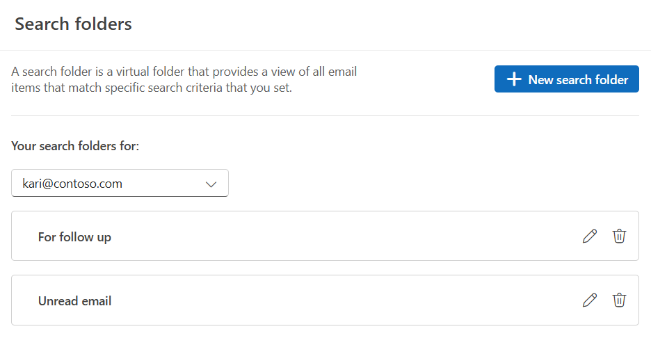
Valmiin hakukansion luominen uudessa Outlook for Windowsissa
Siirry postilaatikkoon, johon haluat luoda hakukansion.
Siirry hakukansioihin ja valitse Hakukansiot-painike . Valitse Luo uusi hakukansio.

Valitse hakukansion tyyppi:
(Valinnainen) Ota käyttöön Suodata tiettyihin kansioihin ja valitse vähintään yksi kansio.
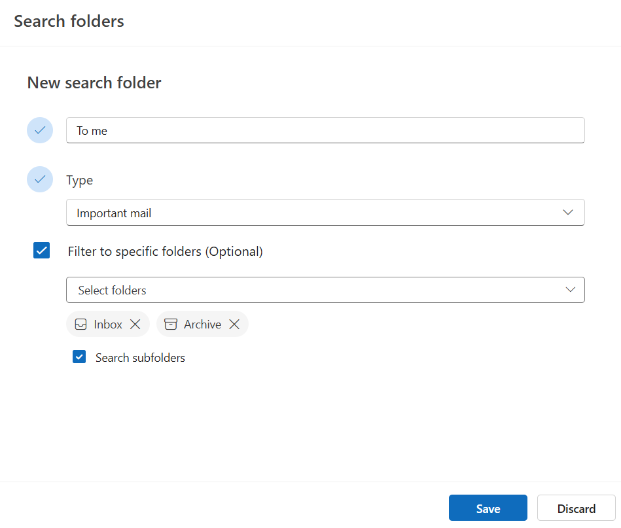
(Valinnainen) Valitse Hae alikansioista.
Valitse Luo.
Siirry hakukansioihin ja laajenna se niin, että näet kaikki hakukansiot.
Hakukansion poistaminen uudessa Outlook for Windowsissa
Jos et enää tarvitse hakukansiota, voit poistaa sen. Hakukansio on näennäiskansio. Hakukansion poistaminen kansioluettelosta ei poista kansiossa näkyviä viestejä.
Kaikkien hakukansion viestien poistaminen
- Jos haluat poistaa kaikki viestit hakukansiosta, avaa hakukansio ja valitse kaikki viestit.
- Valitse näppäimistön Delete-näppäin .
Hakukansion poistaminen
- Laajenna hakukansiot.
- Napsauta hakukansiota hiiren kakkospainikkeella.
- Valitse Poista.
Tärkeää
Hakukansion poistaminen ei poista mitään viestejä, mutta jos poistat kansion, joka ei ole hakukansio, sekä kansio että kansiossa olevat viestit poistetaan.
Voit luoda kahdenlaisia hakukansiota.
Valmiiden hakukansioiden luominen ja käyttäminen perinteisessä Outlook for Windowsissa
Valitse valintanauhasta Kansio-välilehti .
Valitse Uusi-ryhmässä Uusi hakukansio.
Pikanäppäin Luo uusi hakukansio painamalla näppäinyhdistelmää Ctrl+Vaihto+P.
Valitse Valitse hakukansio -luettelosta hakukansio, jonka haluat lisätä. Jotkin valmiista hakukansioista ovat käytettävissä vain, jos vierität alaspäin luettelon loppuun.
Jos valmiissa hakukansiossa on mukautusasetuksia, kyseiset asetukset näkyvät Mukauta hakukansiota -kohdassa. Jos valitset Tietyt sanat sisältävä posti, määritä Mukauta hakukansiota -kohdassa käytettävät sanat.
Huomautus
Hakukansioiden haut täsmäävät sanojen ensimmäiset kirjaimet, kun kirjoitat tiettyjä hakuun sisällytettäviä sanoja. Jos esimerkiksi kirjoitat sanaluetteloon aura-sanan, hakukansioon tulevat viestit, joissa esiintyy aura-sana tai aurassa-sana. Hakukansioon ei tule viestejä, jotka sisältävät kaura-sanan tai naura-sanan.
Jos sinulla on useita Outlook-tilejä, voit määrittää, mihin tiliin haku kohdistetaan. Valitse haettava sähköpostitili Hae sähköpostista -ruudun avulla ja valitse sitten OK.
Mukautetun hakukansion luominen perinteisessä Outlook for Windowsissa
Valitse Kansio-valikko.
Valitse Uusi-ryhmässä Uusi hakukansio.
Pikanäppäin Luo hakukansio painamalla näppäinyhdistelmää Ctrl+Vaihto+P.
Vieritä Valitse hakukansio -luetteloa alaspäin alas ja valitse Mukautettu-kohdassa Luo mukautettu hakukansio.

Valitse Mukauta hakukansiota -kohdassa Valitse.
Kirjoita hakukansion nimi.
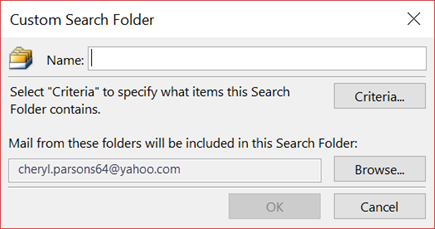
Valitse Ehdot ja valitse sitten haluamasi asetukset.
Viestit-välilehti sisältää viestin sisällön tai ominaisuuksien ehtoja, kuten lähettäjän, hakusanan tai vastaanottajat.
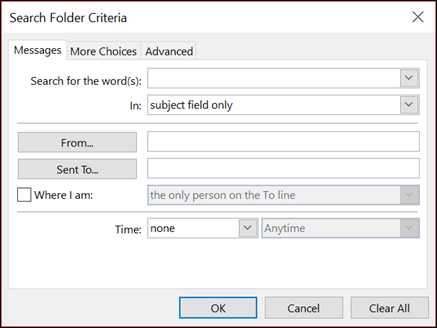
Lisää vaihtoehtoja -välilehti sisältää ehtoja muista viestin ominaisuuksista, joita ovat tärkeys, merkinnät, liitteet tai luokitus.
Lisäasetukset-välilehdessä voit luoda yksityiskohtaisia ehtoja. Valitse Määritä lisää ehtoja -kohdassa Kenttä, valitse haluamasi ehtotyyppi ja valitse sitten haluamasi ehto luettelosta. Valitse haluamasi asetukset Ehto - ja Arvo-ruuduissa ja valitse sitten Lisää luetteloon. Toista nämä toimet kullekin hakukansioon lisättävälle ehdolle ja valitse sitten OK.
Valitse Selaa ja valitse kansiot, joihin haku kohdistuu.
Sulje jokainen avoinna oleva valintaikkuna valitsemalla OK .
Hakukansion poistaminen perinteisessä Outlook for Windowsissa
Jos et enää tarvitse hakukansiota, voit poistaa sen. Hakukansio on näennäiskansio. Hakukansion poistaminen kansioluettelosta ei poista kansiossa näkyviä viestejä. Jos haluat poistaa kaikki viestit hakukansiosta, avaa hakukansio, valitse kaikki viestit ja paina näppäimistön Delete-näppäintä .
Voit poistaa hakukansion seuraavasti.
Jos Hakukansiot-luetteloa on tarpeen laajentaa, valitse kansioluettelossa alanuoli, joka on sanan Hakukansiot-vieressä.
Napsauta poistettavaa hakukansiota hiiren kakkospainikkeella ja valitse Poista kansio.
Tärkeää
Hakukansion poistaminen ei poista mitään viestejä. Jos poistat kansion, joka ei ole hakukansio, sekä kansio että kansiossa olevat viestit poistetaan.
Huomautus
Tämä ominaisuus on vain sellaisten henkilöiden käytettävissä, jotka käyttävät työpaikan tai oppilaitoksen tiliä vuonna Outlookin verkkoversio tai joilla on ehdot täyttävä Microsoft 365 -tilaus vuonna Outlook.com.
Hakukansioiden hallinta
Voit luoda, lisätä ja muokata hakukansioita seuraavasti:
- Avaa Asetukset.
- Siirry sähköpostin>hakukansioihin.
Valmiin hakukansion luominen Outlookin verkkoversio ja Outlook.com
Hakukansioita voi luoda joko kansioluettelosta tai Asetuksista.
Siirry postilaatikkoon, johon haluat luoda hakukansion.
Siirry hakukansioihin ja valitse Hakukansiot-painike . Valitse Luo uusi hakukansio.
Valitse hakukansion tyyppi:
(Valinnainen) Ota käyttöön Suodata tiettyihin kansioihin ja valitse vähintään yksi kansio.
(Valinnainen) Valitse Hae alikansioista.
Valitse Luo.
Siirry hakukansioihin ja laajenna se niin, että näet kaikki hakukansiot.
Hakukansion poistaminen Outlookin verkkoversio ja Outlook.com
Jos et enää tarvitse hakukansiota, voit poistaa sen. Hakukansio on näennäiskansio. Hakukansion poistaminen kansioluettelosta ei poista kansiossa näkyviä viestejä.
Kaikkien hakukansion viestien poistaminen
- Jos haluat poistaa kaikki viestit hakukansiosta, avaa hakukansio ja valitse kaikki viestit.
- Valitse näppäimistön Delete-näppäin .
Hakukansion poistaminen
-
Laajenna hakukansiot.
- Napsauta hakukansiota hiiren kakkospainikkeella.
- Valitse Poista.
Tärkeää
Hakukansion poistaminen ei poista mitään viestejä, mutta jos poistat kansion, joka ei ole hakukansio, sekä kansio että kansiossa olevat viestit poistetaan.
Aiheeseen liittyviä artikkeleita
Hakeminen Outlookissa
Hae uudessa Outlook for Macissa

