
Tarvitset seuraavat:
Jos haluat olla vuorovaikutuksessa SharePoint-agenttien kanssa, tarvitset
- Microsoft 365 Copilot -käyttöoikeus
- Organisaatiosi on myös ottanut käyttöön laskutettavan palvelun näille palveluedustajille
Muutamia esimerkkejä
Vuorovaikutus SharePoint-agenttien kanssa tehostaa intuitiivista vuorovaikutusta sivustosi, sivujesi ja tiedostojesi kanssa ja parantaa yhteistyötä tiimikavereidesi kanssa. Seuraavassa joitakin esimerkkejä.
- Henkilöstöosastolla oleva rekrytointiasiantuntija haluaa nopeasti tarkistaa hakijat opettajan paikkaan koulun jälkeen. He voivat pyytää edustajaa luomaan taulukon tiedostokirjastossa olevien ansioluetteloiden perusteella. Tässä taulukossa on lueteltu kunkin hakijan tiedot, kuten nimet, kokemukset, koulutus, taidot ja yhteystiedot. He voivat myös esittää tiettyjä kysymyksiä näistä asiakirjoista, kuten:
Among these candidates, who has worked in school settings? - Myyntipäällikkö voi hyödyntää tuote-ehdotuksia ja suorituskyvyn yleiskatsausta ymmärtääkseen tuotteita paremmin ja kertoakseen niiden eduista mahdollisten asiakkaiden kanssa:
Give me a 5-minute elevator pitch about products X for me to present to the client next week. - Organisaation ammatillisen oppimisen ja kehityksen opetussuunnittelija voi luoda kurssin jäsennyksen, joka perustuu tuotetta koskeviin tiedostoihin:
Please create a course outline for a one-hour long course to teach internal sales professionals about this product, and how to communicate its benefit with potential customers.
Kokeillaanpa:
Kirjaudu SharePoint-sivustoon työpaikan tai oppilaitoksen tilillä.
Avaa tukihenkilön keskusteluruutu: Valitse missä tahansa SharePoint-sivustossa, -sivulla tai -tiedostokirjastossa Agentti-kuvake yleisessä siirtymisruudussa (oikeassa yläkulmassa). Keskusteluruutu avautuu näytön oikeaan reunaan, ja siinä on sivuston omistajan valitsema sivuston pääasiallinen edustaja. Tämä on joko valmis agentti tai mukautettu agentti. Valmis agentti nimetään sivuston mukaan tai "SharePointin Copilot" -vuokraajien kohdalla Copilot.
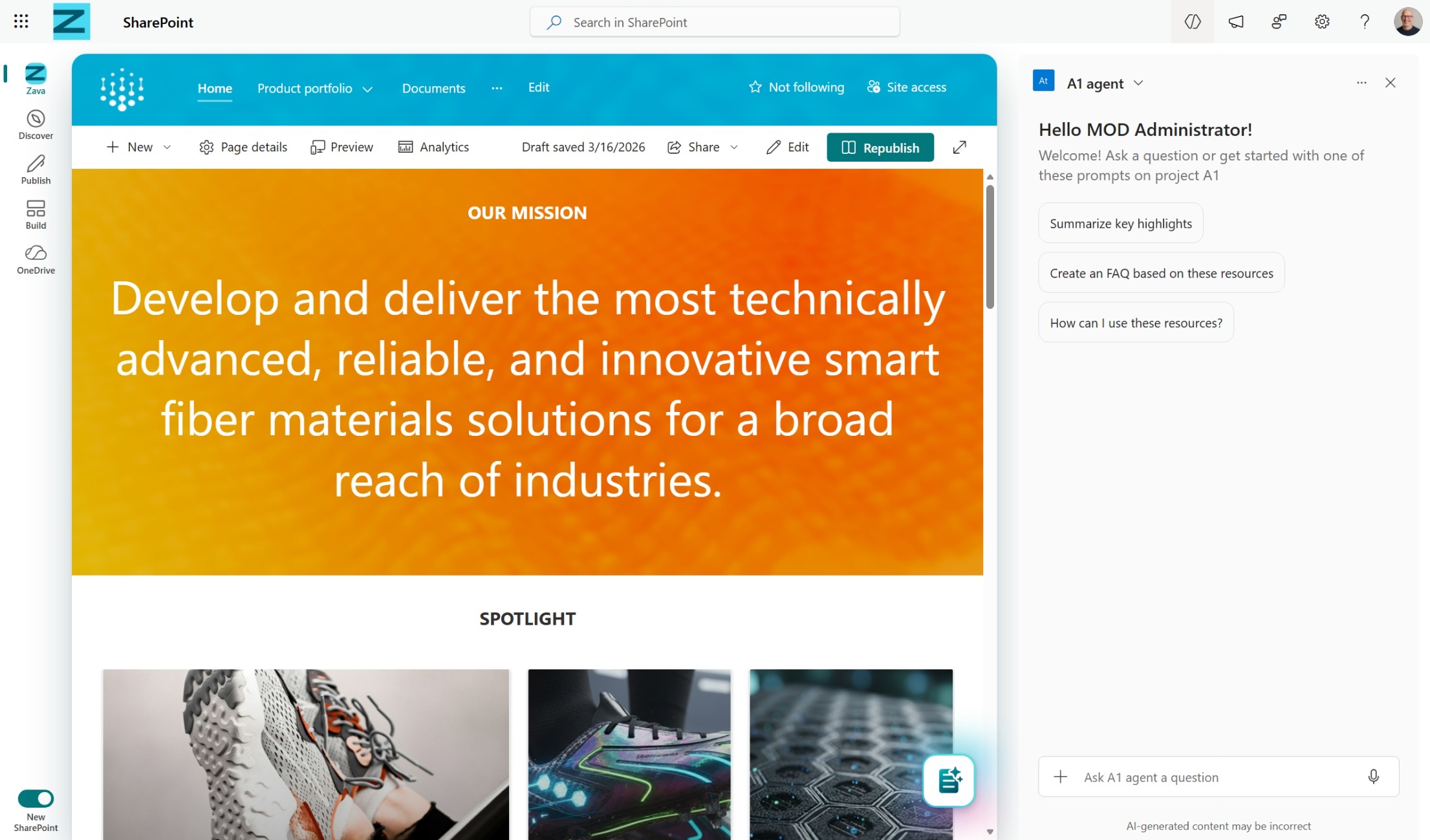
Aloita kysymysten esittäminen: Ala esittää kysymyksiä sivustosta tai asiakirjoista valitsemalla ehdotetuista kehotteista tai kirjoittamalla omasi. Voit pyytää edustajaa tekemään yhteenvedon asiakirjoista, antamaan sinulle projektin yhteyshenkilön ja kertomaan uusimmat päivitykset. Esitä tarvittaessa jatkokysymyksiä.
Viittaa tiettyihin keskustelun tiedostoihin
Kun olet vuorovaikutuksessa agenttien kanssa, voit viitata tiettyihin tiedostoihin kahdella tavalla:
- Kun tiedostokirjastosta on valittu tiettyjä tiedostoja, esitä niistä kysymyksiä:
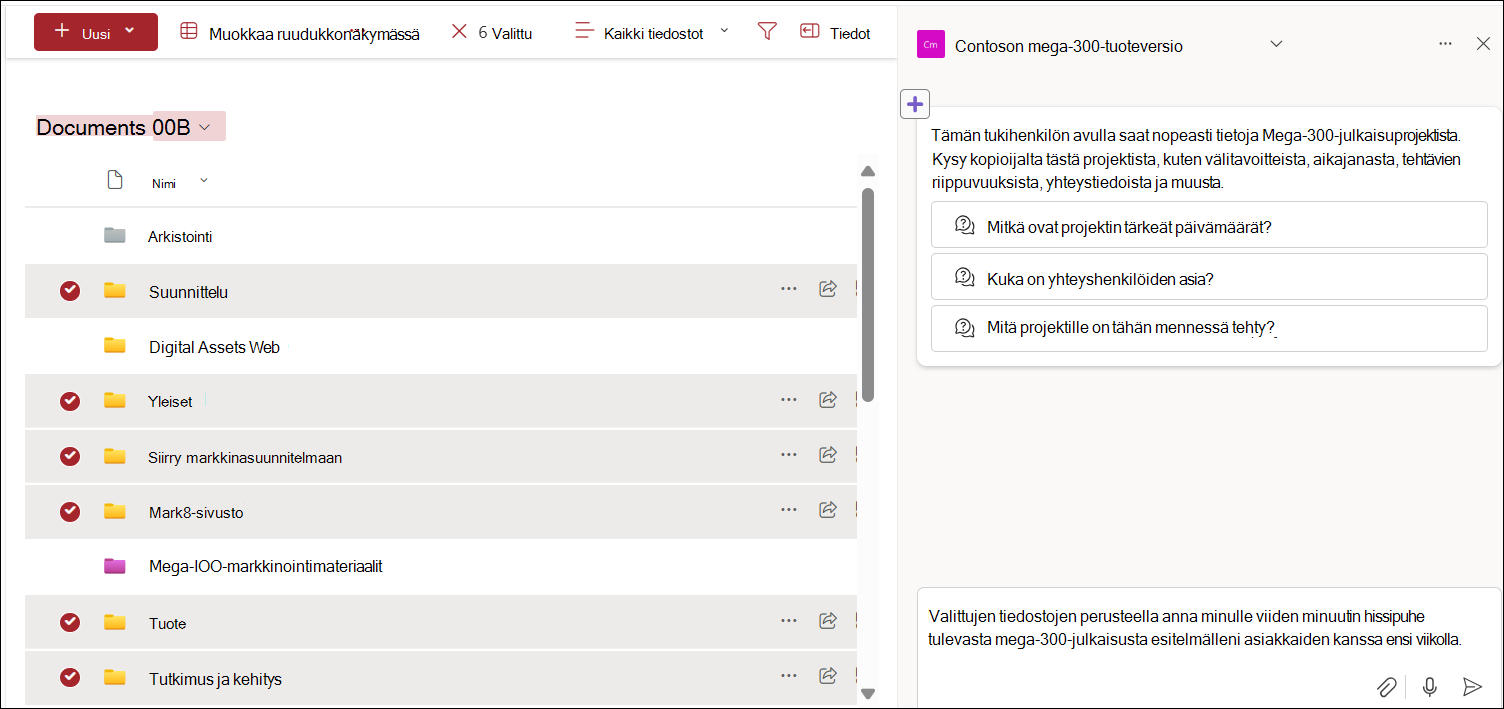
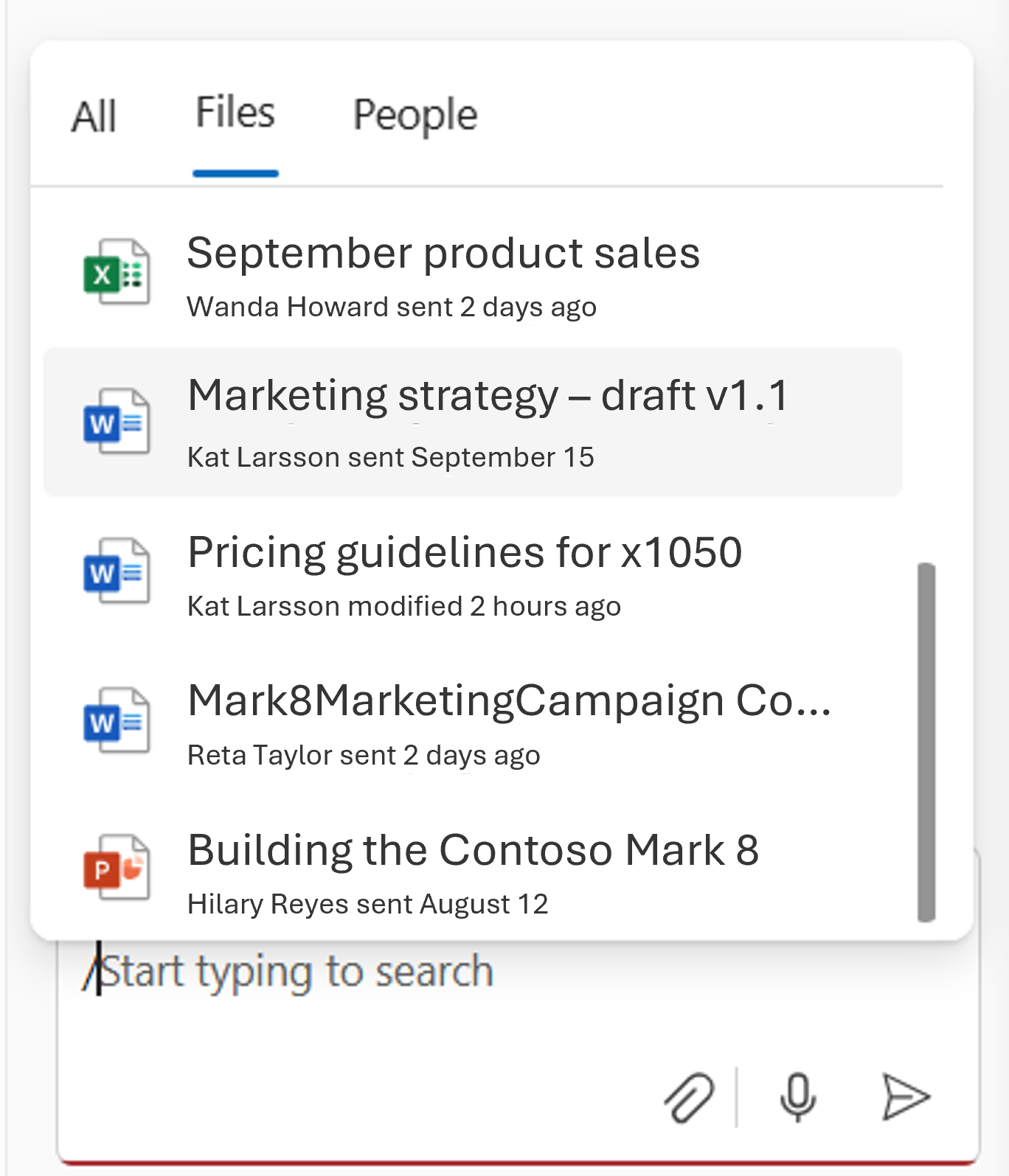
- Valitse tiedosto napsauttamalla +-kuvaketta tai käyttämällä '
/'-valitsinta keskustelussa:
Keskusteluhistorian hallinta
Vain sinä näet keskustelusi agenttien kanssa. Voit nimetä keskusteluhistoriakohteen uudelleen. Kun valitset keskusteluhistorian, nykyinen agentti vaihtaa keskusteluhistoriassa käytetyksi agentiksi.
Voit poistaa keskusteluhistoriasi keskusteluruudusta. Voit poistaa tietyn keskustelun keskusteluhistorian tai poistaa koko keskusteluhistorian.
Tuetut tiedostotyypit
Tällä hetkellä voit keskustella SharePoint-agenttien kanssa seuraavien tiedostotyyppien tiedostoista:
- Office-asiakirjat: DOC, DOCX, PPT, PPTX, XLSX
- Uudet Microsoft 365 -muodot: FLUID, LOOP
- Yleiset muodot: PDF, TXT, RTF
- Verkkotiedostot: ASPX, HTM, HTML
- OpenDocument-muodot: ODT, ODP
Seuraavien tiedostomuotojen tuki on tulossa pian:
- Kuvat
- Kokoustallenteet ja muut videot
- OneNote-muistikirjat
SharePointin agentit tukevat myös sivujen tai luetteloiden valitsemista. Tiedostonvalitsimesta voit valita tietyt ASPX-sivut Sivuston sivut -kirjastosta. Vastaavasti valitsinikkunassa on pivot, josta voit valita tietyt luettelot kyseisestä sivustosta.
Huomautus
- Edustajat vastaavat kysymyksiisi vain käyttämällä sellaisten sivustojen, sivujen ja tiedostojen tietoja, joihin sinulla on jo käyttöoikeus ja jotka on sisällytetty edustajan lähteiksi. Tämän vuoksi edustajan vastaus voi joskus olla rajallinen. Jos tarvitset lisäkäyttöoikeuksia, ota yhteyttä sivuston järjestelmänvalvojaan.
- Kun agentin lähteenä on SharePoint-keskussivusto, se sisällyttää automaattisesti siihen liittyvät sivustot. Agenttisi käyttää sekä keskussivuston että siihen liittyvien sivustojen tietoja vastaamiseen.
Usein kysytyt kysymykset ja tietojen käsittely
Lisätietoja agenteista on kohdassa Usein kysytyt kysymykset.
Lisätietoja Microsoft 365 Copilot toiminnasta on artikkelissa Microsoft 365 Copilot:n tiedot, tietosuoja ja suojaus.