
Edustajat auttavat sinua saamaan nopeasti tietoja, jotka on räätälöity projektiin, tiimiin ja tehtäviin. Kun käytät SharePoint-sivustoa, voit valita tukihenkilön, tarttua jakamislinkkiin ja jakaa sen Teamsissa (tai missä tahansa muussa Microsoft 365 -sovelluksessa). Näiden edustajien avulla käyttäjät voivat käyttää SharePoint-pohjaista tietoa yksinkertaisten @mentionstietojen avulla, jolloin he voivat nopeasti käyttää yhteenvetoja, vastauksia ja tiedostojen etsimistä poistumatta Teams-ympäristöstä.
Huomautus
- Edustaja vastaa kysymyksen esittävän henkilön käyttöoikeuksien perusteella. Kun jaat agentin muiden kanssa, he voivat käyttää vain lähteitä, joihin heillä on käyttöoikeudet. Agentin sisältämien sivustojen, sivujen ja tiedostojen käyttöoikeuksia ei säädetä automaattisesti, kun agentti jaetaan. Siksi sinun on ehkä päivitettävä edustajan resurssien jakamisoikeudet varmistaaksesi, että muut voivat käyttää edustajaa täysimääräisesti.
- Voit jakaa vain mukautetun agentin. Valmiita agentteja ei voi jakaa.
Tukihenkilön lisääminen Teams-keskusteluun tai -kanavaan
Voit lisätä Tiimin keskusteluun tai kanavaan tukihenkilön, jota työryhmäsi jäsenet voivat käyttää.
Voit tehdä sen seuraavasti:
Kirjaudu SharePointiin työtililläsi.
Valitse kopiointikuvake oikeassa yläkulmassa mistä tahansa sivustosta, sivulta tai tiedostokirjastosta.
Etsi agenttiluettelosta agentti, jonka haluat jakaa.
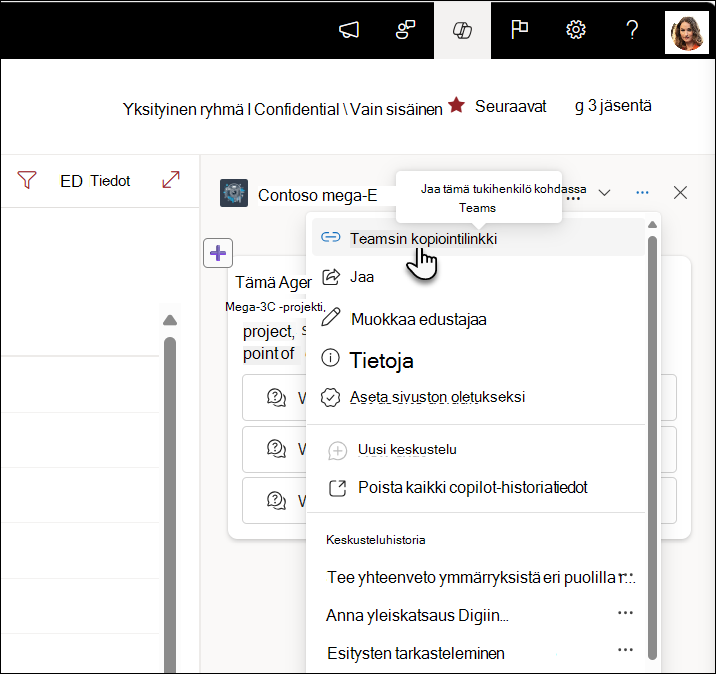
Valitse kolme pistettä (kolme pistettä) ja valitse sitten Kopioi linkki Teamsia varten.
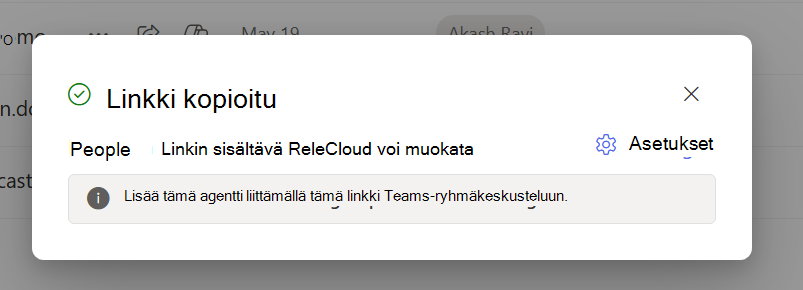
Näkyviin tulee Kopioitu linkki -ikkuna. Valitse oikeassa yläkulmassa Asetukset, jos haluat määrittää, kuka voi käyttää edustajaa tämän linkin kautta.
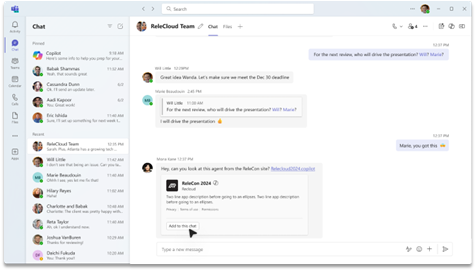
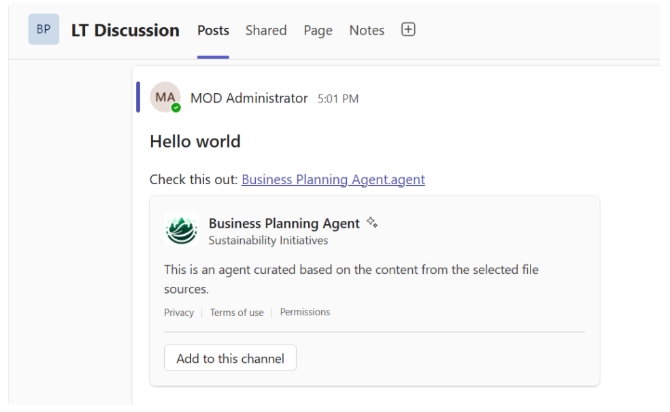
Kun olet lähettänyt jakolinkin ryhmäkeskustelussa, kokouskeskustelussa tai kanavalla Teamsissa, sinua pyydetään lisäämään tukihenkilö keskusteluun.
Huomautus
- Jos et valitse Lisää tähän keskusteluun tai kanavaan, ryhmän jäsenet näkevät URL-osoitteen, mutta käyttäjät eivät voi olla yhteydessä edustajaan keskustelussa. Edustajat kieltäytyvät vastaamasta, jos ulkoiset/vieraskäyttäjät ovat osa ryhmäkeskustelua tai kanavaa.
- Käyttäjät eivät voi vielä keskustella 1–1 SharePointista luotujen edustajien kanssa. Vastaavasti kaikkia ominaisuuksia ei vielä tueta täysin Teams-mobiilisovelluksissa. Nämä ominaisuudet tulevat saataville tulevaisuudessa.
Tukihenkilö esittelee itsensä ja näyttää mallikehotteet, jotka on määritetty agentin muodostimessa. Voit nyt @mention edustaja tehdä kyselyn samalla tavalla kuin @mention yksittäisen henkilön.
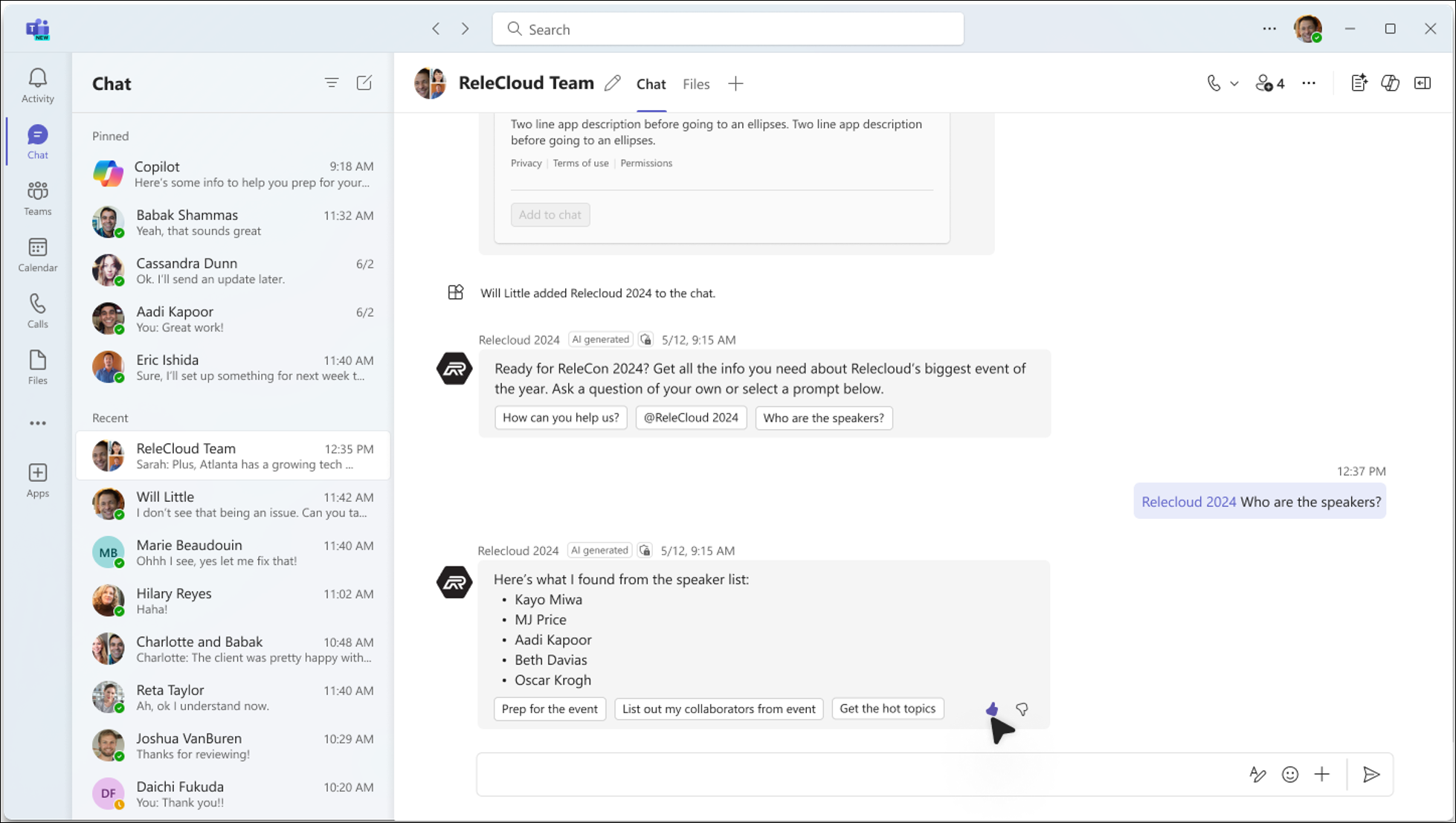
Näiden edustajien käyttäminen Teamsissa
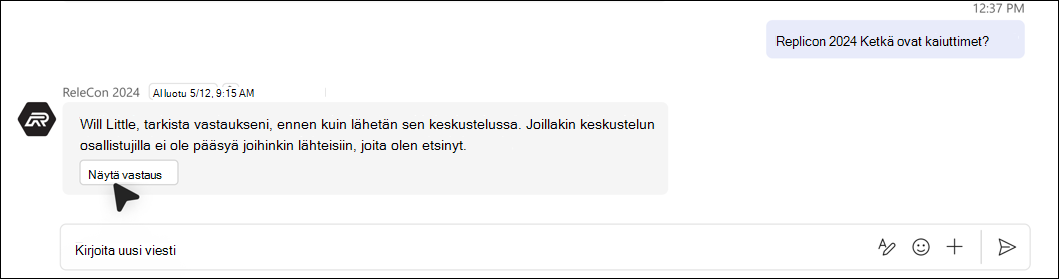
Kun käyttäjä kysyy kysymyksiä Edustajalle, joka on luotu SharePointissa Teamsissa, edustaja tarkistaa aina käyttäjän käyttöoikeudet ennen vastauksen antamista. Lisäksi jos kysymyksen esittävällä käyttäjällä on oikeus nähdä vastaus, mutta joillakin keskusteluryhmän jäsenillä ei ole, käyttäjä näkee viestin, jossa kerrotaan, että vastausta ei voi lisätä automaattisesti keskusteluun.
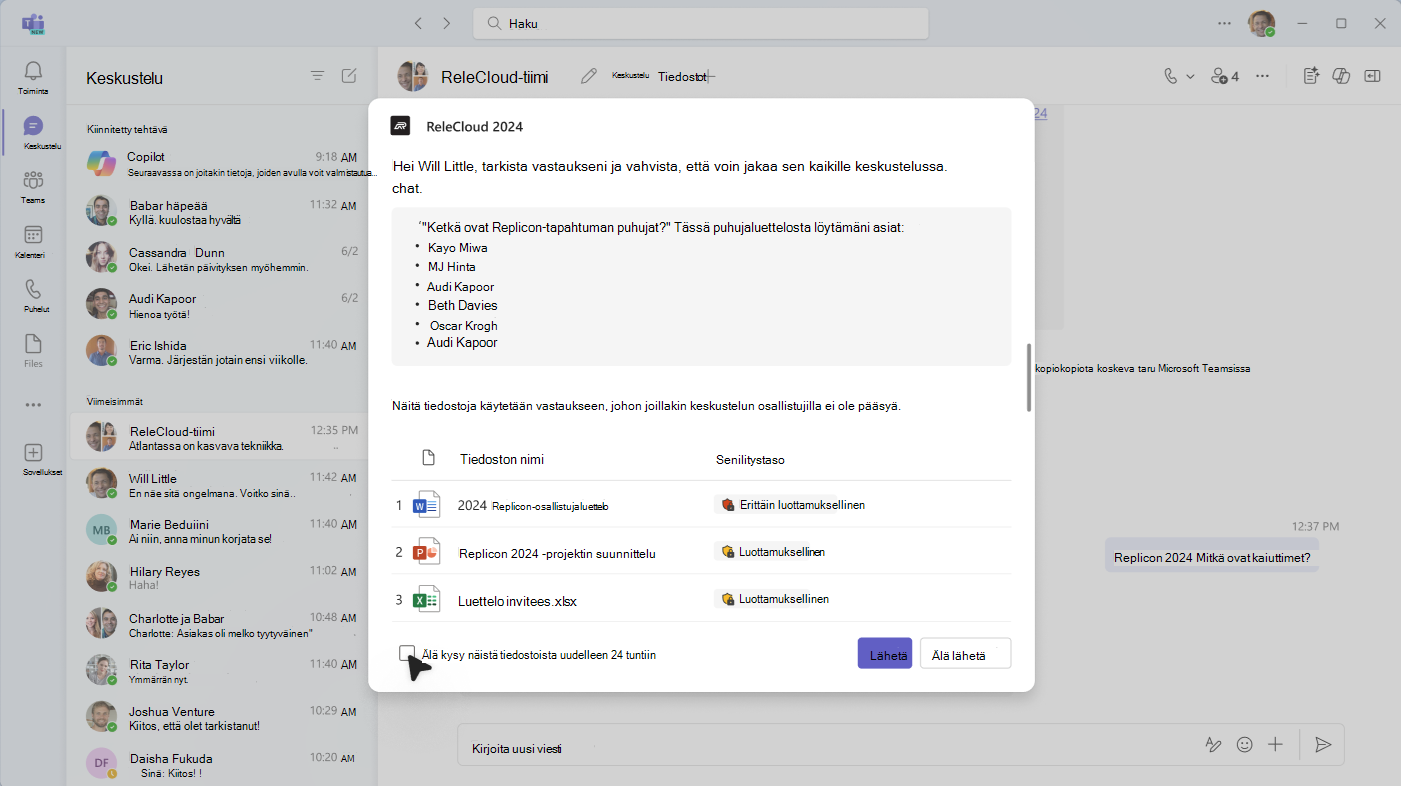
Jotta voit julkaista vastauksen Teams-keskusteluun, käyttäjän on valittava Näytä vastaus , jotta hän voi esikatsella edustajan vastausta.
Käytetyn vastauksen ja tiedostojen sisällön perusteella käyttäjä voi päättää, lähettääkö hän vastauksen keskusteluun. Näin varmistetaan, että luottamuksellisia tietoja ei jaeta vahingossa.
Kun kysymyksen esittänyt käyttäjä tarkastelee vastausta, muut keskustelun jäsenet näkevät viestin, että vastaus tarkistetaan.
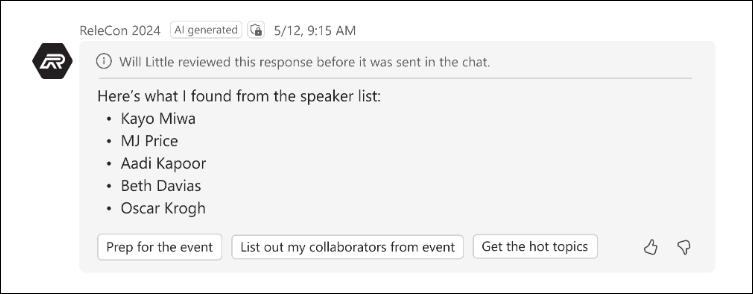
Jos kysymyksen esittänyt käyttäjä päättää jakaa vastauksen ryhmän kanssa. Vastaus näytetään, ja se sisältää huomautuksen siitä, kuka pyysi, tarkisti ja jakoi edustajan vastauksen.
Jos käyttäjä päättää olla jakamatta täyttä vastausta, edustaja ilmoittaa siitä muille keskustelussa.

Agentin poistaminen Teamsista
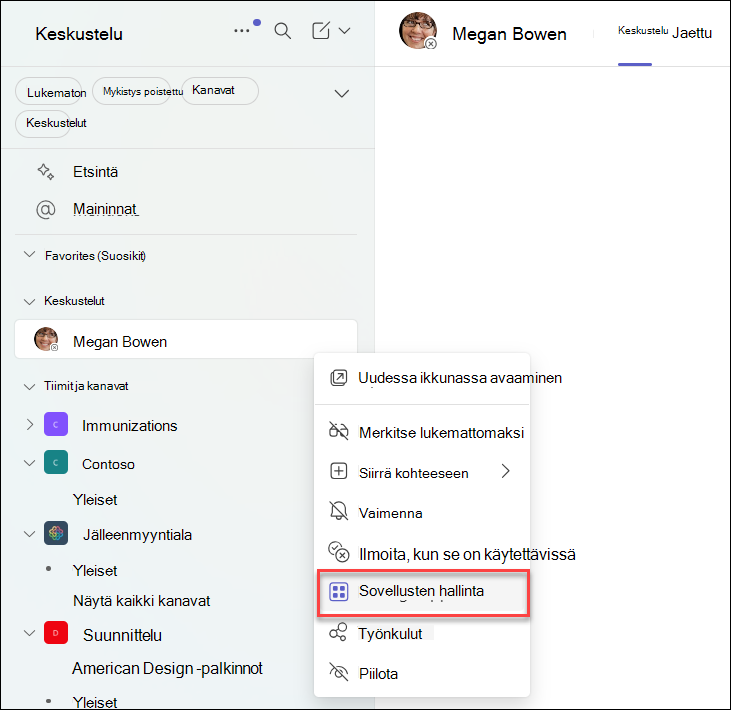
Voit poistaa tukihenkilön kohdasta Sovellusten hallinta viestiketjun kolmea pistettä:
Etsi tukihenkilön sisältävä keskustelu Teams-asiakasohjelman vasemman reunan keskusteluluettelosta.
Valitse kolme pistettä ja valitse Sovellusten hallinta.
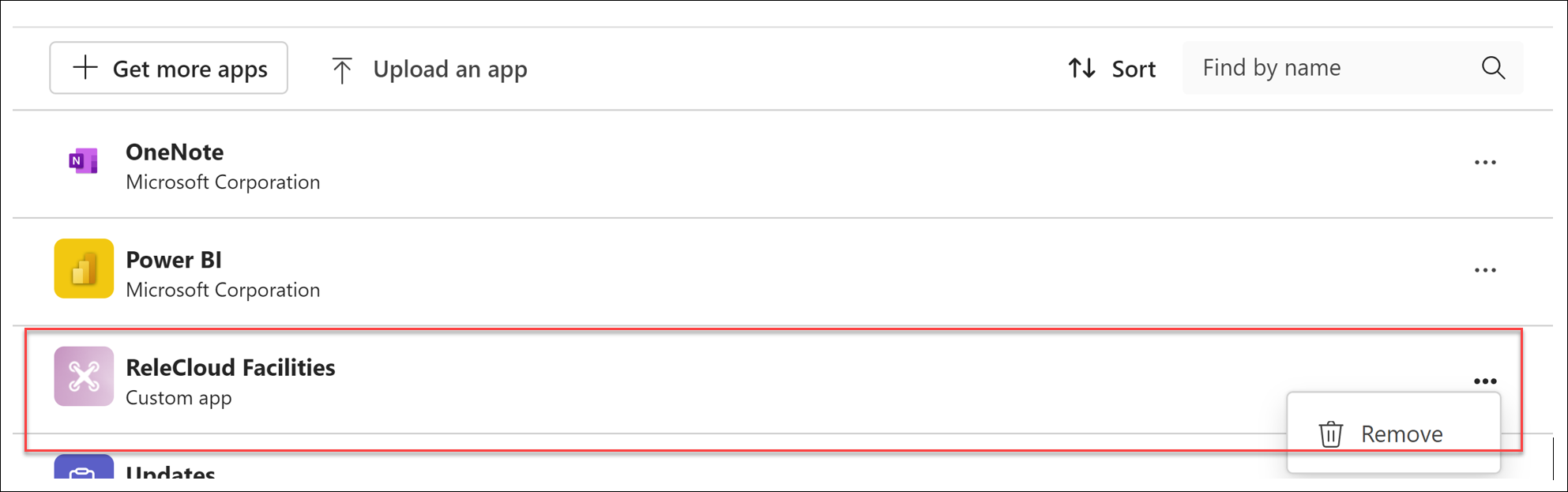
Valitse kolme pistettä sen edustajan vieressä, jonka haluat pudottaa keskustelusta, ja valitse Poista.
Usein kysytyt kysymykset ja tietojen käsittely
Lisätietoja SharePointin agenteista on artikkelissa Usein kysytyt kysymykset.
Lisätietoja Microsoft 365 Copilot toiminnasta on Microsoft 365 Copilot kohdassa Tiedot, tietosuoja ja suojaus.