
SharePointissa luotujen agenttien löytäminen Microsoft 365 Copilot Chat
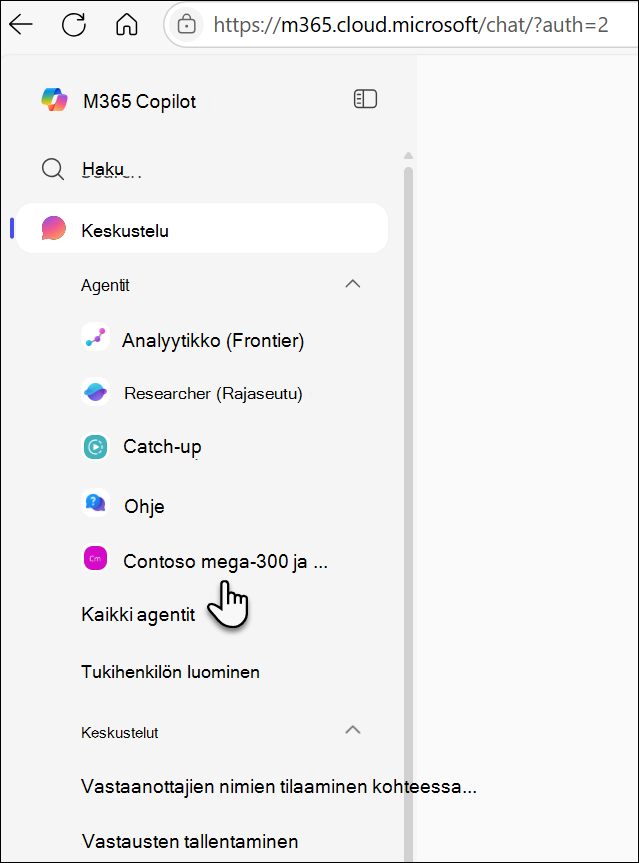
Aina kun olet vuorovaikutuksessa mukautetun agentin kanssa SharePointissa – joko itse SharePointissa, Teams-ryhmäkeskustelussa tai -kokouksessa tai suoraan kanssasi jaetun linkin kautta – se tulee välittömästi käyttöön Microsoft 365 Copilot -keskusteluikkunan vasemmasta reunasta. Kun esimerkiksi esität kysymyksen mukautetulle SharePoint-agentille, agentti näkyy Copilot-keskustelun viimeksi käytettyjen luettelossa:
Huomautus
- Vain agentit, joita olet todellisuudessa käyttänyt (ei vain niitä, joihin sinulle on lähetetty linkki), näkyvät, mikä pitää luettelosi ajan tasalla ja selkeänä.
- Valmiit agentit eivät näy edes käytettäessä.
- Synkronoinnissa saattaa joskus ilmetä viiveitä, mutta agentit saapuvat lähes aina alle minuutissa.
- Agentteja ei voi selata: Vain äskettäin käyttämiäsi agentteja voidaan käyttää – kaikkia käytettävissä olevia agentteja ei voi selata luettelosta.
- Chat history: Aiempien SharePoint-keskustelujen konteksti ei siirry Copilot-keskusteluun, joten jotkin keskustelut alkavat alusta.
Agenttien hallinta: kiinnittäminen, muokkaaminen ja jakaminen
Agentin kiinnittäminen
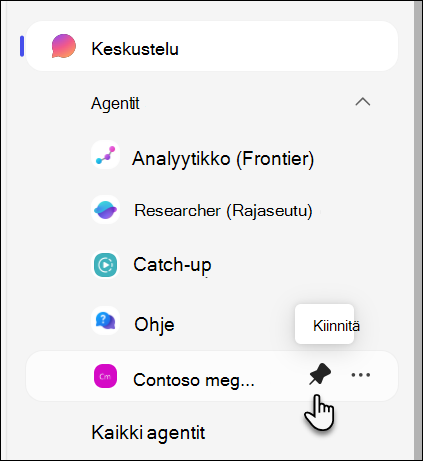
Jos käytät tiettyä agenttia usein, kiinnitä se. Kiinnitetyt agentit pysyvät vasemman palkin yläosassa, joten pääset aina nopeasti käsiksi, vaikka viimeksi käytettyjen luetteloiden luettelo muuttuisi. Jos haluat kiinnittää agentin, valitse sen vieressä oleva Kiinnitä-kuvake .
Agentin muokkaaminen ja jakaminen
Kun agenttisi näkyvät Copilot-keskustelun vasemmassa reunassa, heidän hallintansa on yksinkertaista. Jokaisessa agentissa on "..." Asetukset-valikko, jossa voit suorittaa seuraavat toiminnot:
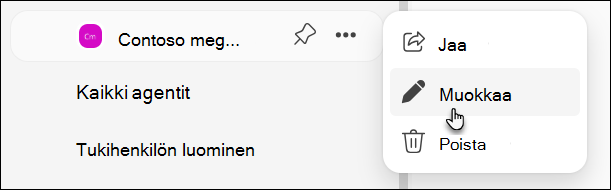
Agentin muokkaaminen: Luomiesi agenttien kohdalla voit käynnistää SharePointin muodostintyökalun ja tehdä päivitykset valitsemalla Muokkaa. Jos sinulla ei ole muokkausoikeutta, tämä asetus on vain poistettu käytöstä. Tämä on hyvä vihje.
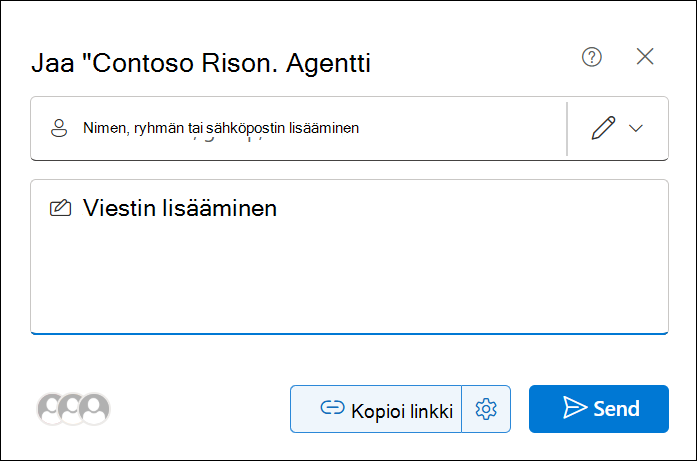
Agentin jakaminen: Kun haluat tehdä yhteistyötä tiimin jäsenten kanssa, luo jakamislinkki tutun Jakaminen-valintaikkunan kautta valitsemalla Jaa tai Hae linkki.
Usein kysytyt kysymykset ja tietojen käsittely
Lisätietoja agentista SharePointissa on usein kysytyissä kysymyksissä.
Lisätietoja Microsoft 365 Copilot toiminnasta on artikkelissa Microsoft 365 Copilot:n tiedot, tietosuoja ja suojaus.