
Voit muokata edustajaa niin, että se on räätälöity tiimisi tarpeiden mukaan:
- Mukautat sen ulkoasua ja tarkoitusta.
- Sen lisääminen tai poistaminen, mitkä sivustot, sivut, luettelot ja tiedostot edustajasi tulisi sisällyttää tietolähteinä nykyisen SharePoint-sivuston ulkopuolelle.
- Voit tarkentaa edustajan toimintaa kirjoittamalla mukautettuja kehotteita, jotka on räätälöity tukihenkilön käyttötarkoituksen ja laajuuden mukaan.
Tarvitset seuraavat:
Voit muokata edustajaa, jos:
- Heille määritetään Microsoft 365 Copilot käyttöoikeus, tai organisaatiossasi on käytössä pay-as-you-go-palvelu SharePointin edustajille.
- Lisäksi sinulla on SharePoint-sivuston ja tukihenkilötiedoston muokkausoikeudet .
Huomautus
- Edustaja vastaa kysymyksiisi vain käyttämällä tietoja sivustoista, sivuilta ja tiedostoista, joihin sinulla on jo käyttöoikeus ja jotka olet sisällyttänyt tukihenkilön lähteiksi. Jos haluat saada tietoja kaikista lähteistä, joita haluat tukihenkilön käyttävän, sinun on ehkä päivitettävä käyttöoikeudet itsellesi tai henkilöille, joiden kanssa haluat jakaa edustajan.
- Voit muokata vain mukautettuja agentteja. Sivuston valmista edustajaa ei voi muokata.
Edustajan muokkauspaikka
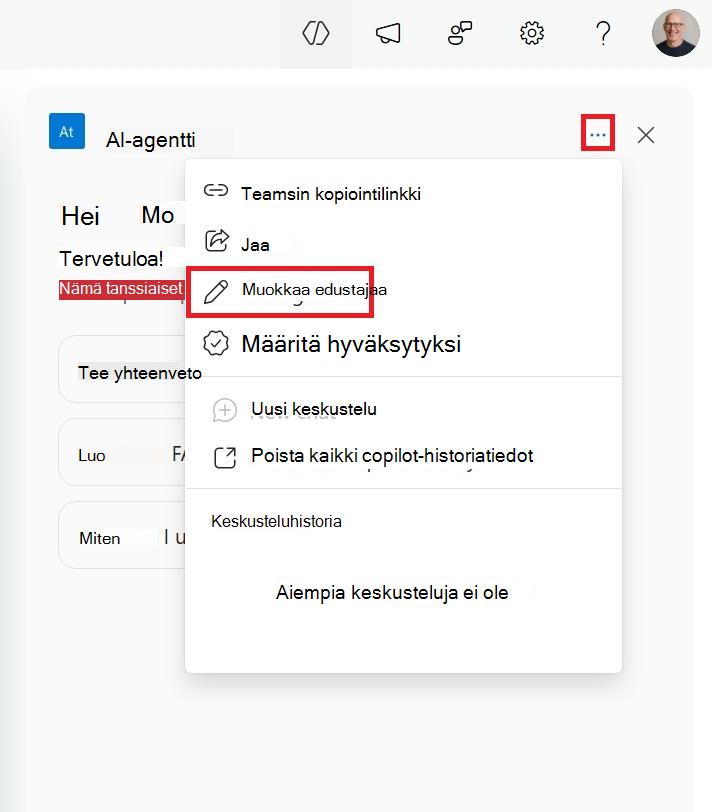
Jos haluat muokata edustajaa, valitse se tukihenkilön keskusteluruudusta ja valitse sen vieressä oleva kolme pistettä. Valitse valikosta Muokkaa edustajaa.
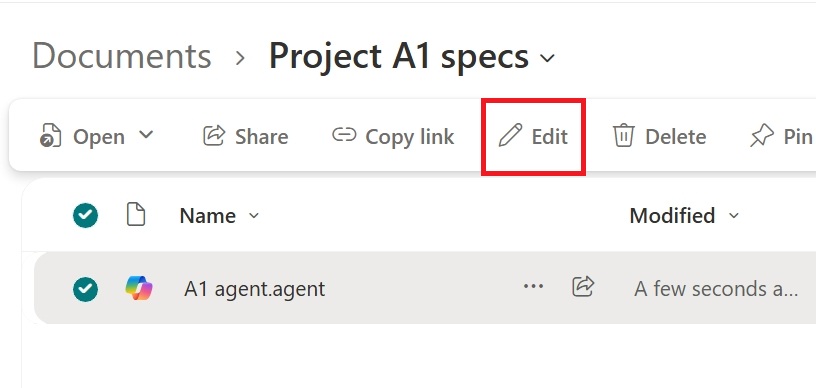
Voit muokata edustajaa suoraan agenttitiedoston pikavalikon asetuksista. Tätä voi käyttää myös hiiren kakkospainikkeen toiminnoista.
Voit myös aloittaa tukihenkilön muokkaamisen, kun sitä käytetään Copilot Chat tai Teamsissa.
Edustajan muokkaaminen: sen käyttäjätietojen mukauttaminen
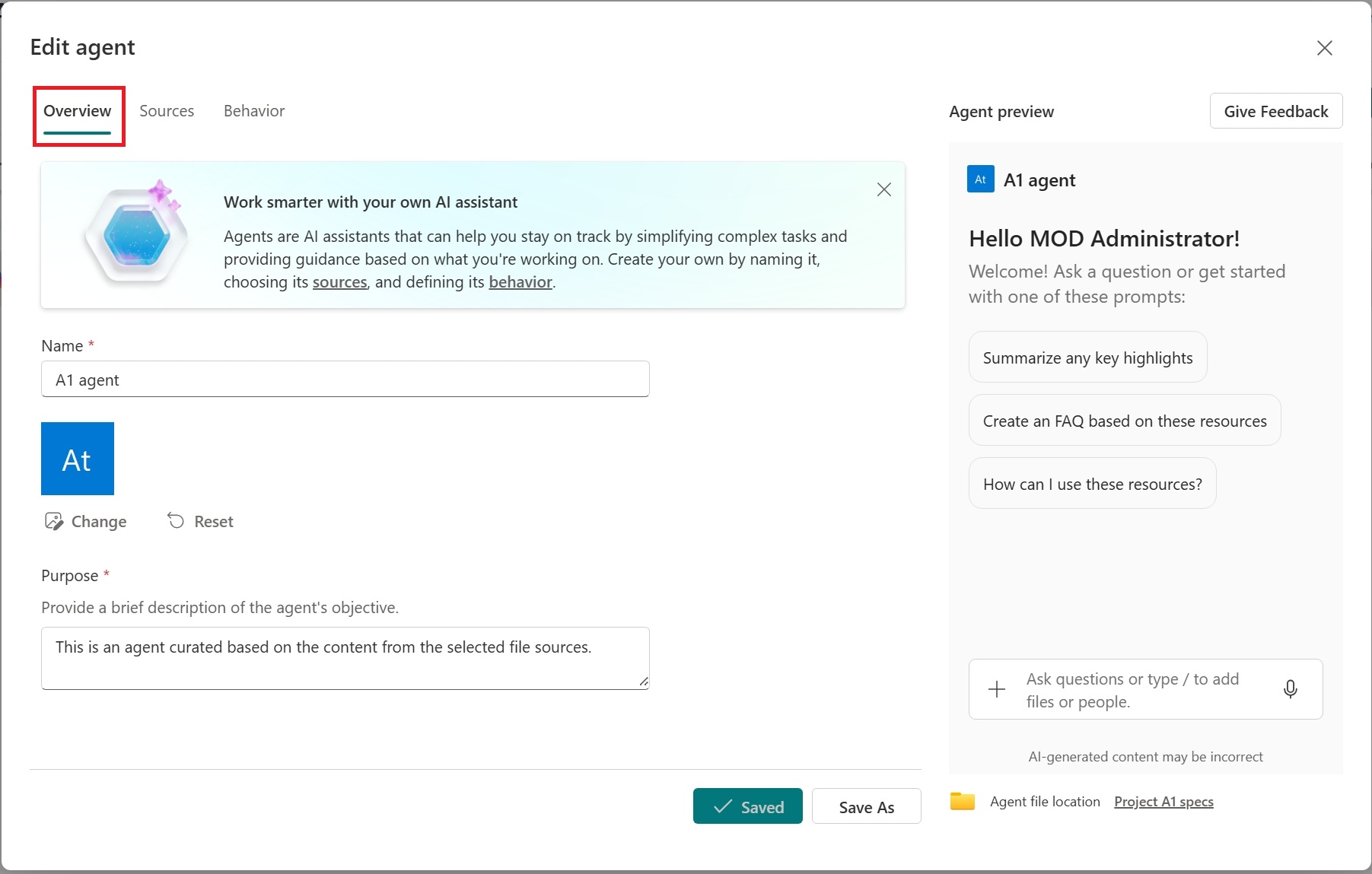
Voit mukauttaa edustajan henkilöllisyyttä määrittämällä sen ulkoasun ja tarkoituksen. Päivitä Yleiskatsaus-osassa tukihenkilön nimi, valitse uusi kuvake ja anna kuvaus, jossa kerrotaan edustajan käyttötarkoituksesta ja siitä, miten sitä tulisi käyttää.
Edustajan muokkaaminen: Sen tietolähteiden määrittäminen
Voit määrittää tukihenkilön tietolähteet nykyisen SharePoint-sivuston ulkopuolelle. Lähteet-kohdassa voit lisätä tai poistaa SharePoint-sivustoja, tiedostokirjastoja ja tiedostoja.
SharePoint-sivustojen, tiedostokirjastojen, luetteloiden ja tiedostojen lisääminen tai poistaminen
Etsi SharePoint-sivustoruudun mukaan tai kirjoita URL-osoite, jos haluat sisällyttää tukihenkilön lähteiksi muita sivustoja, tiedostokirjastoja tai tiedostoja, jotka ovat nykyisen SharePoint-sivustosi ulkopuolella. On tärkeää muistaa, että tukihenkilön kanssa vuorovaikutuksessa olevat käyttäjät saavat tietoja vain lähteistä, joihin heillä on jo käyttöoikeus.
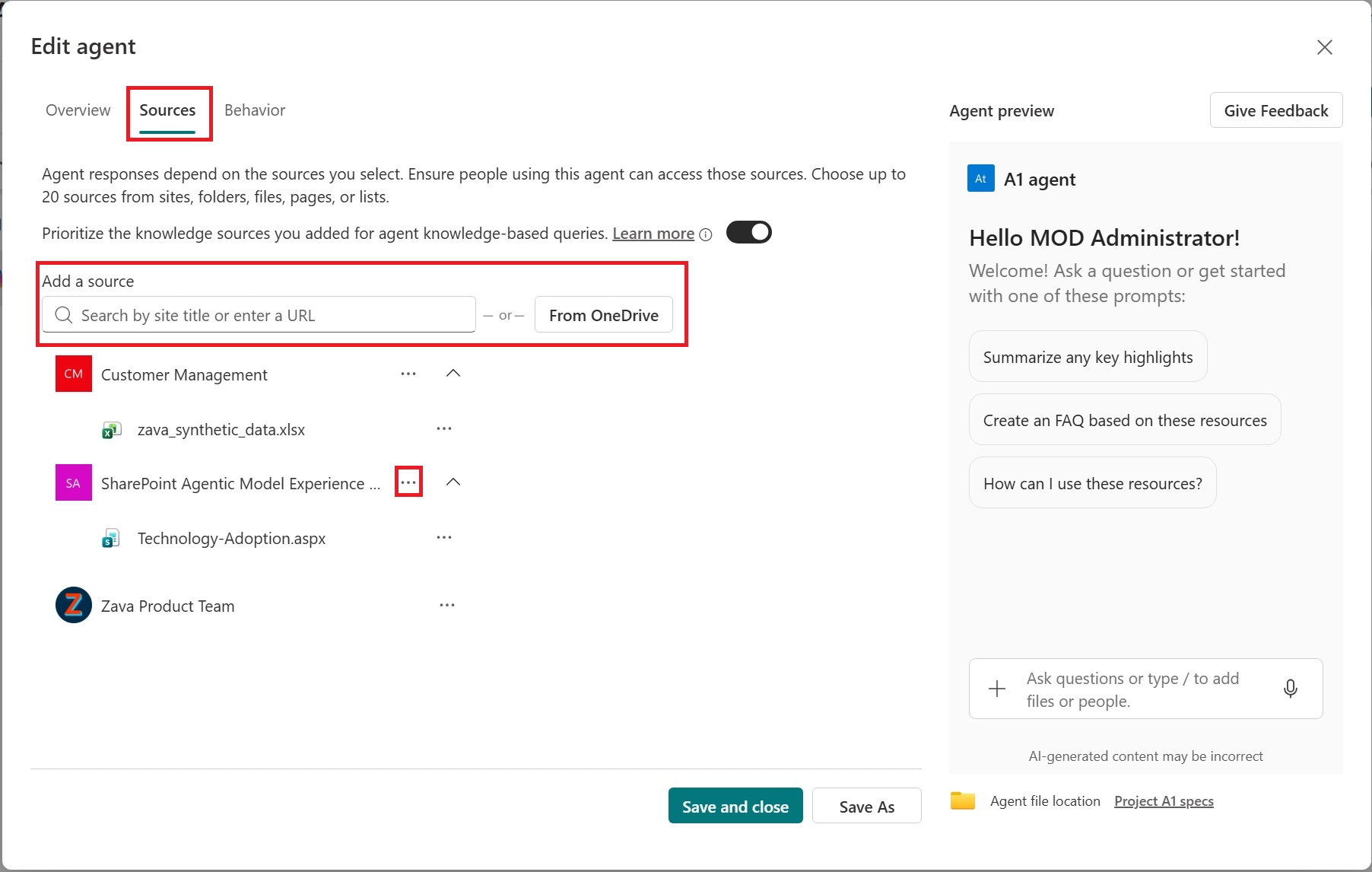
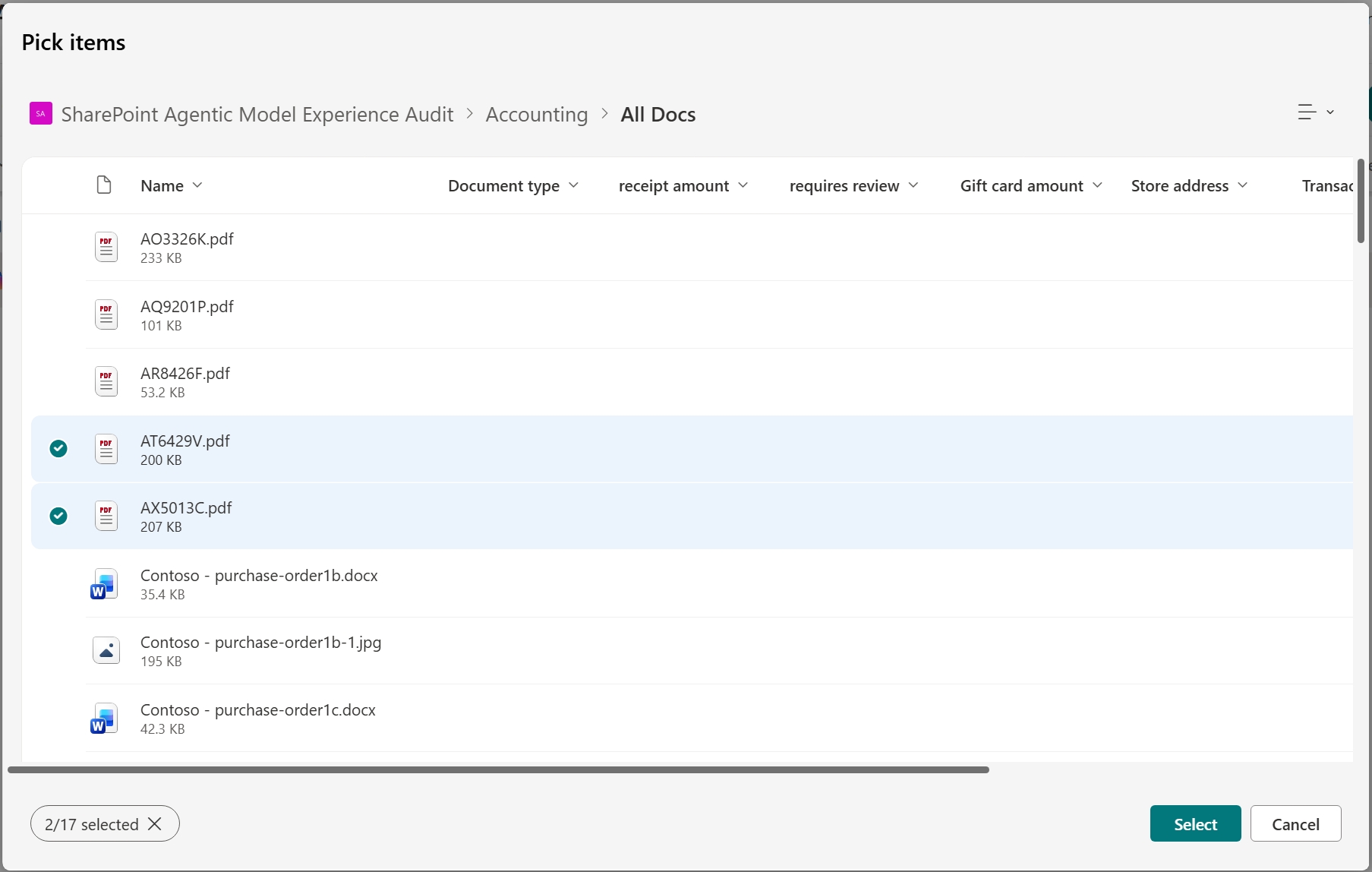
Edustajasi alkaa etsiä tietoja valitsemistasi lähteistä, mutta voi viitata sen laajempaan tietoon, jotta hän voi antaa täydellisiä ja yhdenmukaisia vastauksia. Käytä vaihtovalitsinta, jos haluat edustajan priorisoivan valitut tietolähteet tällaisissa tapauksissa.
Muokkaa edustajaa: Muokkaa sen toimintaa
Luo Toiminta-kohdassa tervetuloviesti tukihenkilösi käyttäjille ja anna sitten muutama aloituskehote ja ohjeet tukihenkilön seurattavaksi. Kokeile sitä oikealla olevan testipaneelin avulla ja säädä ohjeita ja aloituskehotteita.
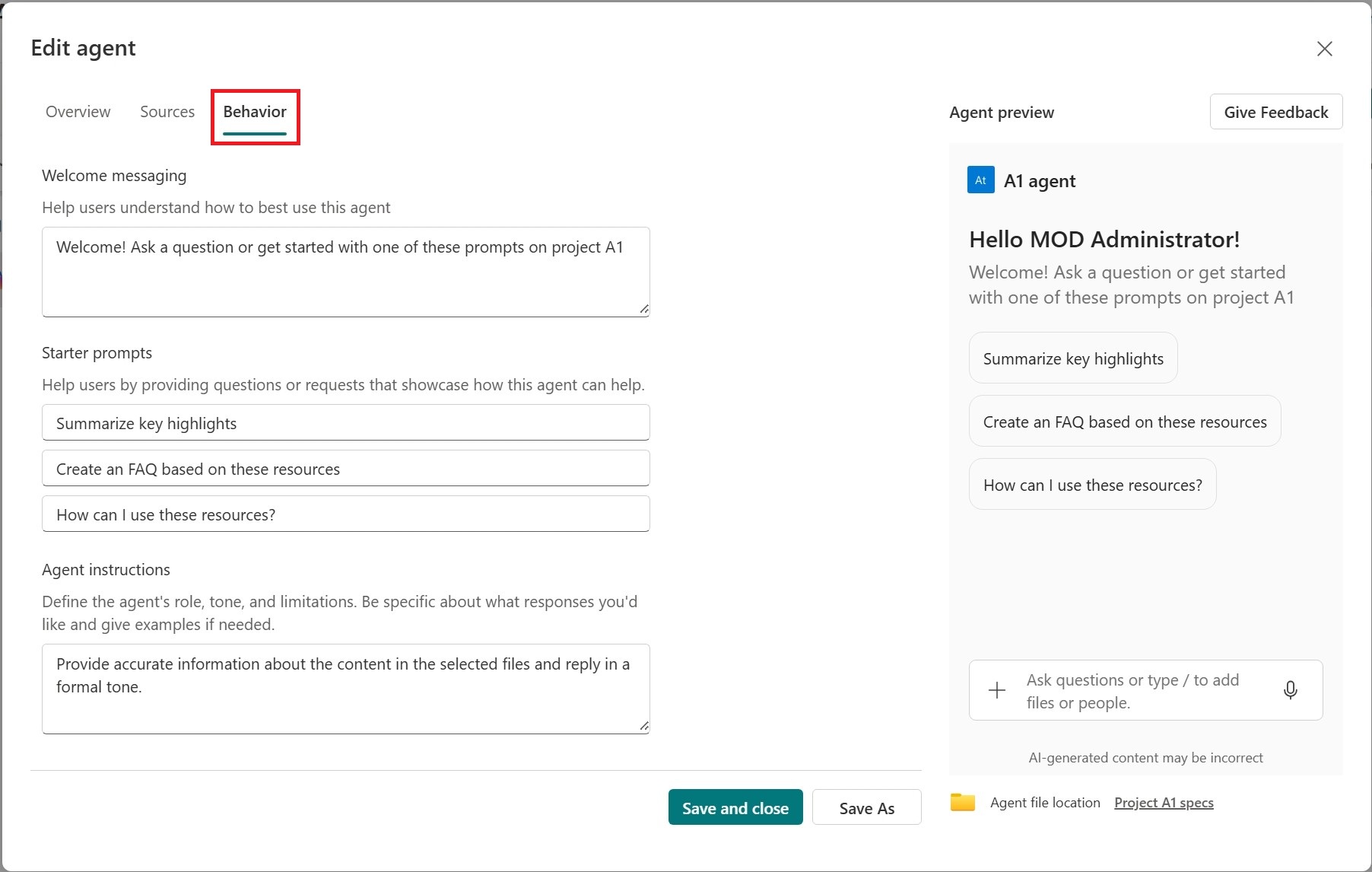
- Tallenna tukihenkilö ja käytä sitä eri sovelluksissa. Edustajasi on nyt käytettävissä myöhempää käyttöä varten ja jaa edustajasi muiden kanssa.
Huomautus
- Et voi muokata tai jakaa valmista agenttia.
- Kun Tukihenkilön lähteenä on SharePoint-keskussivusto, se sisällyttää automaattisesti siihen liittyvät sivustot. Edustajasi käyttää vastaamiseen sekä keskussivuston että siihen liittyvien sivustojen tietoja.
- Kun jaat tukihenkilön muiden kanssa, varmista, että hänellä on pääsy lähteisiin optimaalisen käyttökokemuksen varmistamiseksi.
Usein kysytyt kysymykset ja tietojen käsittely
Lisätietoja SharePointin agenteista on artikkelissa Usein kysytyt kysymykset.
Lisätietoja Microsoft 365 Copilot toiminnasta on Microsoft 365 Copilot kohdassa Tiedot, tietosuoja ja suojaus.