

Le modèle de site d’accueil d’organisation est un site de communication conçu pour servir de page d’accueil à votre organization et fournir aux visiteurs des actualités, des conversations et des mises à jour centrées sur votre organization, ainsi qu’un accès facile aux liens populaires et aux ressources importantes.
Dans cet article, nous partageons les éléments du modèle de site SharePoint Accueil de l’organisation et voyons comment vous pouvez personnaliser le site pour vous l’approprier.
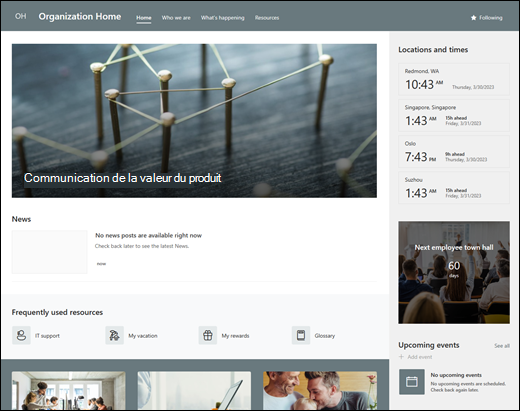
Fonctionnalités de site
- Un site personnalisable qui est prérempli avec des images, des composants WebPart et du contenu destiné à inspirer les éditeurs de site lors de la réalisation de personnalisations pour répondre aux besoins de votre organisation.
- Pages et composants WebPart préremplis qui présentent la mission et les objectifs de l’organisation, sa direction clé, ses événements à venir et ses ressources importantes.
Remarque
- Certaines fonctionnalités sont introduites progressivement auprès d’organisations ayant choisi le programme de publication ciblée. Il se peut donc que cette fonctionnalité n’apparaisse pas ou soit différente de ce qui est décrit dans les articles d’aide.
- Lorsque vous appliquez un modèle à un site existant, votre contenu ne sera pas automatiquement fusionné avec le nouveau modèle. Au lieu de cela, le contenu existant sera stocké sous forme de page dupliquée dans Contenu du site.
Étape 1 : Ajouter le modèle de site d’accueil de l’organisation
Tout d’abord, suivez les instructions sur l’ajout d’un modèle de site à un site SharePoint nouveau ou existant.
Remarque
Vous devez disposer des autorisations de création de site pour ajouter ce modèle à votre site.
Étape 2 : Examiner le contenu prérempli du site
Explorez le contenu de site prérempli, les composants WebPart et les pages et décidez des personnalisations de site dont vous aurez besoin pour vous aligner sur la marque, la voix et l’objectif commercial global de votre organisation.
Pages de site préremplies :
- Page d’accueil : permet aux visiteurs de trouver les actualités relatives à l’organisation, les événements à venir, les ressources fréquemment utilisées et les conversations récentes.
- Qui sommes-nous – Fournit un aperçu de l’énoncé de mission, des objectifs et des priorités de l’organisation, ainsi qu’une présentation de la direction clé.
- Que se passe-t-il : met en évidence les événements à venir liés à l’organisation avec un calendrier des événements, une vidéo et des liens vers des informations supplémentaires.
- Ressources - Donne accès à des ressources importantes telles que les services en milieu de travail, le portail d’apprentissage de l’entreprise, des informations sur le développement de carrière, des groupes spéciaux et des opportunités de bénévolat.
Étape 3 : Personnalisez votre site
Une fois que vous avez ajouté le modèle de site d’équipe d’intégration des employés, il est temps de le personnaliser et de vous l’approprier.
Remarque
Pour modifier un site SharePoint, vous devez être propriétaire ou membre du site.
|
|
|---|
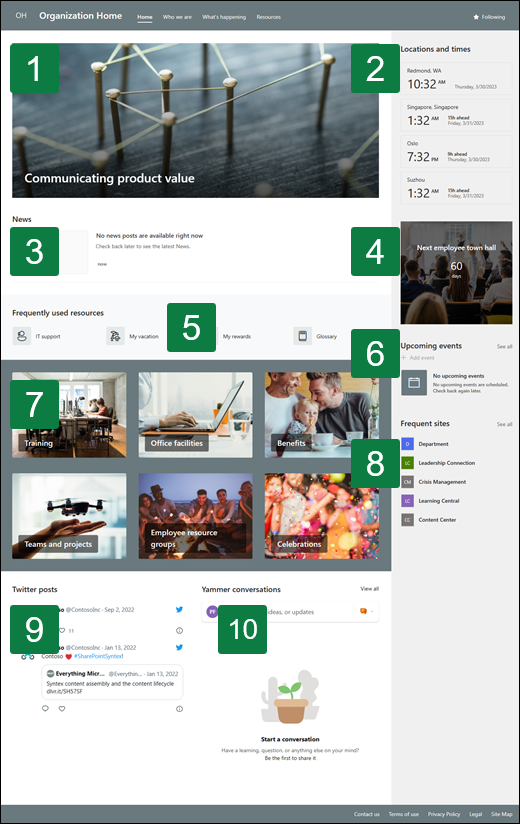
Personnalisez l'apparence de votre site, sa navigation, ses composants Web et son contenu pour répondre aux besoins de vos visiteurs et de votre organisation. Lorsque vous effectuez des personnalisations, assurez-vous d’abord que le site est en mode édition en sélectionnant Modifier en haut à droite du site. Pendant que vous travaillez, vous pouvez enregistrer en tant que brouillon ou republier les modifications pour rendre les modifications visibles aux utilisateurs.
1. Utiliser le composant WebPart Hero pour présenter des actualités et des annonces

- Sélectionnez le composant WebPart Hero et choisissez Modifier le composant WebPart
 .
. - Ensuite, choisissez les options de couche et de tuile qui correspondent le mieux aux besoins de votre organisation.
En savoir plus sur la modification du composant WebPart Hero.
2. Utilisez le composant WebPart Horloge mondiale pour afficher les fuseaux horaires du monde entier.
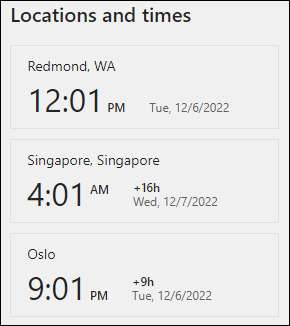
- Après être entré en mode édition, ajoutez un emplacement.
- Sélectionnez le composant WebPart Horloge mondiale, puis choisissez Modifier le composant WebPart .
- Choisissez le format de date et d’heure et affichez le jour de la semaine.
En savoir plus sur l’utilisation du composant WebPart Horloge mondiale.
3. Utilisez le composant WebPart Actualités pour afficher des informations importantes concernant l’événement.
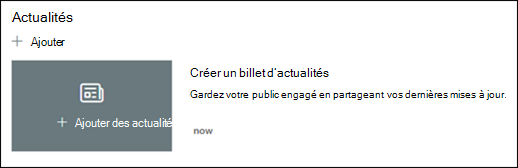
- Sélectionnez le composant WebPart Actualités, puis choisissez Modifier le composant WebPart .
- Choisissez les paramètres de source d’informations, de mise en page et de filtre qui répondent aux besoins de l’organisation.
- Sous Organiser, organisez les publications sous Sélectionner les actualités pour les organiser en fonction des besoins de votre organisation.
En savoir plus sur la modification, le filtrage et le ciblage d’audience à l’aide du composant WebPart Actualités.
4. Utilisez le composant WebPart Compte à rebours pour afficher le compte à rebours d’un événement.

- Sélectionnez le composant WebPart Compte à rebours, puis choisissez Modifier le composant WebPart .
- Entrez la date et l’heure de votre événement et choisissez vos options.
- Ajoutez un lien d’appel à l’action et une image d’arrière-plan à afficher avec le minuteur.
Pour en savoir plus sur l’ajout d’un compte à rebours, consultez le composant WebPart Compte à rebours.
5. Utilisez le composant WebPart Événements pour afficher les événements à venir.
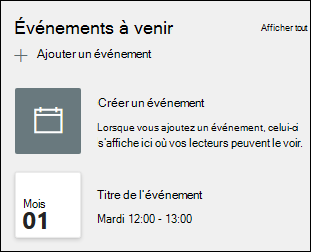
- Sélectionnez le composant WebPart Événements, puis choisissez Modifier le composant WebPart .
- Pour ajouter ou modifier des événements dans le composant WebPart Événement, accédez au composant WebPart Événement et sélectionnez + Ajouter un événement.
En savoir plus sur l’utilisation et la modification du composant WebPart Événements.
6. Utilisez le composant WebPart Liens rapides pour fournir un accès rapide aux ressources.

- Sélectionnez le composant WebPart Liens rapides, puis choisissez Modifier le composant WebPart .
- Modifiez le lien, le titre, l’icône et la description si nécessaire.
- Pour ajouter un lien, sélectionnez + Ajouter des liens.
Découvrez différents types de mises en page et options d’édition pour le composant WebPart Liens rapides.
7. Utilisez les composants WebPart Image pour fournir des visuels attrayants.

- Sélectionnez le composant WebPart Image, puis choisissez Modifier le composant WebPart .
- Sélectionnez Modifier et sélectionnez une source d’image.
- Une fois que vous avez choisi votre image, sélectionnez Insérer.
En savoir plus sur la modification du composant WebPart Image.
8. Utilisez le composant WebPart Sites pour présenter des sites connexes.

- Sélectionnez le composant WebPart Sites et choisissez Modifier le composant WebPart .
- Choisissez d’afficher les sites fréquemment visités par l’utilisateur ou sélectionnez des sites spécifiques à afficher.
- Choisissez une disposition et le nombre de sites à afficher à la fois.
En savoir plus sur l’utilisation du composant WebPart Sites.
9. Utilisez le composant WebPart Twitter pour afficher les mises à jour en direct.
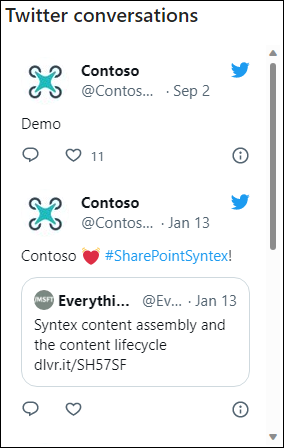
- Sélectionnez le composant WebPart Twitter, puis choisissez Modifier le composant WebPart .
- Entrez un nom d’utilisateur Twitter commençant par @ ou un lien commençant par https:// vers un compte d’utilisateur, un tweet ou une collection.
- Sélectionnez le nombre maximum de tweets à afficher.
En savoir plus sur le composant WebPart Twitter.
10. Utilisez le composant WebPart Conversations Yammer pour connecter des personnes entre elles.
Remarque
- Le composant WebPart Conversations Yammer s’affiche uniquement si votre organisation dispose d’une licence pour Yammer.
- Le composant WebPart Conversations Yammer utilise le nom de domaine d’origine (par exemple, contoso.onmicrosoft.com) et ne peut pas être utilisé lorsque le site SharePoint utilise un nom de domaine personnel.
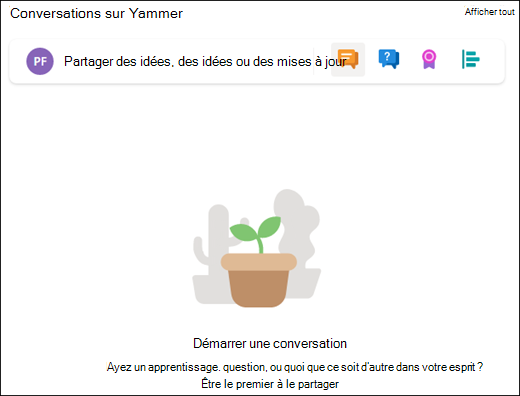
- Sélectionnez le composant WebPart Yammer et choisissez Modifier le composant WebPart .
- Sélectionnez une source de conversation et le nombre de conversations à afficher.
En savoir plus sur le composant WebPart Conversations Yammer.
Personnalisez les pages suivantes du site :
- Page d’accueil : offre un emplacement d’atterrissage où les visiteurs peuvent trouver des actualités liées à l’organisation, des événements à venir, des ressources fréquemment utilisées et des conversations récentes. Personnalisez cette page en modifiant les composants WebPart Héros, Compte à rebours, Actualités, Horloge mondiale, Liens rapides, Événements, Image, Sites, Twitter et Yammer .
- Qui sommes-nous – Fournit un aperçu de l’énoncé de mission, des objectifs et des priorités de l’organisation, ainsi qu’une présentation de la direction clé. Personnalisez cette page en modifiant les composants WebPart Texte, Visionneuse de fichiers et Image .
- Que se passe-t-il : met en évidence les événements à venir liés à l’organisation avec un calendrier des événements, une vidéo et des liens vers des informations supplémentaires. Personnaliser cette page en modifiant les composants WebPart Texte, Liens rapides, Événements, Image et Appel à l’action .
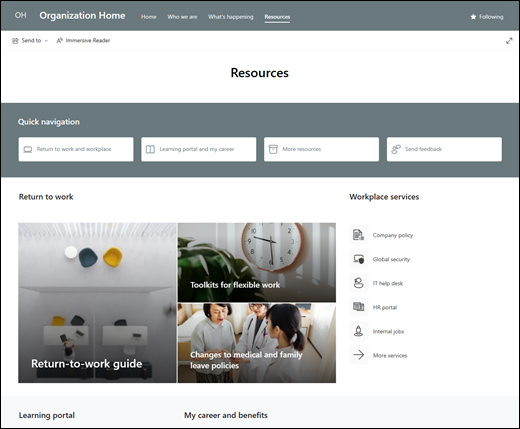
- Ressources - Donne accès à des ressources importantes telles que les services en milieu de travail, le portail d’apprentissage de l’entreprise, des informations sur le développement de carrière, des groupes spéciaux et des opportunités de bénévolat. Personnaliser cette page en modifiant les composants WebPart Texte, Liens rapides, Héros et Appel à l’action .
Personnaliser l’apparence et la navigation du site
Avant de partager votre site avec d’autres personnes, mettez la touche finale à votre site en veillant à ce que les utilisateurs puissent trouver le site, parcourir facilement les liens et les pages, et accéder rapidement au contenu du site.
- Modifier les bibliothèques de documents en mettant à jour les noms de dossiers et en téléchargeant des ressources
- Modifier et personnaliser la navigation du site
- Changez l’apparence de votre site en personnalisant le thème, le logo, la disposition des en-têtes et l’apparence de votre site.
- Ajouter ou supprimer des pages sur ce site ou dans la navigation du site pour adapter le contenu existant.
- Choisissez d'associer ce site à un site pivot au sein de votre site hub, ou ajoutez ce site à la navigation d'un site pivot existant si nécessaire.
Étape 4 : Partagez votre site avec d’autres personnes
Partagez votre site avec d'autres personnes après l'avoir personnalisé, revu et publié dans sa version finale.
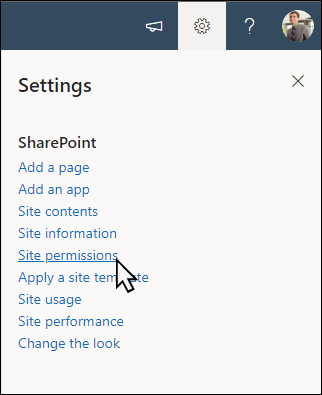
- Sélectionnez Paramètres , puis Autorisations du site.
- Sélectionnez Partager le site.
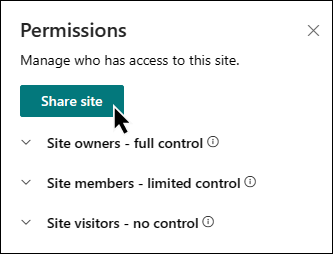
- Saisissez le(s) nom(s) de tous les utilisateurs, groupes Microsoft 365 ou groupes de sécurité pour leur donner accès au contenu du site et sélectionnez leur niveau de contrôle (Lecture, Modifier, Contrôle total).
- Ajoutez un message pour la notification par e-mail lors du partage du site, ou décochez Envoyer un e-mail pour ignorer l'e-mail.
- Sélectionnez Ajouter lorsque vous avez terminé d’ajouter des membres et de définir des autorisations.

En savoir plus sur la gestion des paramètres du site de l'équipe, des informations sur le site et des autorisations.
Étape 5 : Maintenir votre site
Après la création et le lancement de votre site, la phase suivante est la mise à jour de son contenu. Assurez-vous d'avoir un plan pour maintenir le contenu et les parties web à jour.
Meilleures pratiques de maintenance du site :
- Planifiez la maintenance du site - Établissez un calendrier pour revoir le contenu du site aussi souvent que nécessaire afin de vous assurer que le contenu est toujours exact et pertinent.
- Publiez régulièrement des nouvelles - Distribuez les dernières annonces, informations et statuts à travers l'organisation. Apprenez à ajouter un message d'actualité sur un site d'équipe ou un site de communication, et montrez aux autres personnes qui publieront des annonces comment elles peuvent utiliser les actualités SharePoint.
- Vérifier les liens et les composants WebPart : maintenez les liens et les composants WebPart à jour pour vous assurer que vous exploitez toute la valeur de votre site.
- Utiliser les analyses pour améliorer l’engagement : affichez l’utilisation du site à l’aide du rapport de données d’utilisation intégré pour obtenir des informations sur le contenu populaire, les visites du site, etc.
- Examinez régulièrement les paramètres de votre site : Une fois que vous avez créé un site dans SharePoint, vous pouvez apporter des modifications aux paramètres, aux informations de site et aux autorisations du site.
Autres ressources de personnalisation
Apprenez-en davantage sur la planification, la création et la maintenance des sites SharePoint.
Afficher d'autres modèles de sites SharePoint.