

כשאתה רוצה להעביר משחק או אפליקציה ממכשיר אחד לאחר, לפעמים אינך מצליח. להלן כמה דברים שתוכל לבדוק:
האם חרגת ממכסת המכשיר שלך? אם יש לך מספר מרבי של 10 מכשירים, הסר אחד מהם כדי שתוכל להוסיף חדש.
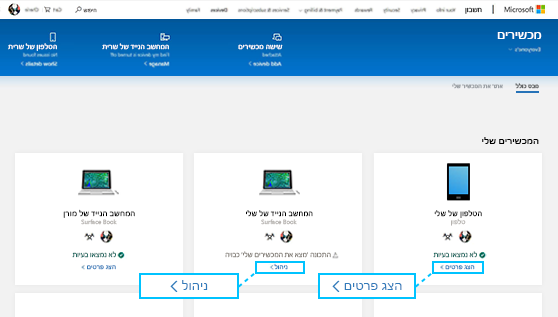
- עבור אל https://account.microsoft.com/devices, היכנס וחפש את המכשיר שברצונך להסיר.
- בחר 'הצג פרטים ' או ' נהל'.
- תחת שם המכשיר שלך, בחר פעולות> נוספותהסר ובצע את ההוראות. לקבלת מידע נוסף, ראה כיצד להיכנס לחשבון Microsoft שלךוניהול מכשירים שאליהם נעשה שימוש עם חשבון Microsoft שלך.
האם המכשירים שלך משתמשים באותה גרסה של Windows? אפליקציות ומשחקים מסוימים לא יפעלו בכל הגירסאות של Windows. לקבלת מידע על עדכון Windows, ראה Windows Update: שאלות נפוצות.
אם אינך רואה את המשחק או האפליקציה שלך ב- Xbox One, עיין בדף 'המשחקים & האפליקציות> שלי'מוכן להתקנה. כדי להתקין משחקים ואפליקציות באופן אוטומטי, ודא שאתה מבצע התקנה ב- Xbox הבית שלך, ובחר הגדרות תחת מערכת>עדכונים & הורדות>שמור על עדכניות המשחקים & האפליקציות שלי. לקבלת מידע נוסף על Xbox בית, ראה כיצד להפוך קונסולת Xbox One ל- Xbox הבית שלך.
אם אינך מצליח למצוא משחק או אפליקציה לאחר העברתו למחשב שלך, באפשרותך לראות מה נמצא בבעלותך ב- Microsoft Store במחשב שלך.
- בחיפוש בשורת המשימות, הזן Microsoft Store ובחר אותה מתוך התוצאות.
- בחר 'ספריה' וגלול בין התוצאות כדי למצוא את המשחק או האפליקציה שהעברת.
האם יש לך שאלות על מפתח המוצר שלך? לקבלת מידע נוסף, ראה חיפוש והתקנה של הורדות Microsoft מ- Microsoft Store.
אפליקציות או משחקים מסוימים פועלים רק בסוגים ספציפיים של מכשירים. ייתכן שתקבל הודעת שגיאה לגבי תאימות, ואם תעשה זאת, תוכל לבדוק אם יש גירסאות תואמות של האפליקציה או המשחק שלך ב- Microsoft Store.
 לקבלת מידע נוסף על Xbox בית, ראה
  >'הספריה> שלי' כל מה שבבעלותי וגלול בין התוצאות כדי למצוא את המשחק או האפליקציה שהעברת.
זקוק לעזרה נוספת?
פנה לתמיכה
לקבלת תמיכה טכנית, עבור אל 'פנה לתמיכה של Microsoft', הזן את הבעיה ובחר 'קבלת עזרה'. אם אתה עדיין זקוק לעזרה, בחר יצירת קשר עם תמיכה כדי להיות מנותב לאפשרות התמיכה הטובה ביותר.