
Povijest poziva olakšava vam praćenje prošlih poziva u redu čekanja na pozive. Možete pregledati aktivnosti, pratiti propuštene pozive i po potrebi nekome uzvratiti poziv.
Sadržaj članka: Saznajte više o osobnoj i zajedničkoj povijesti poziva, kako prikazati pozive, ažurirati status poziva, filtrirati popis i prikazati pojedinosti poziva.
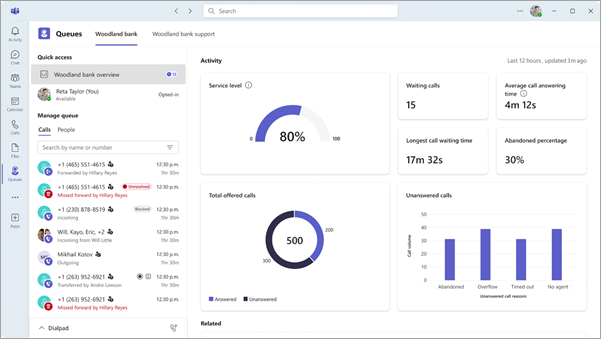
Osobna povijest poziva (zadano)
U osobnoj povijesti poziva prikazuju se samo vaši pozivi. One obuhvaćaju sljedeće:
- Pozivi na koje se agent javio
- Pozivi koje je uputio agent
Taj prikaz koristite samo kad morate pratiti vlastiti rad.
Zajednička povijest poziva (neobavezno)
Zajednička povijest poziva prikazuje pozive za cijeli red čekanja. One obuhvaćaju sljedeće:
- Propušteni pozivi u redu čekanja
- Pozivi koji su rezultirali govornom poštom
- dolaznim i odlaznim pozivima kojima upravlja bilo koji agent u redu čekanja
Taj prikaz koristite za koordiniranje daljnjih radnji i izbjegavanje dvaput upućivanja poziva istoj osobi.
Napomena
Administrator aplikacije Teams mora uključiti zajedničku povijest poziva. Pojedinosti potražite u odjeljku Zajednička povijest poziva za Redovi čekanja poziva - Microsoft Teams | Microsoft Learn.
Prikaz povijesti poziva
Prikaz povijesti poziva:
- Otvorite aplikaciju Redovi čekanja.
- U odjeljku Upravljanje redom čekanja odaberite Pozivi.
Popis povijesti poziva prikazuje propuštene pozive, pozive preusmjerene na govornu poštu i druge nedavne aktivnosti.
Upravljanje poviješću poziva
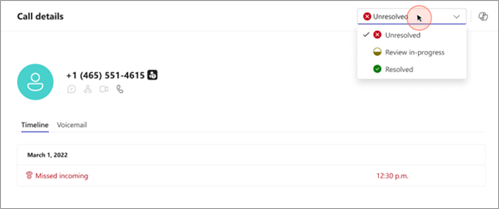
Da biste pratili napredak, možete ažurirati status poziva:
- Propušteni pozivi počinju kao Nerazriješeno.
- Dok radite na daljnjem praćenju, status ažurirajte u U tijeku .
- Promijenite stanje u Riješeno kada se problem riješi.
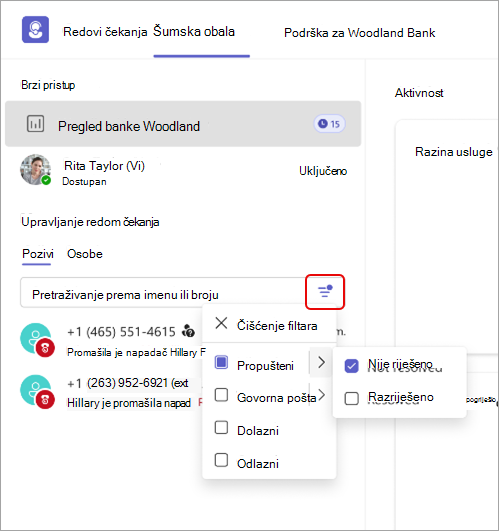
Popis poziva možete i filtrirati da biste pronašli ono što vam je potrebno:
- Propušteni pozivi
- Odgovoreno na pozive
- Odlazni pozivi
Filtri olakšavaju određivanje prioriteta i upravljanje aktivnostima u redu čekanja poziva.
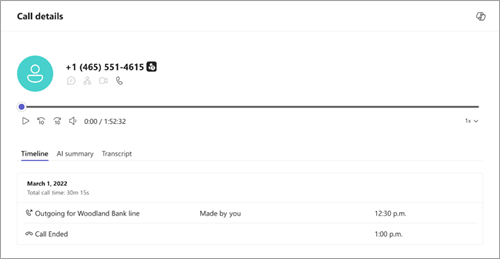
Prikaz pojedinosti poziva
Odaberite poziv da biste vidjeli pojedinosti kao što su:
- Broj pozivatelja
- vrijeme i datum poziva
- vrsta poziva (propušteni, odgovoreni ili odlazni)
- Status poziva (nerazriješeno, u tijeku ili razriješeno)
- Povezana govorna pošta (ako je dostupna)
Uzvrati poziv iz povijesti poziva
Da biste nekome uzvratili poziv:
- Odaberite poziv s popisa.
- Odaberite Poziv.
- Poziv koristi ID poziva reda čekanja (ako je postavljen). U suprotnom se koristi vaš ID pozivatelja.
Povezane teme:
Korištenje aplikacije Redovi čekanja