
Način zajedničkog prikaza omogućuje vam prikaz sadržaja sastanka na zaslonu u prostoriji, a obavijesti i osobne aplikacije zadržite privatne. Dizajniran je za sobe za sastanke s vlastitim uređajem (BYOD).
BYOD sobe često su opremljene televizorima, spikerfonima, pametnim zvučnicima ili projektorima s kojima se možete povezati. Način zajedničkog prikaza pojednostavnjuje zajedničko korištenje sadržaja i pomaže u sprječavanju ometanja.
Aktiviranje načina zajedničkog prikaza tijekom sastanka
S izbornika Prikaz tijekom sastanka
Na sastanku odaberite  za dodavanje zajedničkog zaslona. Tom se akcijom aktivira način zajedničkog prikaza.
Zatvaranjem zajedničkog zaslonskog prozora (naziva se i prikaz sudionika) obustavlja se način zajedničkog prikaza.
Korištenje zvuka prostorije prije uključivanja u sastanak
Način zajedničkog prikaza možete aktivirati i prije uključivanja u sastanak. Povežite prijenosno računalo s audiouređajima i videouređajima u sobi za sastanke BYOD i provjerite jesu li pravilno odabrani u mogućnostima sastanka.
- Povežite prijenosno računalo s televizorom i svim vanjskim audiouređajima (kao što je spikerfon) pomoću potrebnih kabela. Ako niste sigurni koji su kabeli potrebni, obratite se IT administratoru.
- Pokrenite Teams na svom prijenosnom računalu i pridružite se sastanku. Više informacija o pridruživanju sastancima potražite u članku Pridruživanje sastanku u aplikaciji Microsoft Teams.
- Na zaslonu za pridruživanje odaberite Room audio> naziv audiouređaja u odjeljku Povezani uređaji prostorije.
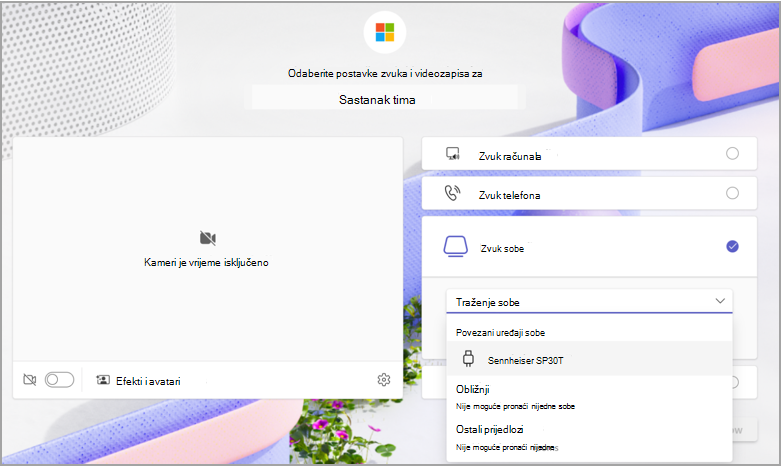
- Pridružite se sastanku.
Kada se uključite u sastanak, aplikacija Teams grupira vaš uređaj pod nazivom sobe na popisu sudionika .
Zajedničko korištenje sadržaja
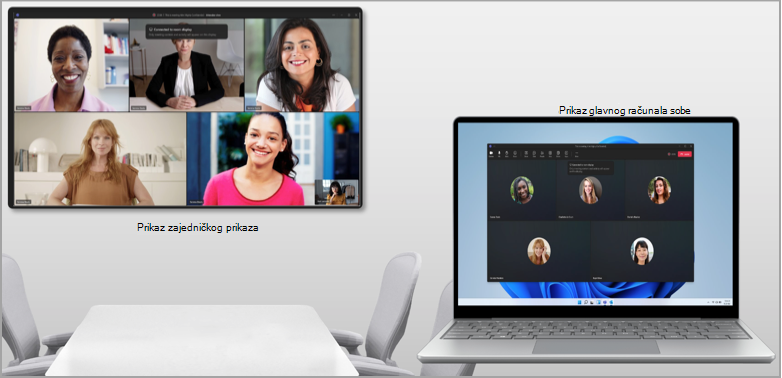
Način zajedničkog prikaza automatski prepoznaje povezani zaslon. Teams emitira samo ono što se nalazi u prozoru sastanka izravno na TV.
Napomena
Način zajedničkog prikaza funkcionira isto bez obzira na to jesu li vaše postavke postavljene na dupliciranje ili proširenje zaslona u postavkama sustava prijenosnog računala.
Kontrole sastanka ostat će na vrhu zaslona uređaja, baš kao i kod uobičajenog zajedničkog korištenja zaslona.
Isključivanje načina zajedničkog prikaza
Zatvaranjem zajedničkog prozora zaslona (naziva se i "prikaz sudionika") prekinut ćete način zajedničkog prikaza.
Aktiviranje načina zajedničkog prikaza prije uključivanja u sastanak
Kada putem USB-a povežete prijenosno računalo sa perifernim audio uređajem u sobi, Teams to automatski otkriva i preporučuje korištenje tog periferijskog uređaja na zaslonu prije pridruživanja. Sljedeći scenariji mogu vam pomoći pojednostavniti ulazak u način zajedničkog prikaza:
- Ako je poznato da se povezani periferijski uređaj nalazi u zajedničkom prostoru (na primjer, ako ga je koristilo više jedinstvenih osoba), Teams će predložiti opciju zvuka sobe sa zaslona prije pridruživanja sastanku.
- Ako je povezani periferijski uređaj Microsoftu poznat kao uređaj koji se obično nalazi u sobama za sastanke, Teams će vas automatski prebaciti na opciju zvuka sobe koja uključuje način zajedničkog prikaza prilikom pridruživanja.
- Ako je administrator povezao povezani periferijski uređaj sa sobom na vlastitom uređaju , Teams će automatski prebaciti korisnika na opciju zvuka sobe.
Poznati problemi
- Prilikom prebacivanja između galerija videozapisa sudionika u prikazu glavnog računala sobe prikaz galerije u načinu zajedničkog prikaza neće se promijeniti.
- Prilikom korištenja videoportreta u programu PowerPoint uživo tijekom načina zajedničkog prikaza mogli biste naići na probleme prilikom uključivanja videozapisa.
- Prikvačivanje videozapisa sudionika s radne površine nije podržano. Zasad odaberite Dodatne mogućnosti
 pokraj sudionika u načinu zajedničkog prikaza.
 - Sobe za pojedinačne sastanke nisu podržane kada su u načinu zajedničkog prikaza.
Povezane teme
Izlaganje iz PowerPoint uživo u aplikaciji Microsoft Teams
Zajedničko korištenje slajdova u sastancima u aplikaciji Microsoft Teams uz PowerPoint uživo
Izrazite se na sastancima u aplikaciji Microsoft Teams s reakcijama uživo
Zajedničko korištenje sadržaja na sastancima u aplikaciji Microsoft Teams