
Microsoft Teams Room za Android donosi HD videozapise, zvuk i zajedničko korištenje sadržaja u pozive i sastanke aplikacije Microsoft Teams svih veličina, od malih područja za druženje do velikih konferencijskih soba. Premošćujući jaz između ljudi koji rade na daljinu i onih u uredu, Teams Rooms svima omogućuju da ih se vidi, čuje i da u potpunosti sudjeluju s bilo kojeg mjesta.
Evo nekoliko stvari koje možete pronaći u sobi za aplikaciju Teams:
- kamere, mikrofoni, zvučnici koji mogu biti integrirani ili modularni
- Jedan ili dva dodatna monitora koji ne mogu biti podložni dodiru ili dodiru
- konzola s dodirnim zaslonom na stolu za upravljanje sobom
- uređaj s dodirnim zaslonom
Teams Rooms može se temeljiti na sustavu Windows ili Android.
Pronađite korisnički priručnik za Windows ovdje: Teams Rooms (Windows)
Što želite učiniti?
Saznajte više o kontrolama na dodirnom zaslonu
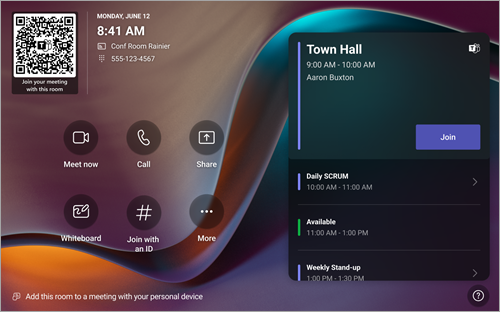
Konzola s dodirnim zaslonom u konferencijskoj dvorani središte je svakog sastanka. Automatski se aktivira kada prepozna kretanje. Na zaslonu je prikazano nekoliko radnji koje možete učiniti:
- Pridružite se predstojećem zakazanom sastanku odabirom mogućnosti Pridruži se.
- Skenirajte QR kôd sobe da biste se pridružili sastanku na mobilnom uređaju pomoću sustava prostorije ili da biste emitirali sadržaj s mobilnog uređaja na zaslon prostorije.
- Započnite novi sastanak tako da odaberete gumb Trenutačni sastanak
 .
. - Uputite telefonski poziv tako da odaberete
 i nazovete broj.
 - Ako imate zaslon sobe s omogućenim dodirom, odaberite
 aplikacije Teams za suradnju na digitalnom području crtanja izvan sastanka. Možete odabrati Započni sastanak da biste zaslonsku ploču pretvorili u trenutačni sastanak.
 - Projicirajte prijenosno računalo tako da priključite kabel povezan s konzolom. Ovisno o postavkama sobe, možda će se automatski projicirati u sobu ili ćete možda morati odabrati
 na konzoli sobe.
 - Emitiranje sadržaja na zaslon prostorije s radne površine ili mobilnog uređaja.
-
Odaberite Pridruživanje pomoću ID-a
 da biste se uključili u sastanak koji nije u kalendaru.
 - Odaberite Pomoć? da biste prijavili problem ili poslali povratne informacije.
- Odaberite
 da biste promijenili postavke. Možete i prilagoditi glasnoću zvukova sustava (obavijesti, melodija zvona dolaznog poziva i reprodukcija zvuka HDMI sadržaja).
Dok ste na sastanku, imate mogućnosti upravljanja kamerom i mikrofonom, zajedničkog korištenja sadržaja, upravljanja sudionicima, pozivanja reakcija, promjene rasporeda prikaza u prostoriji i napuštanja sastanka.
Napomena
Da bi se sastanak prikazao na konzoli sobe, organizatori bi trebali postaviti prostoriju kao mjesto sastanka.
Pozivanje sobe u sastanak
Rezervirajte sobu opremljenu Microsoft Teams Room pomoću programa Outlook
Savjet
Da biste spriječili prikazivanje naziva sastanka u prednjoj sobi aplikacije Teams Room i na konzolama s dodirnim zaslonom da bi ga svi mogli vidjeti, označite sastanak kao "Privatan" u programu Outlook.
- Otvorite Outlook i idite u kalendar.
- Odaberite Novi sastanak aplikacije Teams u odjeljku Sastanak aplikacije Teams ili Novi sastanak, a zatim Sastanak putem servisa Teams.
- U planeru sastanaka odaberite Alat za pronalaženje prostorija ili upišite adresu e-pošte sobe za sastanke.
- Odaberite Pokaži popis prostorija i pronađite zgradu ili popis.
- Na popisu dostupnih prostorija odaberite sobu.
- Ispunite pozivnicu za sastanak kao što biste to učinili za bilo koji drugi sastanak prije slanja.
Rezervirajte sobu opremljenu aplikacijom Microsoft Teams Room pomoću aplikacije Microsoft Teams Rooms
- Otvorite Microsoft Teams i idite u kalendar.
- Odaberite Novi sastanak da biste zakazali sastanak. Odaberite vrstu sastanka s padajućeg izbornika da biste zakazali webinar ili događaj uživo.
- U planeru za sastanke odaberite Dodaj obavezne sudionike pa upišite naziv ili adresu konferencijske sobe.
- Na popisu dostupnih prostorija odaberite sobu.
- Ispunite pozivnicu za sastanak kao što biste to učinili za bilo koji drugi sastanak prije slanja.
Napomena
Za događaje uživo sobu možete dodati kao izlagač, ali ne i kao producent ili sudionik.
Dodajte Microsoft Teams sobu u Microsoft Teams postojeći sastanak
- Pridružite se sastanku s osobnog uređaja.
- Odaberite Osobe.
- Potražite naziv sobe (nalazi se na konzoli), a zatim odaberite U redu.
- Prihvatite poziv na konzoli da biste se uključili u sastanak.
Koristite Teams ili Outlook za dodavanje sobe u aplikaciji Microsoft Teams postojećem sastanku
- Otvorite sastanak u aplikaciji Teams ili programu Outlook na osobnom uređaju.
- Dodajte naziv sobe (nalazi se na konzoli) na popis sudionika ili pronađite sobu pomoću alata za pronalaženje prostorije u planeru sastanaka (dostupnom u programu Outlook) pa pošaljite ažuriranje.
- Ako sastanak bude prihvaćen, prikazat će se na konzoli.
- Odaberite sastanak na konzoli u koji ćete se uključiti.
Pridruživanje sastanku
Pridruživanje zakazanom sastanku
Pronađite sastanak na konzoli i odaberite Pridruži se da biste se uključili.
Raspored dvorana prikazuje trenutni sastanak na vrhu. Nadolazeći sastanci i slobodni termini nalaze se u odjeljku Trenutni sastanak. Možete odabrati nadolazeći sastanak da biste pogledali njegove pojedinosti.
Ako postavke sobe dopuštaju pridruživanje sastancima trećih strana, sastancima drugih davatelja usluga možete se pridružiti tako da unesete ID sastanka i pristupnu šifru ako je potrebno, a zatim odaberete Uključi se.
Ako se zakazani sastanak ne prikazuje u kalendaru sobe ili ako na pločici sastanka nema gumba Pridruživanje , možete pozvati sobu, skenirati QR kod sobe, odabrati Pridruži se pomoću ID-a ili dodati sobu na osobnom uređaju da biste se uključili u sastanak u sustavu soba.
Pridruživanje zakazanom sastanku koji nije na konzoli
Uključite se u sastanak na osobnom uređaju.
Prilikom odabira postavki zvuka i videozapisa moći ćete dodati sobu i koristiti audioopremu i videoopremu te sobe. Vaš osobni uređaj može čak otkriti obližnju sobu pomoću Bluetootha.
Ako se prikazuje, prikazat će vam se (predloženo) pored stavke Zvuk sobe. Ako je obližnja soba već uključena u sastanak, samo odaberite isključen zvuk da biste se uključili s isključenim zvukom i izbjegli ometanje sastanka.
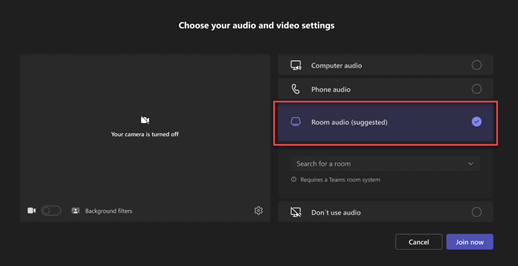
Ako uređaj ne otkrije sobu u blizini, odaberite Zvuk sobe i potražite sobu.

Ako ste se već uključili u sastanak na osobnom uređaju, možete odabrati gumb Prikaži sudionike
 , a zatim idite na Pozovite nekoga ili birajte broj i potražite naziv sobe. Zatim odaberite sobu i pritisnite OK da biste je pozvali u sastanak.
Zatim će soba zazvoniti. Da biste se uključili u sastanak, na konzoli sobe odaberite Prihvati .
Napomena
Provjerite je li zvuk na vašem osobnom uređaju isključen prije nego što prihvatite poziv na sobnoj konzoli jer biste mogli izazvati jeku.
Započinjanje trenutačnog sastanka
- Odaberite gumb Sastanak na početnom zaslonu. Sastanak će automatski započeti.
- U odjeljku Upišite ime potražite osobu koju želite pozvati.
- Odaberite imena osoba iz rezultata pretraživanja. Automatski će biti pozvani u trenutačni sastanak.
Upućivanje poziva
- Na početnom zaslonu odaberite .
- Birajte broj, a zatim odaberite Poziv .
Zajedničko korištenje sadržaja
Zajedničko korištenje zaslona u sobi aplikacije Teams (izvan sastanka aplikacije Teams)
Da biste zajednički koristili radnu površinu sa sudionicima u sobi izvan sastanka aplikacije Teams, povežite osobni uređaj odgovarajućim kabelom povezanim sa sustavom sobe. Ovisno o postavkama sobe, zaslon se možda dijeli automatski ili ćete možda morati odabrati u sustavu sobe.
Možete emitirati sadržaj i s osobnog uređaja. Da biste saznali više, pogledajte emitiranje s mobilnog uređaja ili emitiranje s radne površine.
Zajedničko korištenje zaslona sa svim sudionicima sastanka (tijekom sastanka u aplikaciji Teams)
Postoji nekoliko načina za zajedničko korištenje sadržaja sa sudionicima sastanka u sobi i u aplikaciji Teams s osobnog uređaja:
- Pridružite se sastanku na osobnom uređaju i odaberite , zatim stavku koju želite zajednički koristiti. Idite na Zajedničko korištenje zaslona u sastanku aplikacije Teams kako biste saznali više.
- Povežite osobni uređaj s kabelom spojenim na sobni sustav. Ovisno o postavkama sobe, zaslon se možda dijeli automatski ili ćete možda morati odabrati gumb >Povezani uređaj u sustavu sobe. Uključivanjem ili isključivanjem prekidača pored mogućnosti Dijeli zvuk sustava odredite kada želite emitirati zvuk uređaja.
- Emitirajte sadržaj s osobnog uređaja. Saznajte više o emitiranju s mobilnog uređaja ili emitiranju s računala.
- Ako vaša soba ima dodirni zaslon, u sastanku možete koristiti Microsoft Whiteboard tako da odaberete gumb >Zajedničko korištenjeMicrosoft Whiteboard u sustavu soba.
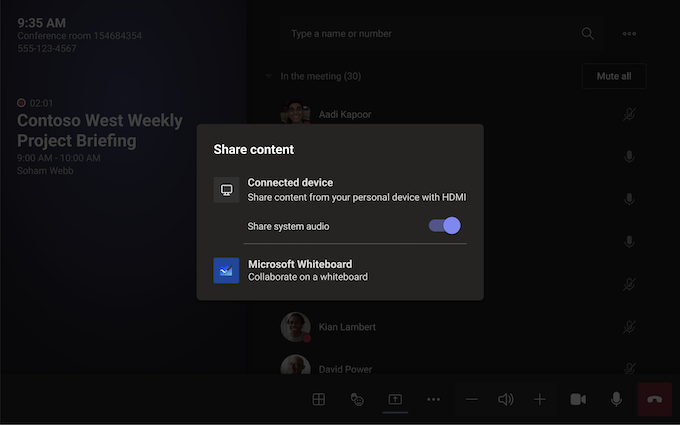
Da biste prekinuli zajedničko korištenje, odaberite Prestani zajednički koristiti u sustavu sobe.
Napomena
Ovisno o postavkama uređaja, možda ćete vidjeti različite mogućnosti dijeljenja sadržaja.
Upravljanje sudionicima na sastanku
Dodavanje sudionika
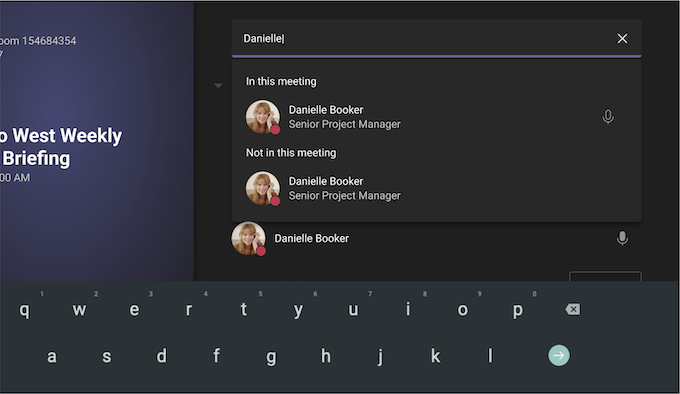
- U sastanku u traku za pretraživanje upišite ime sudionika kojeg želite dodati.
- Odaberite imena osoba iz rezultata pretraživanja. Automatski će biti pozvani u sastanak.
Prikvačivanje sudionika
Kada se želite usredotočiti na određene sudionike, odaberite njihova imena u sustavu sobe pa prikvačite umjesto mene.
Napomena
Time će se videozapis prikvačiti samo za sustav prostorija, ali ne i za ostale sudionike sastanka.
Uklanjanje sudionika iz sastanka
Da biste uklonili nekoga iz sastanka, odaberite njegovo ime na sustavu soba, a zatim Ukloni iz sastanka.
Promjena prikaza sastanka
Upravljanje prikazom na prednjoj strani zaslona sobe
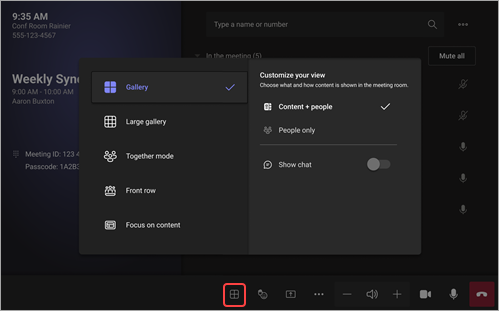
Odaberite  u sustavu sobe. Možete se prebacivati između različitih prikaza za prikaz u sobi.
Napomena
Ovisno o vrsti licence dodijeljene vašem računu sobe, neke funkcije možda neće biti dostupne.
| Prikaz | Koristite ga za... |
|---|---|
| Galerija | Optimizirajte raspored zajedničkog sadržaja kako biste ga učinili što većim i prikazom većeg broja sudionika videozapisa. |
| Sadržaj + galerija | Kada netko zajednički koristi sadržaj kao što je prezentacija, značajka Content + gallery optimizira raspored kako bi taj sadržaj bio što veći i prikazivati veći broj sudionika videozapisa. |
| Sadržaj | Dostupno kada se sadržaj zajednički koristi. To je prikaz koji možete odabrati kada želite obratiti pozornost na sadržaj bez ometanja gledanjem videosažetaka videosadržaja drugih korisnika. |
| Velika galerija | Pogledajte do 49 videostreamova odjednom. Prikaz velike galerije dostupan je kada najmanje 9 osoba ima uključene kamere. |
| Prvi red | Poboljšajte hibridne sastanke i sudionicima u sobi omogućite bolji kontekst sastanka. Na zaslonu ispred sobe možete vidjeti udaljene sudionike u razini očiju, uključujući iskustva sastanka kao što su čavrljanje i prikaz popisa sudionika s podignutim rukama. |
| Prikaži čavrljanje | Uključite prekidač pokraj načina rada Čavrljanje u galeriji i Velika galerija. Sudionici u sobi mogu vidjeti čavrljanje sastanka koje su poslali udaljeni sudionici na zaslonu ispred sobe. No sobni uređaj ne može poslati poruku. |
Upravljanje drugim mogućnostima sastanka
Promjena postavki sastanka
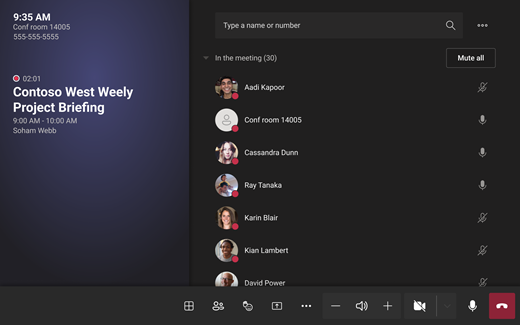
Kontrole sastanka na dodirnoj konzoli slične su onima u aplikaciji Teams za stolna računala.
| Upravljanje | Koristite ga za... | Saznajte više |
|---|---|---|
| Prikaz | Prilagodite prikaz koji vidite na prednjoj strani zaslona prostorije da biste se usredotočili na različite aspekte sastanka. | |
| Prikaz sudionika | Otvorite ploču sudionika. | |
| React | Pošaljite reakcije uživo ili podignite ruke da biste se uključili u sastanak. |
Reakcije uživo Podignite ruku |
| Zajedničko korištenje sadržaja | Zajednički koristite povezani sadržaj uređaja i aplikaciju Microsoft Whiteboard. | Pogledajte gornji odjeljak Zajedničko korištenje sadržaja |
| Dodatne akcije | Prilagodite postavke zvuka, videa, čavrljanja, poziva i još mnogo toga. |
Uključivanje/isključivanje opisa uživo Prikaz/skrivanje oblačića čavrljanja Uključivanje/isključivanje dolaznog videoprikaza Uključivanje/isključivanje daljinskog upravljača sobe Stavljanje poziva na čekanje Prijavite problem |
| Glasnoća | Podesite glasnoću zvučnika. | |
| Fotoaparat | Uključite ili isključite kameru ili odaberite videouređaj koji želite koristiti. Odaberite strelicu padajućeg izbornika pokraj kamere da bi vam se prikazale sljedeće mogućnosti: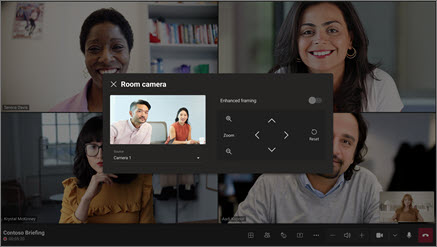
|
|
| Mikrofon | Uključivanje ili isključivanje mikrofona. | |
| Napusti | Napuštanje sastanka. |
Povezane teme
Microsoft Teams Room (Windows)