
Microsoft Teams zasloni namjenski su uređaji za Teams s ambijentalnim dodirnim zaslonom.
Sve vaše aktivnosti i obavijesti u aplikaciji Teams – uključujući poruke u čavrljanju i kanalima, sastanke i pozive – vidljivi su na prvi pogled, bez napuštanja primarnih radnih zaslona. Mogućnosti suradnje u aplikaciji Teams uvijek su dostupne, osim ako ne zaključate zaslon ili se odjavite.
Sadržaj članka
Povezivanje zaslona aplikacije Teams s radnom površinom sustava Windows za aplikaciju Teams
Prijava
Možete se prijaviti na zaslonu aplikacije Teams ili odabrati Prijavite se s drugog uređaja da biste koristili računalo ili telefon. Slijedite upute za

Pogledajte što se događa
Dobit ćete najnovije informacije o pozivima, nadolazećim sastancima, čavrljanjima, aktivnosti kanala i još mnogo toga.
Pridružite se sastanku jednim klikom ili odaberite mogućnost s lijeve strane za slušanje govorne pošte, prikaz kalendara, pridruživanje čavrljanju ili neki drugi način povezivanje s kolegama iz tima.

Upućivanje poziva
Odaberite Pozivi da biste pristupili kontaktima za brzo biranje, povijest poziva i glasovnoj pošti. Ili koristite telefonsku tipkovnicu za upućivanje poziva.
Provjera rasporeda
Odaberite Calendar da biste vidjeli dnevne sastanke. Odaberite sastanak da biste vidjeli dodatne pojedinosti.
Sudjelovanje na sastancima
Pridružite se sastanku iz kalendara ili obavijesti. Komunicirajte s kolegama pomoću zvuka i videozapisa visoke kvalitete uređaja.
Savjet
Da biste se istodobno uključili i sudjelovali na sastancima na zaslonu aplikacije Teams i računalu, povežite uređaje. Pojedinosti potražite u odjeljku Povezivanje zaslona aplikacije Teams s radnom površinom aplikacije Teams sa sustavom Windows, u nastavku.
Čavrljanje sa suradnicima
Odaberite Čavrljanje da biste prikazali poruke i odgovorili na njih. Odgovarajte na poruke pomoću ugrađene tipkovnice zaslona u aplikaciji Teams.
Savjet
Da biste poruke sastavljali pomoću računalne tipkovnice, povežite uređaje. Pojedinosti potražite u odjeljku Povezivanje zaslona aplikacije Teams s radnom površinom aplikacije Teams sa sustavom Windows, u nastavku.
Sinkronizacija s timovima
Odaberite Microsoft Teams da biste vidjeli aktivnost i poruke u kanalima tima. Odgovorite pomoću ugrađene zaslonske tipkovnice.
Promjena izgleda
Promijenite podloge kako biste prikazu aplikacije Teams dali novi izgled.
Odaberite sliku u gornjem lijevom kutu zaslona, a zatim odaberite Postavke.
Odaberite Podloge i odaberite željenu stavku.

Zaključavanje zaslona
Da biste zaštitili povjerljive informacije kada ste odsutni ili s posjetiteljem, zaključajte zaslon. To možete učiniti na dva načina.
- Prstom prijeđite od gornjeg ruba zaslona prema dolje.
Ili
- Odaberite sliku, a zatim Zaključaj.
Da biste otključali zaslon, prijeđite prstom od vrha prema dolje i unesite PIN.
Povezivanje zaslona aplikacije Teams s radnom površinom sustava Windows za aplikaciju Teams
Povežite zaslon s računalom sa sustavom Windows da biste omogućili interakciju na više uređaja. Zaslon aplikacije Teams praktično će se zaključati i otključati kada je računalo zaključano i otključano.
Moći ćete se istovremeno uključivati u sastanke i sudjelovati na njima na računalu i na zaslonu, kao i odgovarati na poruke čavrljanja koje pročitate na zaslonu pomoću računalne tipkovnice.
Napomena
Mac, Linux, web, mobilni i 32-bitni/ARM klijenti za Teams trenutno nisu podržani.
Prije početka
- Na računalu mora biti instalirana 64-bitna verzija klijenta aplikacije Teams za stolna računala 1.3.00.15364 ili novija.
- Računalo mora biti omogućeno za Bluetooth.
- Zaslon aplikacije Teams mora biti postavljen blizu računala.
Povezivanje uređaja
Prijavite se na računalo i zaslon kao isti korisnik.
Na zaslonu odaberite svoju sliku, a zatim odaberite Poveži uređaj.
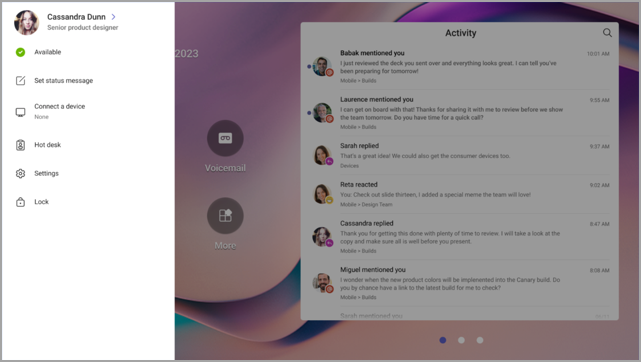
Odaberite Pronađi uređaj.
Kada zaslon pronađe računalo, odaberite Poveži.
Na računalu odaberite Poveži.