
Upravljajte kontaktima pomoću aplikacije People u aplikaciji Microsoft Teams. Možete dodavati osobne kontakte, spremati osobe iz svoje organizacije i organizirati ih prema favoritima i kategorijama.
Otvaranje aplikacije People
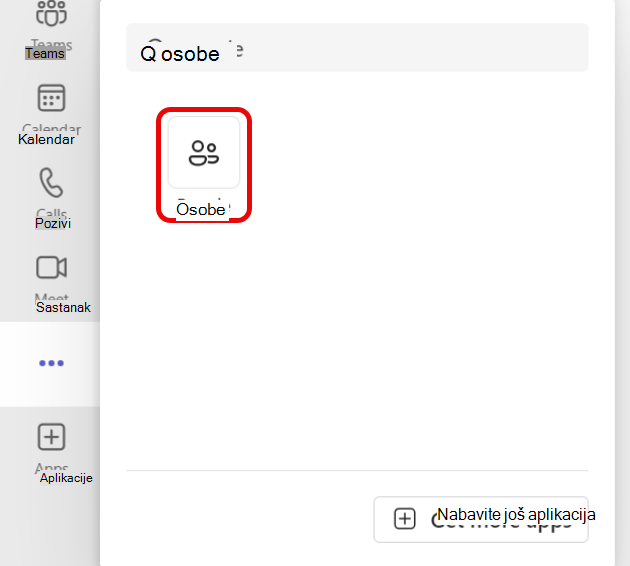
Da biste pristupili aplikaciji, idite na Prikaz više aplikacija s lijeve strane aplikacije Teams. Potražite "osobe" ili ih odaberite s popisa unaprijed instaliranih aplikacija. Prikvačite je u lijevo navigacijsko okno tako da desnom tipkom miša kliknete People, a zatim odaberete Prikvači.
Vrste kontakata
Postoje dvije vrste kontakata, imenički kontakti koji dolaze iz vaše tvrtke ili ustanove i lokalni kontakti, koje možete od nule dodati u svoj primjerak aplikacije Teams.
Kontakti iz direktorija sadrže neka polja koja je postavila vaša tvrtka ili ustanova te dodatna polja koja možete uređivati vi.
Lokalni kontakti spremaju se samo u aplikaciji Teams i ne sinkroniziraju se s imenikom vaše tvrtke ili ustanove ili drugim aplikacijama okruženja Microsoft 365.
Dodavanje novog kontakta
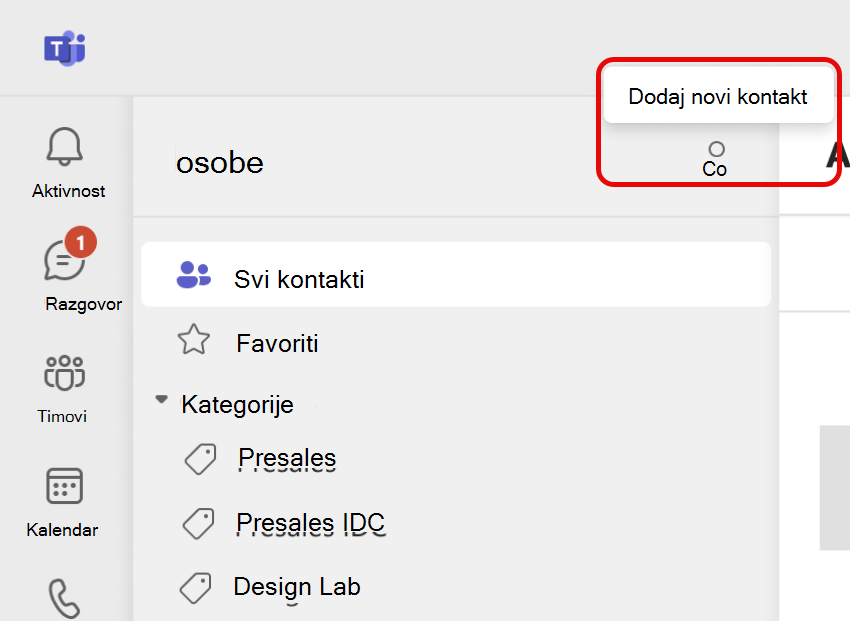
U gornjem lijevom kutu odaberite Dodaj kontakt .
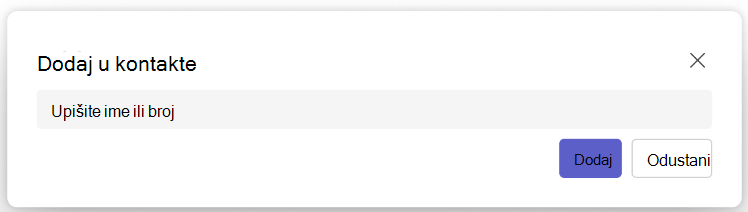
Upišite ime ili telefonski broj osobe koju želite dodati. Ako je vaša tvrtka postavila imenik, prozor će vam automatski predložiti osobe iz vaše tvrtke ili ustanove. Dodatne informacije potražite u odjeljku u nastavku.
Kada odaberete dodaj, moći ćete navesti dodatne informacije o kontaktu.
Odaberite Stvori.
Novi kontakt automatski se sprema u kontakte i možete ga vidjeti na kartici Svi kontakti u lijevom navigacijskom oknu. Kontakti će biti dostupni i putem okruženja Microsoft 365 u programu Outlook.
Dodavanje osoba iz tvrtke ili ustanove na popis spremljenih kontakata
Ako je u vašoj tvrtki postavljen imenik, moći ćete vidjeti informacije o svojim suradnicima bez njihova spremanja kao kontakata. Možete ih potražiti u pretraživanju u aplikaciji Teams ili odabrati njihovu sliku u razgovorima ili kanalima. Na kartici profila prikazat će se podaci prikupljeni iz direktorija.
Ako želite dodati druge podatke ili suradnike vidjeti kao dio popisa kontakata, možete ih spremiti u svoje kontakte tako da prilikom stvaranja kontakta u pretraživanju direktorija odaberete njihovo ime.
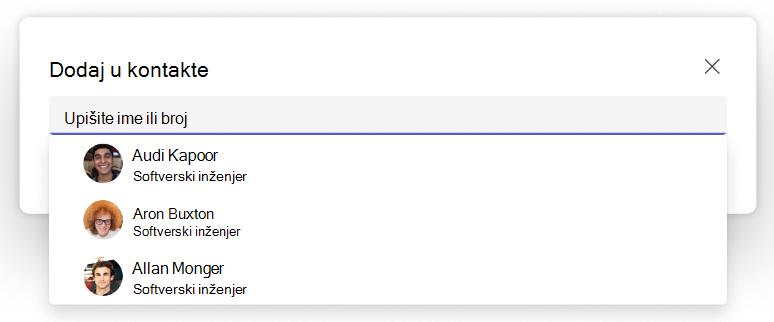
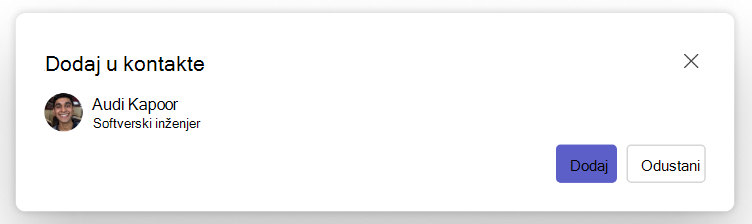
Novi kontakt povezan je s postojećim kontaktom direktorija te će se automatski ažurirati radi održavanja tijeka s podacima iz direktorija. Na primjer, ako se titula promijeni u direktoriju, vaš lokalni kontakt ažurirat će se istim podacima.
Samo ćete vi vidjeti podatke koje dodate u kontakt, a promjene tih informacija neće se sinkronizirati s imenikom tvrtke.
U slučaju kontakata u direktoriju ne smijete uređivati ni brisati polja direktorija, uključujući između ostaloga ime i adrese e-pošte. Ta će polja biti zasivljena i nećete ih moći mijenjati. Obratite se IT administratoru ili odjelu ljudskih resursa za takve zahtjeve.
Prikaz podataka za kontakt
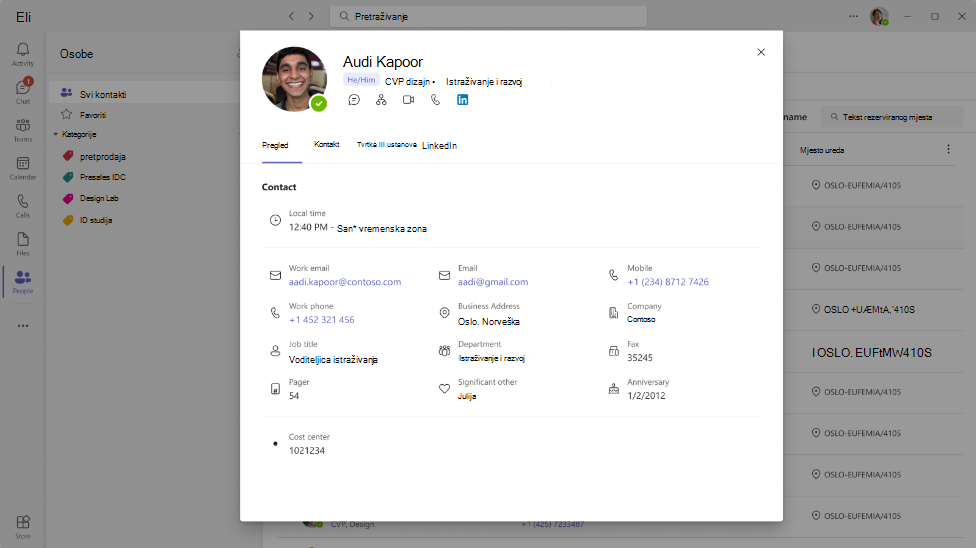
Odaberite sliku ili ime kontakta s popisa da biste otvorili karticu profila i saznali više o kontaktu.
Uređivanje podataka o kontaktu
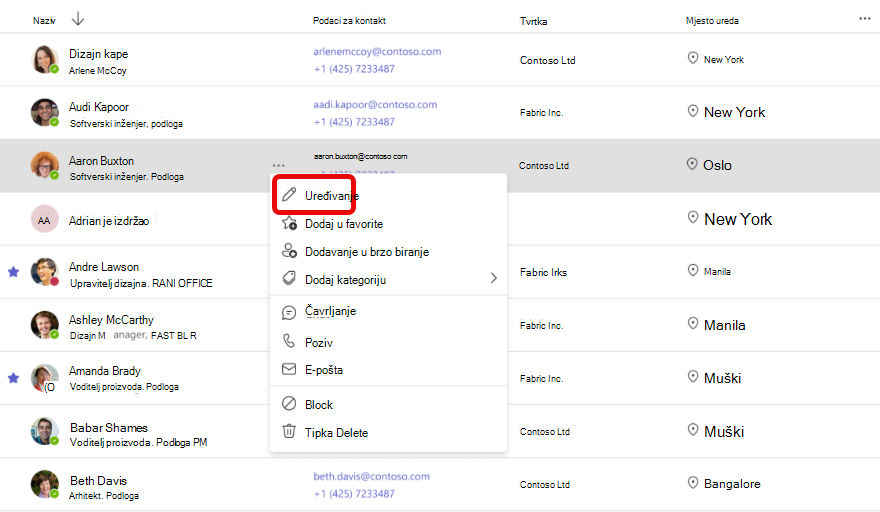
Da biste uredili kontakt, na padajućem izborniku odaberite Uređivanje kontakta . Time ćete otvoriti uređivač kontakata, u kojem možete ažurirati relevantne podatke.
Napomena
Nekim poljima kontakata koje stvarate na temelju imenika tvrtke administrator može upravljati nekim poljima, kao što su ime i adresa e-pošte. Prikazat će se zasivljene i nećete ih moći mijenjati.
Dodavanje kontakta u favorite
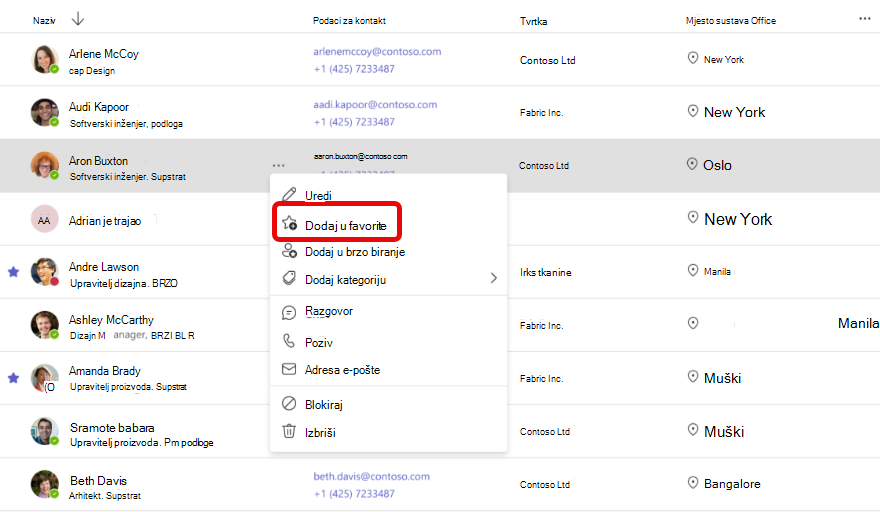
Da biste dodali nekoga u favorite, odaberite kontakt, a zatim na padajućem izborniku odaberite Dodaj u favorite .
Savjet
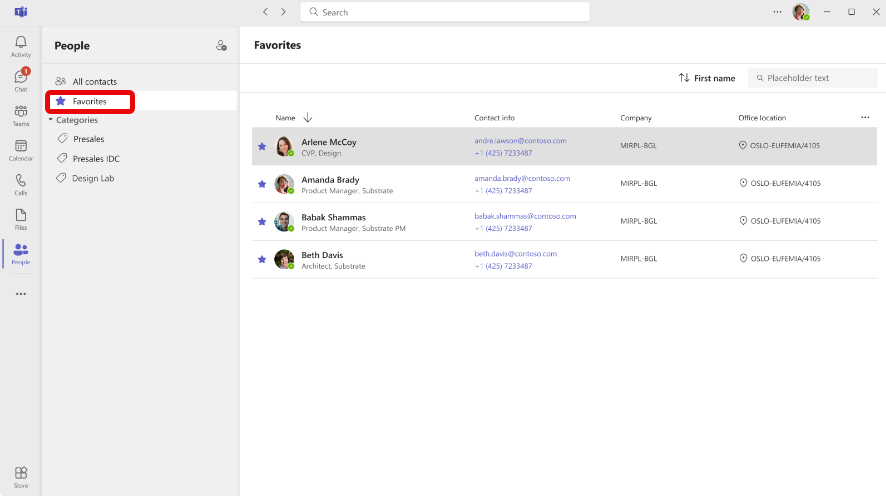
Omiljene kontakte možete pronaći na zasebnoj kartici Favoriti u lijevom navigacijskom oknu. Favoriti su specifični za Teams i neće biti dostupni u drugim proizvodima.
Dodavanje kontakta u brzo biranje
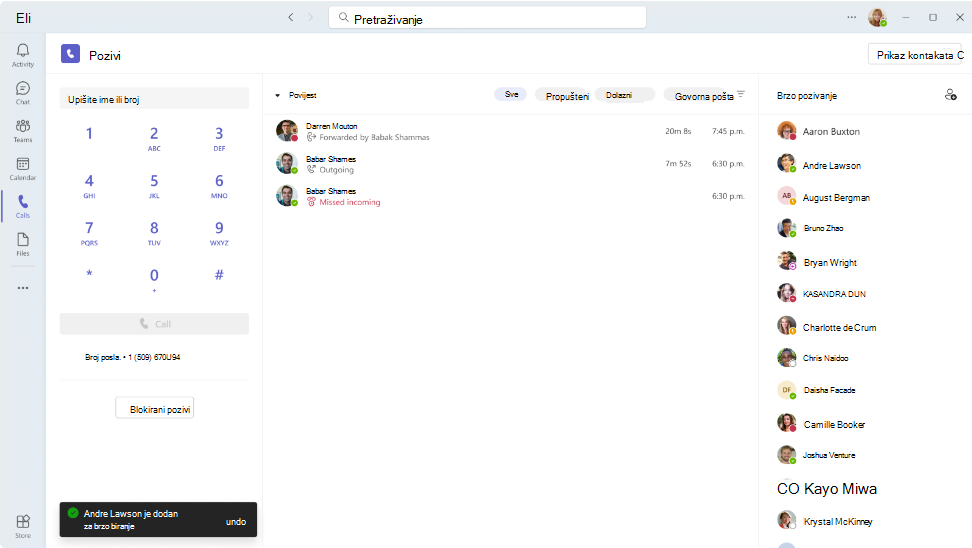
Da biste dodali nekoga na brzo biranje, odaberite kontakt, a zatim na padajućem izborniku odaberite Dodaj u brzo biranje .
Savjet
Idite na aplikaciju Pozivi da biste vidjeli ažurirano brzo biranje i odatle upućivati pozive.
Na mobilnom uređaju kontakte u brzo biranje dodajte tako da dodirnete Dodaj u brzo biranje. Kada ih dodate, možete ih nazvati izravno s kartice Brzo biranje. 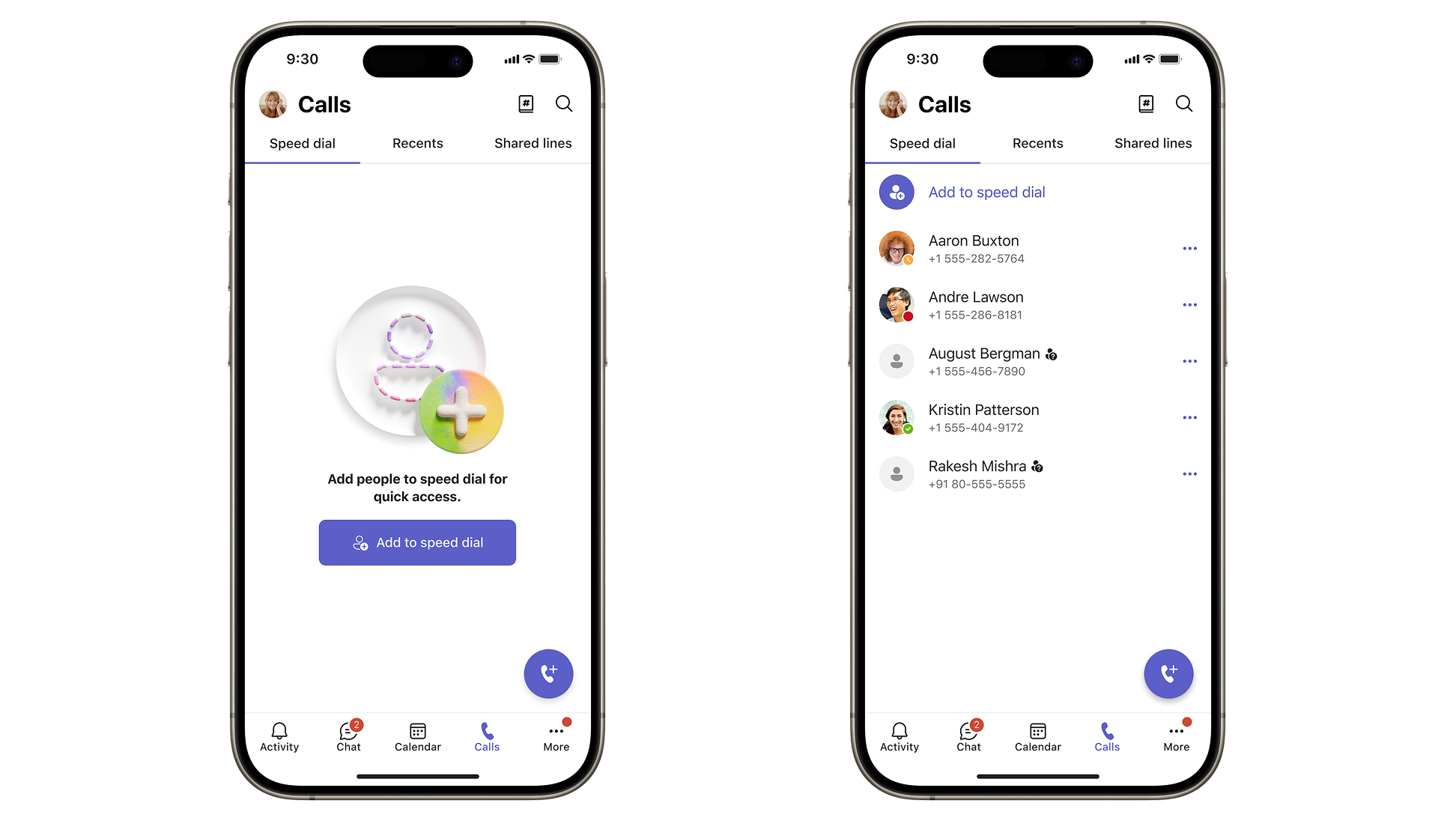
Dodavanje kontakta u kategoriju
Da biste kontakt dodali u kategoriju, odaberite kontakt, a zatim na padajućem izborniku odaberite Dodaj kategoriju . Otvorit će se izbornik koji vam omogućuje odabir jedne od postojećih kategorija ili stvaranje nove.
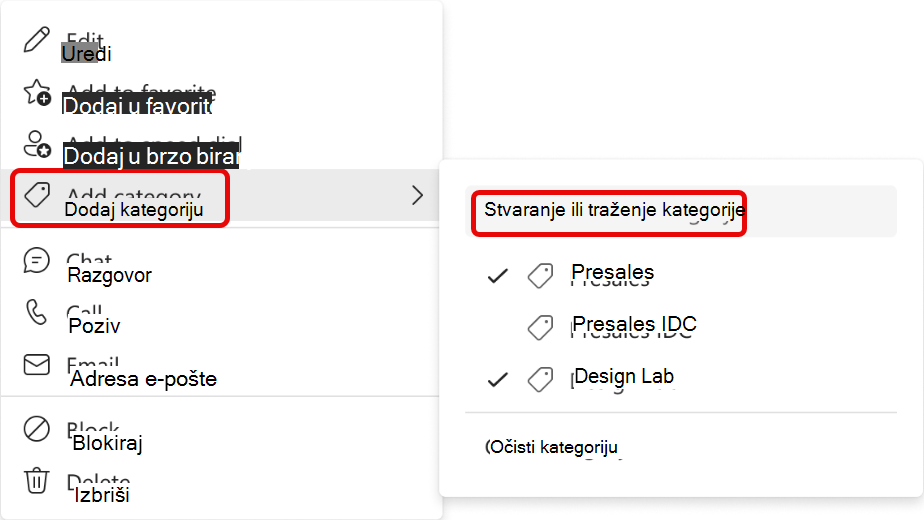
Na padajućem izborniku možete vidjeti označene već dodijeljene kategorije. Kliknite naziv neke određene kategorije da biste dodali kontakt u tu kategoriju ili ga uklonili.
Ako želite stvoriti novu kategoriju, u okvir za pretraživanje upišite željeni naziv i potvrdite ga klikom na gumb Stvori . U lijevom navigacijskom oknu pojavit će se novostvorena kategorija.
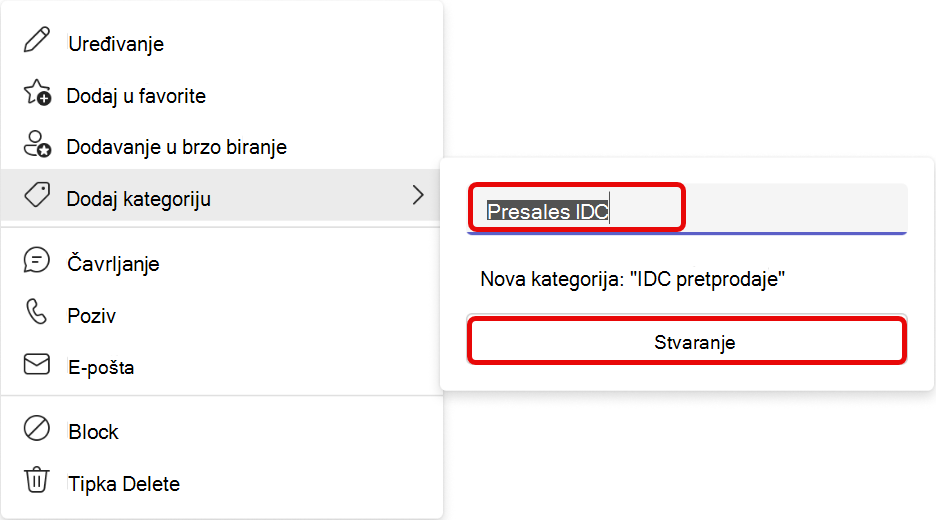
Kada uklonite sve kontakte iz kategorije, ona će automatski nestati iz vaše aplikacije.
Savjet: kategorije su specifične za Teams i neće biti dostupne u drugim proizvodima.
Brisanje kontakta
- Odaberite kontakt koji želite izbrisati, a zatim na padajućem izborniku odaberite Izbriši .
- Odaberite Izbriši da biste potvrdili brisanje. Izbrisane kontakte nije moguće oporaviti.
Napomena
Za kontakte koji se temelje na imeniku možete ukloniti samo lokalnu kopiju kontakta.
Izvoz kontakata
- Idite na Outlook.com i slijedite upute u njemu: Izvoz kontakata iz programa Outlook – Microsoftova podrška.
- Ako aplikaciju Teams koristite s osobnim računom, kontakte možete izvesti slijedeći upute: Izvoz ili brisanje podataka u aplikaciji Microsoft Teams (besplatna verzija) – Microsoftova podrška.