
Možete odabrati nekoga u aplikaciji Teams za svog delegata – osobu koja može primati i upućivati pozive u vaše ime. Kada dodate ovlaštenika, zapravo s njim dijelite svoju telefonsku liniju tako da on može vidjeti i dijeliti sve vaše pozive.
Dodavanje ovlaštenika ili promjena ovlašteničkih dozvola
Idite na Postavke i više
 pokraj slike profila pri vrhu aplikacije Teams i odaberite Postavke
 > zupčanika zapostavke Pozivi
 .
.U odjeljku Upravljanje ovlaštenicima odaberite Dodaj ovlaštenika.
Napomena
Ako u postavkama ne vidite mogućnosti delegiranja, vjerojatno nemate licencu za Korporacijski glasovni servis ili Business Voice. Imajte na umu i da može biti potrebno do 24 sata da promjene licenci stupe na snagu.
Upišite ime željenog delegata u okvir za pretraživanje i odaberite njegovo ime s padajućeg izbornika.
Kada dodate ovlaštenika, moći ćete mu dodijeliti različite dozvole. Potvrdite okvire uz dozvole koje želite da dodijele.
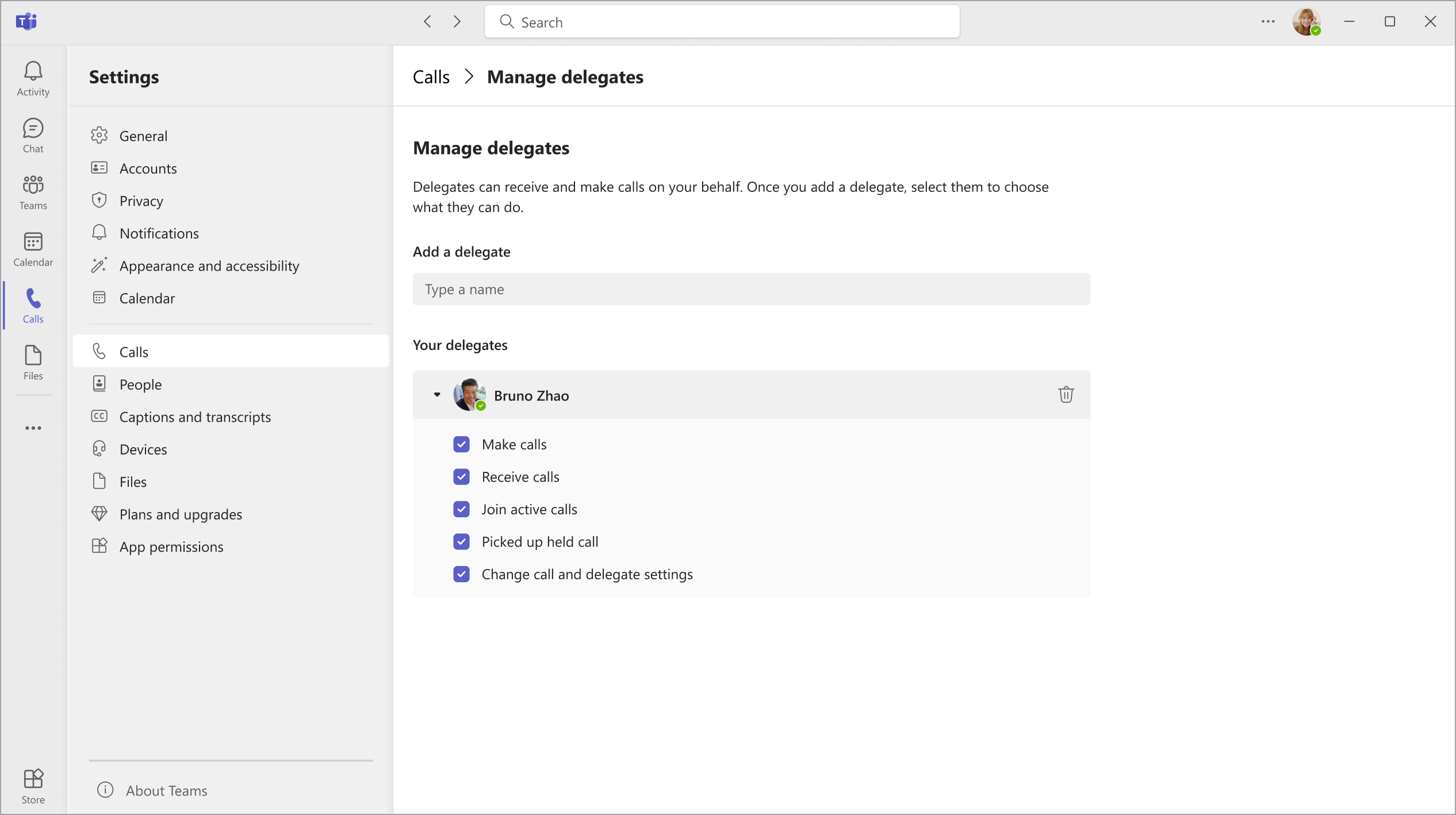
Delegat će primiti obavijest o novom statusu.
Novi će se ovlaštenik sada prikazivati na popisu ovlaštenika, a on će biti odabir u mogućnostima prosljeđivanja poziva i istodobnog nazivanja . Povratak na
Pozivi u odjeljku Upravljanje pozivima i prosljeđivanje poziva postavite prosljeđivanje poziva ovlaštenicima.
Napomena
- Ovlaštenici mogu vidjeti kada ste/na pozivu i s kim je na pozivu.
- Sve pozive koje uputite ili primite vi ili koje ste primili u vaše ime vi ili vaši ovlaštenici možete staviti na čekanje ili nastaviti.
- Potvrđivanjem mogućnosti Promjena postavki poziva i ovlaštenika ovlašteniku omogućujete pregled tih dozvola za vaše druge ovlaštenike i njihovo mijenjanje.
Upućivanje i primanje poziva u svojstvu ovlaštenika
Kada vas netko doda kao ovlaštenika, možete upućivati i primati pozive u ime druge osobe.
- Idite na (ili započnite) razgovor jedan na jedan s osobom koju želite nazvati.
- Možete i unijeti broj na tipkovnicu pa odabrati
 .
.
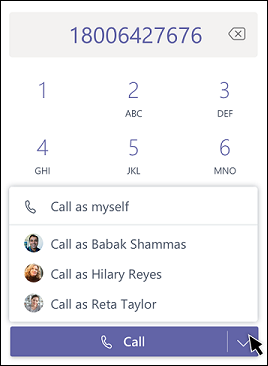
Imajte na umu da svaki delegat (osoba koja vas je dodala kao ovlaštenika) uvijek može vidjeti pozive koje upućujete i primate u njegovo ime.
Stavljanje poziva na čekanje u svojstvu ovlaštenika
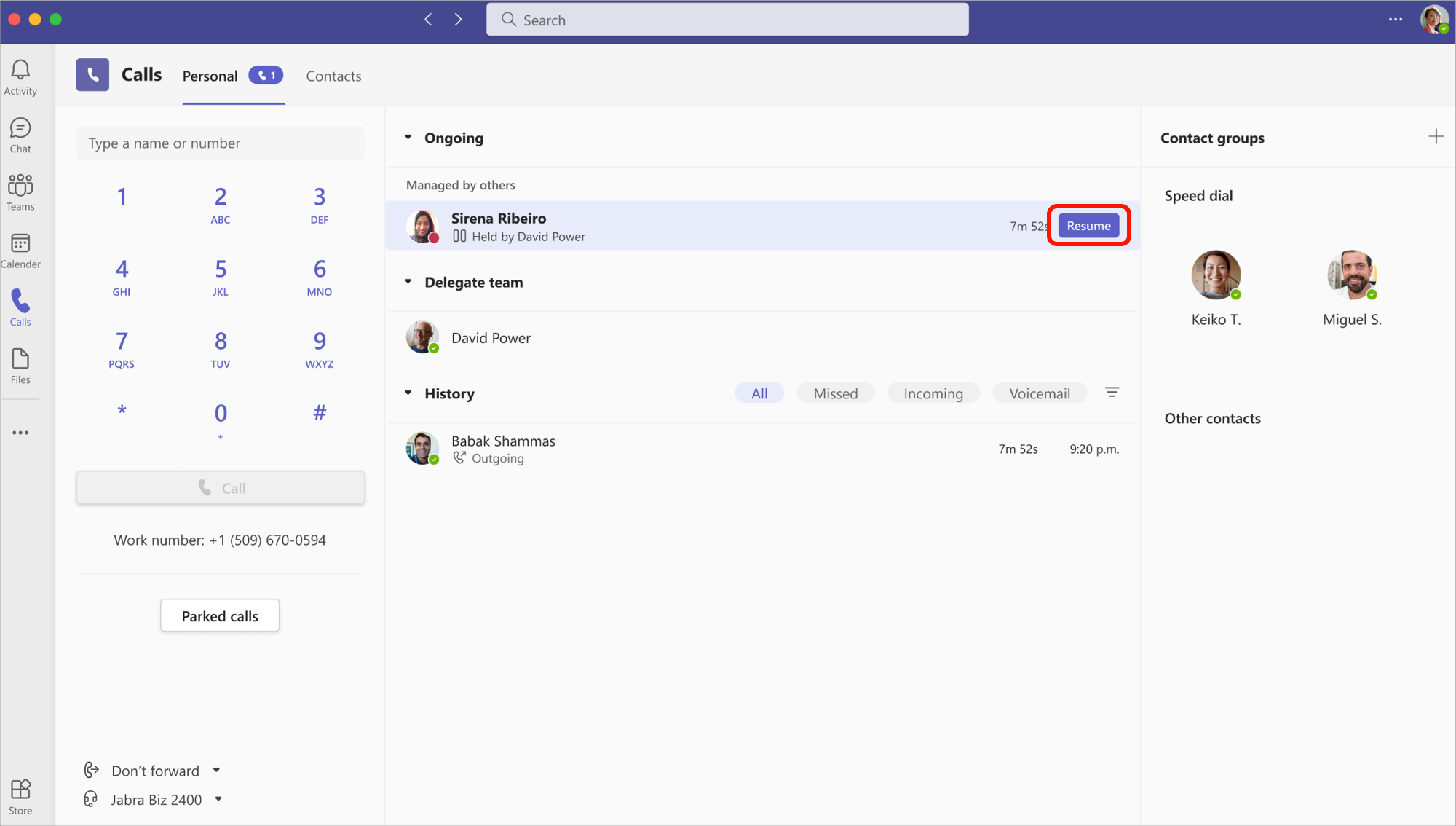
Ovlaštenici pozive mogu staviti i na čekanje. Samo odaberite gumb Dodatne akcije u prozoru poziva i odaberite Čekanje.
Svi sudionici poziva bit će obaviješteni o stavljanju na čekanje, a vi ili vaš ovlaštenik možete nastaviti poziv odabirom stavke Nastavi. Ovlaštenici tu mogućnost mogu isključiti poništavanjem odabira mogućnosti Preuzmi pozive na čekanju u postavkama ovlaštenika.
Napomena
Glazba na čekanju trebala bi biti uključena za vrijeme čekanja na zajedničkoj liniji.
Uključivanje u aktivne pozive kao ovlaštenik ili ovlaštenik
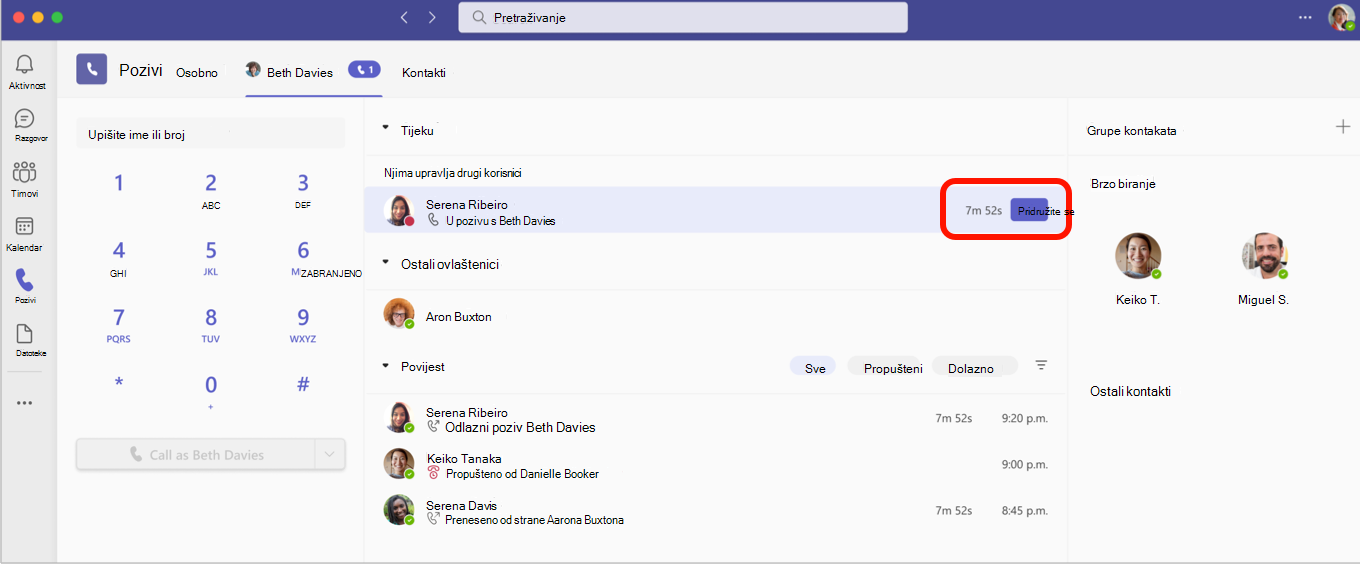
U aktivni se poziv može uključiti svatko s odgovarajućim dozvolama.
- Idi na > kartice PoziviOsobno, gdje ćete vidjeti popis aktivnih poziva u odjeljku U tijeku.
- Odaberite Pridruživanje da biste se pridružili pozivu.
Napomena
Uključivanjem u poziv u tijeku on će postati konferencijski poziv i kontrole poziva, uključujući prijenos poziva, bit će uklonjene.
Povijest poziva
Ovlaštenici i ovlaštenici mogu vidjeti povijest zajedničkih poziva za delegirane pozive upućene ili primljene putem zajedničke linije osobe koja je delegirala. Na vremenskoj crti povijesti poziva prikazat će se podaci o pozivima na koje su odgovorili ovlaštenici ili koje su oni izvršili.
Napomena
- Kada ovlaštenik uputi osobni poziv pomoću mogućnosti Pozovi kao ja, taj će poziv ostati privatan i neće se prikazivati u prikazu zajedničke povijesti.
- Artefakti poziva kao što su snimke i transkripti neće se pojaviti u zajedničkoj povijesti.
- Brisanje zajedničke povijesti nije podržano.
- Kada je delegiranje isključeno, prikaz zajedničke povijesti uklonit će se svim ovlaštenicima.
- Zajednička govorna pošta nije podržana.
Promjena postavki poziva delegata i ovlaštenika
Postavke delegata prikazat će se kao kartica pokraj osobne kartice. Ovlaštenici u ime ovlaštenika mogu upravljati upravljanjem pozivom i prosljeđivanjem, grupom poziva i postavkama delegiranja poziva.
Idite na Postavke i više pokraj slike profila pri vrhu aplikacije Teams i odaberite Postavke> zupčanika zapostavke Pozivi .