
Sigurno upućujte audiopozive u aplikaciji Teams na cesti uz Apple CarPlay.
Postavljanje značajke CarPlay
Evo što vam je potrebno da biste mogli koristiti CarPlay s aplikacijom Teams:
- Vozilo koje podržava CarPlay
- iPhone
- Najnovija podržana verzija aplikacije Microsoft Teams za iOS
Povežite telefon s automobilom pomoću tehnologije Bluetooth ili USB kabela. Zaslon vašeg uređaja trebao bi se automatski prikazati na zaslonu vašeg automobila s dostupnim aplikacijama CarPlay. Dodirnite aplikaciju Teams da biste započeli.
Pridruživanje sastanku
 da biste vidjeli sastanke za taj dan i uključili se u njih.
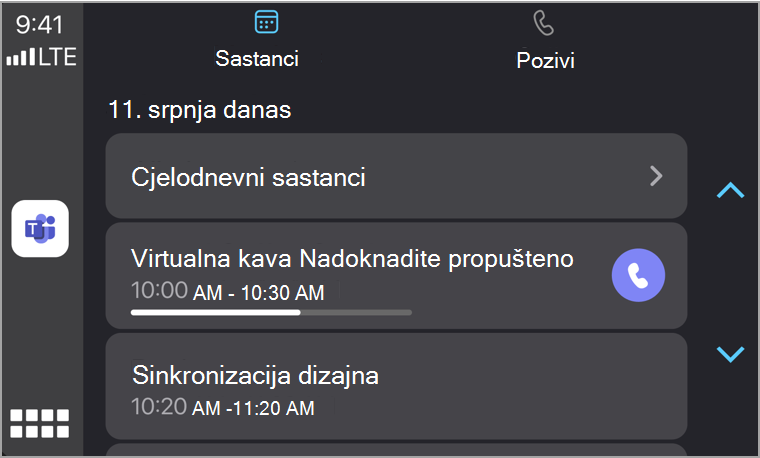
- Traka prikaza tijeka prikazuje koliki je dio sastanka već održan. Dodirnite da biste se uključili.
- Prikazat će se samo sastanci tog dana.
- Cjelodnevni sastanci ne prikazuju se ako nisu odabrani.
- Sastancima koji se organiziraju izvan vaše tvrtke ili ustanove nije moguće pridružiti se izravno iz trgovine CarPlay.
Za te se sastanke najprije uključite na telefonu, a zatim prijeđite na CarPlay. - Iz sigurnosnih razloga aplikacija Teams na uređaju CarPlay podržava samo zvuk, a neke kontrole sastanka dostupne na mobilnim uređajima ili stolnim računalima nisu prikazane.
Savjet
Tijekom poziva ili sastanka dodirnite ikonu aplikacije Teams na lijevoj strani zaslona kako biste se promijenili u prikaz sastanka. Možete i isključiti zvuk, podići ruku ili otići.
Upućivanje poziva
Napomena
- Upućivanje nekih vrsta poziva ovisi o postavkama pozivanja u tvrtki ili ustanovi.
- Interni pozivi između aplikacija Teams uvijek su podržani. Da biste upućivali pozive s vanjskim telefonima, za vaš račun mora biti omogućeno pozivanje putem servisa Teams.
Postoje tri načina za upućivanje poziva putem usluge CarPlay.
Siri
Siri može upućivati pozive i pridruživati se tekućim sastancima. Siri možete aktivirati na više načina, uključujući i s početnog zaslona dodirivanjem aplikacije Teams.
Osim toga:
Idite do kartice
 poziva na zaslonu.
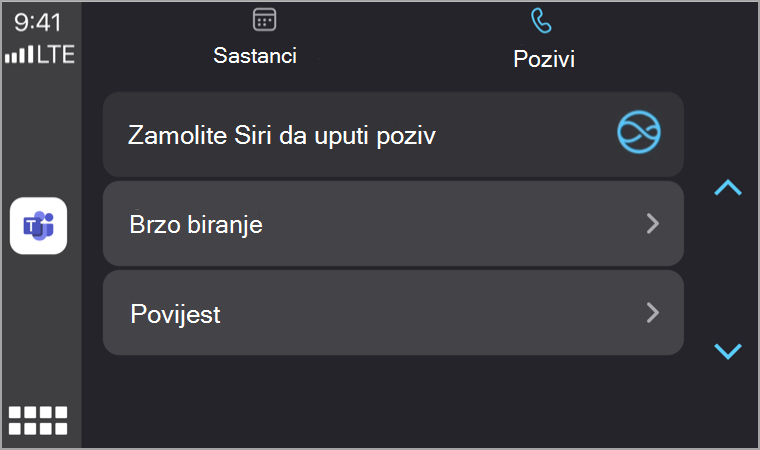
Odaberite Pitaj Siri da uputi poziv.
Izgovorite ime kontakta koji želite nazvati ili upotrijebite glasovne naredbe Siri da biste lakše upućivali pozive.
Napomena
Ako više kontakata ima isto ime, njihov će se popis prikazati na zaslonu automobila. Da biste započeli poziv, dodirnite odgovarajuću.
Evo primjera onoga što možete reći:
- "Nazovi Beth Davies i Aadi Kapoor pomoću aplikacije Teams".
- "Upotrijebite Teams da pogledate moj najnoviji poziv."
- "Pridruži se mom sastanku u aplikaciji Teams."
Napomena
Ako glasovne naredbe za Siri ne funkcioniraju, vaš IT administrator možda mora omogućiti Siri i Apple CarPlay za Teams na upravljanim uređajima sa sustavom iOS: Postavke za pozive u aplikaciji Teams s Apple Car Playom.
Brzo pozivanje
Odaberite Brzo biranje da biste prikazali popis kontakata. Odaberite jednu da biste ih nazvali.
Prikazani kontakti ovise o konfiguraciji poziva i dostupnim značajkama pozivanja.
Povijest
Odaberite Povijest da biste vidjeli nedavne pozive koje ste uspostavili i primili. Odaberite bilo koju od tih osoba da biste joj uputili poziv.