
Prihvaćanjem kreiranja profila za prepoznavanje za Microsoft Teams možete uvelike poboljšati hibridne sastanke. Svim sudionicima sastanka, kako u sobi za aplikaciju Teams tako i ako prisustvuju na daljinu, poboljšat će se ako sudionici u sobi izrade profile za prepoznavanje lica i glasa. Ti profili omogućuju inteligentnim kamerama i govornicima u prostoriji da vas prepoznaju i prikladno označe na sastancima, dodaju vaše ime u okvir videozapisa i identificiraju vas u transkriptu sastanka te da vas čine pretraživanjem na popisu sudionika.
Napomena
IntelliFrame i inteligentni zvučnik za sudionike u sobi dostupni su samo tvrtkama ili ustanovama s licencom za Microsoft Teams Room Pro. Sudionici na mreži uvijek mogu iskusiti IntelliFrame, bez obzira na licencu.
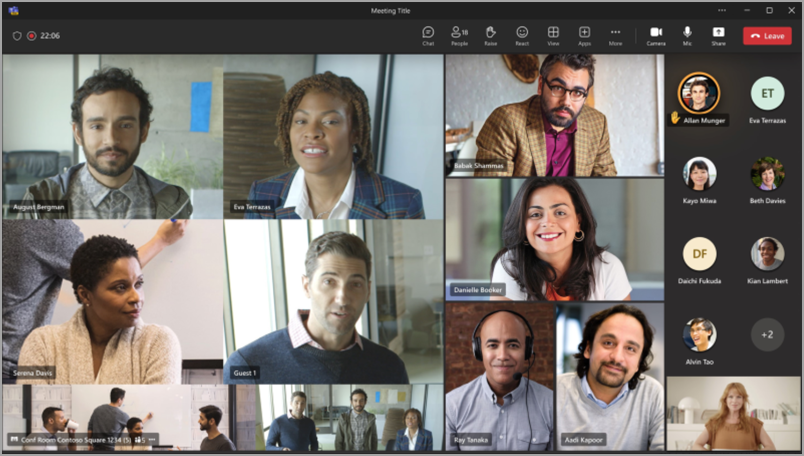
Način funkcioniranja
Da bi vas prepoznali iz sobe za sastanke, zakažite sastanak u aplikaciji Teams. Pozovite sobu za sastanke aplikacije Teams i sve druge sudionike, fizički prisutne i udaljene, a zatim se pridružite sastanku.
Prije nego što prisustvujete sastanku u opremljenoj sobi za aplikaciju Teams, možete stvoriti profil za prepoznavanje. To će omogućiti svim podržanim kamerama i zvučnicima da prepoznaju vaše lice i glas te da vas prepoznaju na svim sastancima bez vaše dodatne akcije.
Napomena
IntelliFrame podržava maksimalno 12 osoba u sobi za teams i ne više od 64 sudionika sastanka.
Stvaranje profila za prepoznavanje glasa i lica
Da bi vas kamera i zvučnik prepoznali, prvo morate stvoriti glasovni profil i profil lica. Nakon prepoznavanja, kamera i zvučnik automatski će staviti vaše ime na videoprikaz i u transkript čavrljanja dok govorite. Moći će vas pretraživati i po popisu sudionika.
Profili za prepoznavanje nisu potrebni za uživanje u sučelju značajke IntelliFrame ili Intelligent zvučnika. Sudionici koji nisu postavili te profile bit će označeni kao gosti.
Napomena
Prepoznavanje će se prikazati u postavkama samo ako je vaš IT administrator uključio tu značajku. Obratite im se da biste saznali više.
- U aplikaciji Teams za stolna računala idite na Postavke i više
 >. Ta je postavka dostupna samo ako je to omogućila vaša tvrtka ili ustanova. Ako ga ne vidite, obratite se svom IT administratoru.
 - Da biste postavili glasovni profil, odaberite Pokreni snimanje glasa u odjeljku Prepoznavanje glasa.

Nakon što se prijavite, Teams će početi generirati vaš glasovni profil na sljedećem kvalificiranom sastanku.
Nakon što Teams završi s generiranjem vašeg glasovnog profila, ispod odjeljka Prepoznavanje glasa vidjet ćete pokazatelj dovršenosti glasovnog profila .
Ako ne želite čekati da Teams generira taj glasovni profil, možete ručno registrirati svoj glas. Ta je funkcija dostupna i ako želite ažurirati glasovni profil nakon što se generira.
- Da biste se ručno registrirali, odaberite Stvori ili Ažuriraj.
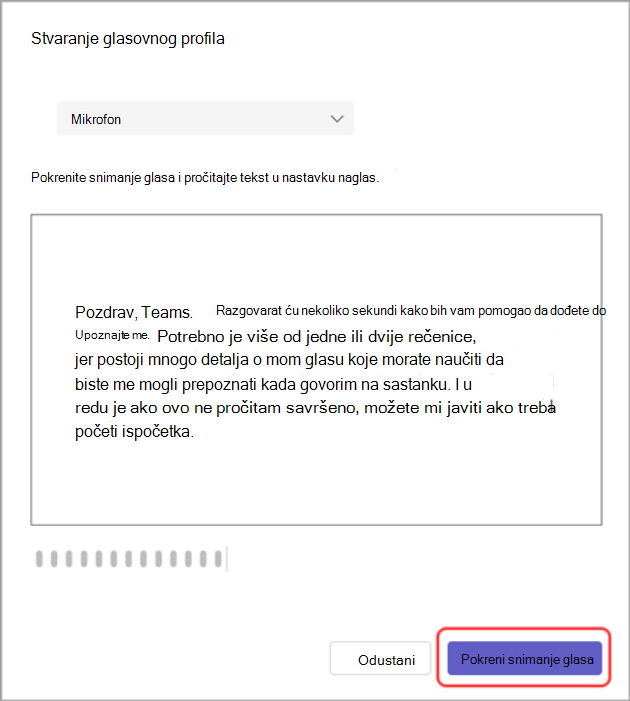
- Od vas će se zatražiti da pročitate odlomak u mikrofon. Provjerite je li mikrofon odabran na padajućem izborniku uređaja.
- Odaberite Pokreni snimanje glasa i pročitajte tekst.
Savjet
Snimite svoj glasovni profil na mirnom mjestu pomoću visokokvalitetnog mikrofona za najbolje rezultate.
- Odaberite Završi snimanje glasa kada završite.
- Postavljanje prepoznavanja lica možete pokrenuti odmah nakon što završite sa stvaranjem glasovnog profila ili odabrati Zatvori da biste to učinili drugi dan.
Na kraju, obavezno registrirajte i svoj profil za lice da biste dovršili profil za prepoznavanje aplikacije Teams.
Savjet
Snimite fotografije u dobro osvijetljenoj prostoriji za najbolje rezultate.
Odaberite Pokreni snimanje lica u odjeljku Prepoznavanje lica.
Slijedite upute da biste snimili devet fotografija svog lica.
Kada se oba profila uspješno generiraju, automatski ćete biti otkriveni na svim budućim sastancima. Ako želite ažurirati ili izbrisati svoj glasovni profil ili profil lica, ponovno posjetite ovu karticu.
Ažuriranje ili uklanjanje profila glasa ili lica
Možete ponovno registrirati svoj glasovni profil ili profil lica ako nailazite na probleme s zavisnim značajkama kao što su izolacija glasa ili atribucija govornika.

Ako isključite brisanje svojeg profila glasa ili lica, vaš govor neće biti identificiran na budućim sastancima.
U aplikaciji Teams odaberite Postavke i više
> Postavke i više aplikacijeTeams Postavke Snimka > zupčanika.
U odjeljku Prepoznavanje glasa ili Prepoznavanje lica odaberite Ažuriraj da biste ponovno registrirali profil ili odaberite Odustani za brisanje profila.
Izvoz podataka o glasu i licu
Ako ste glas registrirali čitanjem odlomka naglas, taj je glasovni isječak dostupan za izvoz. Da biste izvozili, učinite sljedeće:
Idite na Postavke i više
> Postavke i više aplikacijeTeams Postavke Snimka> zupčanika PostavkePrepoznavanje gumba zupčanika.Odaberite Izvoz da biste preuzeli podatke. Podaci će se spremiti izravno u mapu Preuzimanja na uređaju.
Potrošnja podataka i privatnost
Vaš profili lica i glasa upotrebljavaju se samo u svrhe za koje ste dali izravan pristanak. Microsoft neće koristiti te profile ni u koju drugu svrhu. Dodatne informacije o načinu na koji postupamo s vašim osobnim podacima potražite u Microsoftovoj izjavi o zaštiti privatnosti. Ako želite pristup svom profilu lica ili glasovnom profilu u bilo kojem trenutku, obratite se IT administratoru.
Vaš profil lica bit će izbrisan ako se nije koristio godinu dana.
Bilješke
- Da bi kamera ispravno funkcionirala, soba za sastanke mora biti dodana u pozivnicu. Da biste saznali kako dodati sobu u sastanak iz aplikacije Teams ili Outlook, pogledajte Microsoft Teams Room (Windows).
- Ako se sudionik prikazuje zamućeno na zaslonu, pokušajte malo zakrenuti kameru.
- Ponekad kamera može prepoznati nežive objekte kao ljude. To se vjerojatno događa zbog pomicanja, bilo zbog podrhtavanja stola, sjena ili vjetra koji pomiče objekt u pozadini. Ova pogrešna identifikacija trebala bi prestati kada se pokret dogodi.
- Prepoznavanje najbolje funkcionira kada su sudionici udaljeni manje od 5 metara od kamere.
- Kadriranje sudionika najbolje funkcionira kada sjede najmanje metar jedan od drugog.
- Ako su na sastanak pozvane više od 64 osobe, IntelliFrame će se automatski isključiti. Ako u sobi za teams ima više od 12 osoba, na popisu sudionika pojavit će se poruka koja vas obavještava da nije moguće identificirati sve sudionike.
Povezane teme
Poboljšajte hibridne sastanke uz Microsoft IntelliFrame za Teams Rooms
Iskustvo značajke Cloud IntelliFrame uz Microsoft Teams Room