
Teams pruža dvije opcije za emitiranje sadržaja sastanka aplikacije Teams: NewTek NDI® (sučelje mrežnih uređaja) i SDI (serijsko digitalno sučelje)
Newtek NDI® tehnologija omogućuje emitiranje audio i video strujanja sa sastanka u aplikaciji Teams u vašu lokalnu mrežu. Kada koristite NewTek NDI® tehnologiju na sastanku aplikacije Teams, imat ćete jedinstvene video streamove na mreži koji se mogu koristiti u vlastitoj produkciji.
SDI se koristi u produkcijama emitiranja od 1989. i podržan je na većini naslijeđenih studijskih hardverskih uređaja. Hardverski uređaji tvrtki AJA Video Systems i Blackmagic Design pružaju povezivost sa starijim uređajima za emitiranje koji koriste SDI.
Uključivanje tehnologije NDI® u aplikaciji Teams
Da biste počeli koristiti NDI®, administrator mora omogućiti pravilnik o produkciji emitiranja. Kada se pravilnik uključi, NDI® će postati dostupan.
Da biste počeli koristiti NDI® u aplikaciji Teams:
- Odaberite Postavke i više Ikona
 u aplikaciji Teams.
 - Odaberite Postavke
 >za aplikacije
- U odjeljku Alati za proizvodnju odaberite Veza za preuzimanje da biste instalirali najnovije binarne datoteke za NDI®.
- Nakon instalacije uključite preklopni gumb Produkcijski alati . Taj preklopni gumb ne možete uključiti dok ste u sastanku aplikacije Teams.
Važno
- Te ćete korake morati dovršiti nakon svakog ažuriranja aplikacije Teams. Preporučujemo da ih ispunite prije događaja pomoću NDI-ja® u slučaju da morate ponovno preuzeti najnovije binarne datoteke.
- Da biste saznali više o rasporedu izdavanja ažuriranja aplikacije Teams, pogledajte Povijest ažuriranja verzija za Teams.
Nakon što omogućite NDI® tehnologiju u aplikaciji Teams, pridružite se sastanku i odaberite Dodatne akcije u kontrolama sastanka. Zatim odaberite Strujanje>emitiranja putem NDI-ja.
Svi sudionici sastanka koji su pretplaćeni na to NDI strujanje bit će obaviješteni da su mogućnosti emitiranja uključene.
Značajke NDI-izlaza®
Kada se uključi tehnologija NDI®, bit će dostupna sljedeća strujanja:
Primarni govornik: Generirat će se strujanje koje se automatski prebacuje na onoga tko aktivno govori iz svih dolaznih strujanja. (Audiozapisi i videozapisi s vašeg računala neće biti obuhvaćeni.)
Lokalno: Generirat će se strujanje audiozapisa ili videozapisa koji se šalje vašem računalu na sastanak. (To vam omogućuje korištenje istog zvuka/videozapisa i u sastanku i u lokalnoj NDI® produkciji.)
Pojedinačni korisnici: Svaki će korisnik imati strujanje dostupno putem NDI-ja®. Dolazni zvuk za sastanak miješa se i bit će isti za sva pojedinačna strujanja korisnika. Tijekom tih strujanja videozapis će se prikazivati u istoj kvaliteti koju prima klijent.
Napomena
Ako nema dostupnog videozapisa, prikazat će vam se jednostavan zaslon s logotipom aplikacije Teams. No prijenos strujanja još uvijek prima softver/hardver za NDI®.
Zajedničko korištenje zaslona: Svako dolazno zajedničko korištenje zaslona bit će dostupno kao NDI® strujanje.
Velika galerija: U tom će načinu rada biti dostupno vlastito strujanje NDI-ja®.
SDI uređaji s hardverskim izlazom
Kao i u slučaju mogućnosti NDI-izlaza®, za mogućnosti SDI hardverskih izlaza administrator mora omogućiti NDI/pravilnik emitiranja. Također morate koristiti hardver za Blackmagic Design (BMD) ili AJA Video Systems.
Kada vam administrator omogući emitiranje, morat ćete otvoriti ikonu Postavke i više Ikona pokraj slike profila u aplikaciji Teams. Zatim odaberite Postavke> dozvole >za aplikaciju, a zatim omogućite preklopni gumb pokraj mogućnosti proizvodnje. Ako imate povezane SDI uređaje, vidjet ćete ih u odjeljku Izlaz videohardvera.
Napomena
SDI hardverski uređaji možda trebaju dodatnu konfiguraciju izvan aplikacije Teams. Dodatne informacije potražite u dokumentaciji proizvođača.
Ako je dostupna mogućnost hardverskog izlaza, tijekom sastanka imat ćete mogućnost slanja videozapisa hardveru u odjeljku Dodatne mogućnosti pokraj imena sudionika sastanka.
Ako je dostupno više vrsta uređaja, oni će biti navedeni abecednim redom. Ako uređaj može poslati izlaz više A/V strujanja, prikazat će vam se popis mogućnosti izlaza koje možete odabrati.
Da biste zaustavili strujanje određenog videozapisa, vratite se na Dodatne mogućnosti pokraj imena osobe i odaberite Prestani slati.
Napomena
Ako hardverski uređaj ne koristi Teams, mogućnost će se i dalje prikazivati, ali će biti onemogućena.
Tehnička ograničenja
Ovo su neki uobičajeni tehnički problemi koje treba uzeti u obzir prilikom korištenja NDI® tehnologije u aplikaciji Teams:
- Emitiranje NDI® signala iz aplikacije Teams ograničeno je brojem strujanja i kvalitetom strujanja koja vaš klijent aplikacije Teams prima.
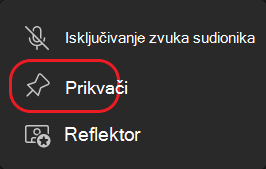
- Dobra strategija je prvo "prikvačiti" strujanje videozapisa u aplikaciji Teams kako biste bili sigurni da određeni videozapis ostane povezan tijekom sastanka. Pod imenom sudionika sastanka odaberite Dodatne akcije
 pa odaberite Prikvači.
- Pokušajte ograničiti broj NDI® izlaznih videostrujanja na dva ili tri na bilo kojem računalu. To je još jedna dobra strategija koja omogućuje osiguranje stabilnosti i performansi za većinu korisnika.
- Ako promijenite raspored sastanka, npr. u veliku galeriju , videotokovi drugih sudionika sastanka neće dolaziti na vaše računalo. Računalo će tada moći samo strujanjem prenositi odabrani raspored putem NDI-ja®. (Povratak na izgled Galerija vratit će videostreamove.)
- Apple Mac računala s uređajima BlackMagic trenutno nisu podržana za hardverski izlaz.