
Upućujte telefonske pozive izravno iz aplikacije Microsoft Teams pomoću telefonske tipkovnice, baš kao i tradicionalnim telefonom. Možete nazivati telefonske brojeve, pretraživati kontakte po imenu ili započinjati grupne pozive s više osoba – sve iz odjeljka Pozivi u aplikaciji Teams.
Pozivanje telefonskog broja
Birajte vanjski ili interni telefonski broj izravno s telefonske tipkovnice aplikacije Teams.
- Odaberite gumb Pozivi
 s lijeve strane aplikacije Teams.
 - Pomoću telefonske tipkovnice ili tipkovnice unesite telefonski broj.
- Odaberite Poziv.
Savjet
Brojeve možete unositi pomoću fizičke tipkovnice, zaslonske tipkovnice ili zalijepiti broj iz međuspremnika.
Pozivanje kontakta po imenu
Potražite nekoga u tvrtki ili ustanovi ili na popisu kontakata bez telefonskog broja.
- Odaberite gumb Pozivi, u aplikaciji Teams.
- U tipkovnicu za biranje broja počnite upisivati ime osobe.
- Odaberite osobu s padajućeg izbornika.
- Odaberite Poziv.
Napomena
Padajući izbornik kontakata nije dostupan kada koristite dodirni zaslon prijenosnog računala za unos teksta na tipkovnicu za biranje broja. Pomoću tipkovnice pretražujte kontakte po imenu.
Započinjanje grupnog poziva
Pozivanje većeg broja osoba odjednom tako da ih dodate prije biranja.
- Odaberite gumb Pozivi, u aplikaciji Teams.
- U telefonsku tipkovnicu unesite ime ili broj pa odaberite osobu s padajućeg izbornika.
- Nastavite dodavati imena ili brojeve za svaku osobu koju želite uvrstiti.
- Odaberite Poziv da biste započeli grupni poziv.
Korištenje više telefonskih linija
Ako vam je administrator dodijelio više telefonskih brojeva, svi će se vaši reci prikazivati u prikazu Pozivi . Možete odabrati broj s kojeg želite nazvati i vidjeti aktivnosti na svim svojim linijama na jednom mjestu.
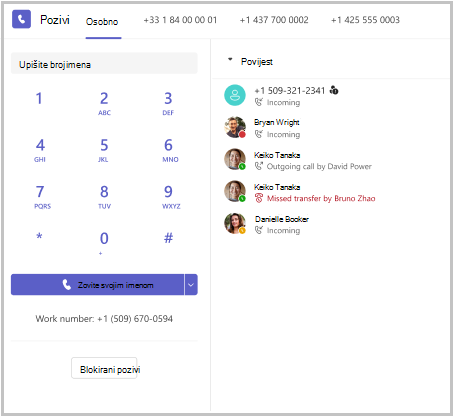
Odabir telefonske linije
- Odaberite gumb Pozivi, u aplikaciji Teams.
- Pri vrhu prikaza Pozivi odaberite karticu broja za liniju koju želite koristiti ili odaberite padajući izbornik pokraj mogućnosti Zovite u svom imenu ispod tipkovnice.
- Birajte broj ili potražite kontakt, a zatim odaberite Gumb Nazovi .
Savjet
Odabirom lokalnog broja prilikom pozivanja korisnika u određenoj regiji dolazni će poziv izgledati lokalno, što može pomoći u izgradnji pouzdanosti.
Uzvraćanje poziva s određene linije
- U povijesti pronađite poziv koji želite uzvratiti.
- Odaberite padajući izbornik poziva pokraj unosa.
- Odaberite s kojeg ćete dodijeljenog broja uzvratiti poziv.
Utvrđivanje na kojoj je liniji upućen poziv
Svaki unos u povijesti poziva sadrži oznaku koja pokazuje s kojeg je telefonskog broja poziv upućen ili putem kojeg je poziv primljen. Kada primite dolazni poziv, obavijest prikazuje koja se od vaših linija poziva. Na taj ćete način lakše prilagoditi pozdrav ulozi ili regiji povezanoj s tim brojem.
Napomena
Administrator može vašem računu dodijeliti do 10 telefonskih brojeva. Obratite se IT administratoru za postavljanje dodatnih redaka.
Korištenje tipkovnice tijekom poziva
Pristupite tipkovnici za biranje broja usred poziva da biste unijeli kućne brojeve, kretali se izbornicima telefona (IVR) ili unijeli DTMF tonove.
- Tijekom poziva pri vrhu prozora poziva otvorite kontrole poziva .
- Odaberite Tipkovnica
 .
. - Pomoću zaslonske tipkovnice unesite tonove (na primjer, "Pritisnite 1 za prodaju").
Hitni pozivi
Važno
Nećete moći uputiti hitni poziv na 911 ako Teams nije povezan s internetom. Dodatne informacije o hitnim pozivima u aplikaciji Teams potražite u članku Upravljanje hitnim pozivima.

