
Tipke linije su tipke koje je moguće programirati na telefonskim uređajima certificiranim za Teams koji vam omogućuju učinkovitije upravljanje pozivima. Smanjuju potrebu za kretanjem kroz više izbornika tako što vam omogućuju izravan pristup funkcijama ključnih poziva.
Pomoću tipki linije možete postaviti brzo biranje, zajedničke linije, redove čekanja za pozive i prijenose poziva za kontakte i telefonske brojeve radi brzog pristupa.
Dodjeljivanje kontakta tipki retka
Prikvačite aplikaciju za tipke linije na početni zaslon tako da odaberete Više ikona > Početni zaslon u gornjem desnom kutu zaslona s tipkom linijskog ključa i odaberete tipke linija.
Dodavanje tipki linija u telefon aplikacije Microsoft Teams
Na telefonu za Teams odaberite Više
.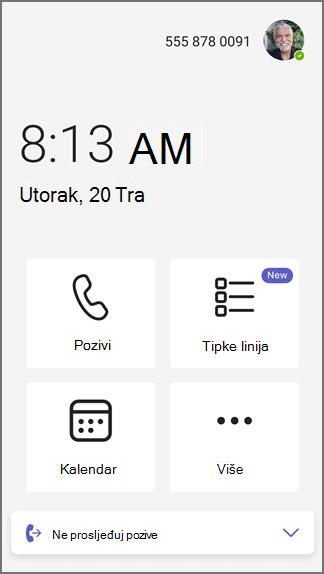
Odaberite tipke linija.
 Dodijelite tipku crte za unos podataka o kontaktu.
Potražite postojeći kontakt ili dodajte novi.
Kada unesete podatke za kontakt, možete ga izravno nazvati dodirom na njegovo ime na popisu tipki redaka.
Da biste poništili dodjelu tipke retka, dugo pritišćite kontakt i pojavit će se izbornik s mogućnošću poništavanja dodjele.
Da biste aplikaciju Tipka linije prikvačili na početni zaslon, odaberite Mogućnosti>početnog zaslonapostavki >Tipke linija.
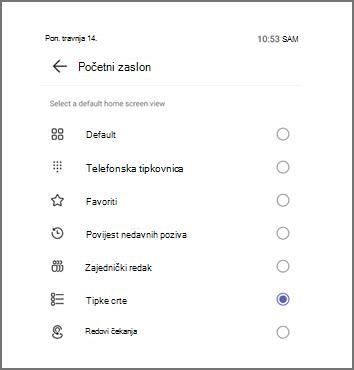
Savjet
Da biste sakrili nedodijeljene tipke linija, otvorite Postavke pozivanja. Uključite preklopni gumb Sakrij nedodijeljenu crtu . Nedodijeljeni ključevi redaka sada su skriveni.
Dodjela zajedničkih linija i linija za zajedničko delegiranje poziva tipki linije
Zajednički redovi ovlaštenicima omogućuju preuzimanje poziva u ime šefa odabirom tipke linije. Zajedničko delegiranje poziva članovima tima omogućuje odgovaranje na pozive u ime grupe.
- Odabir tipki linija Linijski> grafikonZajednička linija.
- Odaberite zajednički redak koji želite dodijeliti tipki linije, a zatim odaberite znak plus +.
Na sljedećem su zaslonu prikazani članovi te zajedničke linije i njihov trenutni status poziva.
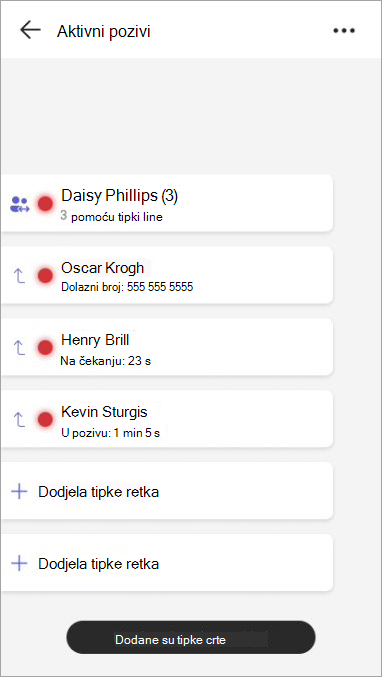
Primjenjuju se sljedeća pravila upravljanja pozivima:
Tipka glavnog retka
| Dolazni poziv | LED svjetlo zajedničke linije treperi zeleno. Pokupite za šefa pritiskom na tipku linije. |
|---|---|
| Poziv na čekanju | LED svjetlo zajedničke linije treperi crveno. Nastavite poziv pritiskom na tipku Line. |
| Tegljenje tijekom aktivnih poziva | LED dioda zajedničke linije svijetli crveno. Tegnite pritiskom na tipku Line. |
Tipka retka delegata
| Poziv na čekanju | LED svjetlo linije agenta treperi crveno. Nastavite poziv pritiskom na tipku Line. |
|---|---|
| Tegljenje tijekom aktivnih poziva | LED dioda linije agenta svijetli crveno. Tegnite pritiskom na tipku Line. |
Tipka retka za zajedničko delegiranje poziva
| Dolazni poziv | LED svjetlo na liniji članova treperi zeleno. Drugi korisnici mogu preuzeti umjesto člana grupe pritiskom na tipku linije. |
|---|---|
| Poziv na čekanju | LED svjetlo na liniji članova treperi crveno. Drugi korisnici mogu nastaviti poziv pritiskom na tipku Line. |
| Tegljenje tijekom aktivnih poziva | LED na liniji članova svijetli crveno. Drugi mogu juriti pritiskanjem tipke Line. |
Upućivanje odlaznog poziva u ime šefa
Tipke zajedničkih redaka omogućuju vam i upućivanje odlaznih poziva u ime šefa ako je to administrator omogućio.
Pritisnite tipku linije šefa da biste čuli ton biranja te pomoću telefonske tipkovnice ili potražili kontakt. Dostupno na dodirnim uređajima i uređajima sa susjednim prikolicom.
Dodjela redova čekanja poziva tipki linije
Dodijelite redove čekanja tipki linije tipki da biste brzo preuzeli pozive u redu čekanja. Možete i nadzirati status redova čekanja za pozive da biste provjerili ima li u redu čekanja aktivan poziv ili je li dostupan. Dolazni poziv iz reda čekanja poziva možete preuzeti pritiskom na tipku linije.
- Odaberite tipke linija>red čekanja.
- Odaberite red čekanja poziva koji želite dodijeliti tipki linije, a zatim odaberite znak plus +.
Dodjeljivanje akcije prijenosa poziva tipki linije
Možete dodijeliti namjenski ključ linije za prijenos aktivnog/aktivnog poziva jednoj određenoj osobi. Ovo funkcionira i za Consult i za Blind Transfer.
- Odaberite Prijenos linijskih tipki>.
- Odaberite znak plus + pokraj kontakta ili pomoću pretraživanja pronađite osobu koju tražite. Prikazat će se tipka novog retka s akcijom prijenosa i imenom kontakta.
Napomena
- Da biste koristili te značajke, provjerite je li telefonski uređaj Teams ažuriran najnovijom aplikacijom.
- Te su značajke podržane na dodirnim uređajima, nedodirnim uređajima i pomoćnim uređajima. Saznajte više o dostupnim uređajima na stolnim telefonima tvrtke.
- Akcija prijenosa poziva nije podržana uz kombinaciju tipke za prijenos na telefonu i tipke za brzi poziv na liniju.
Odabir prilagođenih melodija zvona za tipke linija
Personalizirajte način na koji vas tipka svakog retka upozorava. Birajte između samo zvona, zvonjenja s bljeskalicom ili samo bljeskalice. Jedinstvene melodije zvona moguće je dodijeliti po tipki linije. Možete odabrati melodiju zvona i ponašanje zvona za tipke linije koje su dodijeljene zajedničkom redu čekanja na poziv i samo melodiju zvona za brzo biranje.
- Odaberite Upravljanje melodijom zvona.
- Odaberite Zvonjenje da biste promijenili vrstu upozorenja za tu tipku retka.
- Odaberite melodiju zvona da biste promijenili melodiju zvona za tu određenu tipku linije.
Napomena
Ponašanje zvonjenja bljeska funkcionira samo za dodirne telefone s dodatnim priključcima i nije primjenjivo na korisničko sučelje dodirnog telefona.
Najčešća pitanja
Koje su značajke podržane uz tipke linija?
- Izgled zajedničkog retka
- Zajedničko delegiranje
- Nadzor i preuzimanje reda čekanja poziva
- Prijenos poziva jednim dodirom (za slijepo i za savjetovanje)
- Brzo biranje
Kako funkcionira izgled zajedničkog retka s tipkama crta?
Tipki linije možete dodijeliti zajednički redak, što vam omogućuje da vidite prisutnost šefa zajedno s ovlaštenicima.
Podržano je upravljanje sljedećim pozivima:
- Šef primi dolazni poziv, delegat može preuzeti pozive u ime šefa jednim pritiskom na tipku linije šefa.
- Šef stavi poziv na čekanje, ovlaštenik može nastaviti poziv jednim pritiskom na tipku linije šefa.
- Šef je na aktivnom pozivu, delegat može upasti u poziv jednim pritiskom na tipku linije šefa.
- Ovlaštenik stavi poziv na čekanje, drugi ovlaštenik s iste linije može nastaviti poziv jednim pritiskom na tipku ovlaštenika.
- Ovlaštenik je na aktivnom pozivu, drugi ovlaštenik s iste linije može upasti u poziv jednim gumbom koji pritisne tipku linije ovlaštenika.
Napomena
Da bi navedene akcije funkcionirale, ovlaštenik mora imati potrebne dozvole.
Što je zajedničko delegiranje poziva i kako je podržano?
Surađujuće delegiranje omogućuje grupi ovlaštenika upravljanje pozivima za šefa ili tim. Tim se linijama mogu dodijeliti ključevi linija, koji prikazuju podatke o prisutnosti i omogućuju članovima iste linije izravno pridruživanje ili preuzimanje poziva. Podržano je upravljanje sljedećim pozivima:
- Član prima dolazni poziv, drugi član može preuzeti pozive u ime šefa jednim gumbom koji pritisne tipku člana.
- Član stavi poziv na čekanje, a drugi član može nastaviti poziv pritiskom jedne tipke na liniju člana.
- Član je na aktivnom pozivu, drugi član može upasti u poziv jednim pritiskom na tipku linije člana.
Kako se ponašanje tipki linije razlikuje na uređajima s dodirnim i nedodirnim uređajima i uređajima sa sporednom prikolicom?
Na dodirnim uređajima korisnici mogu komunicirati s tipkama retka izravno na zaslonu. Za uređaje koji nisu dodirni potrebno je pritisnuti fizičke tipke. Sidecar uređaji pružaju dodatne programabilne tipke linija za proširenu funkcionalnost.
Dodjele reda čekanja poziva i zajedničkih linija nisu podržane na uređajima koji nisu dodirni.
Što pokazuju različita LED stanja?
- Stalno svijetli zeleno LED: Tipka Dodijeljena linija dostupna je bez aktivnih poziva.
- Stalno svijetli crveno LED: tipka dodijeljene linije je ili u aktivnom pozivu ili je prisutna "zauzeta".
- Treperi zeleno LED: Tipka dodijeljene linije prima dolazni poziv.
- Treperi crveno LED: Tipka Dodijeljene linije stavila je aktivni poziv na čekanje.