
Prijavite se na telefon Microsoft Teams da biste dobili najnovije informacije o pozivima i sastancima te mogućnosti brze suradnje.
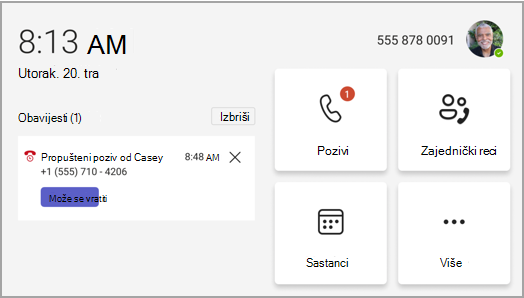
Kada se prijavite, na početnom ćete zaslonu vidjeti nadolazeće sastanke, propuštene pozive, glasovnu poštu i još mnogo toga. Vidjet ćete i mogućnosti za uključivanje u sastanak, slušanje govorne pošte ili uzvraćanje poziva.
Sadržaj članka
Djelovanje u svojstvu ovlaštenika
Povezivanje telefona za Teams sa radnom površinom sustava Windows za Teams
Tekst u stvarnom vremenu (RTT)
Upravljanje pozivima
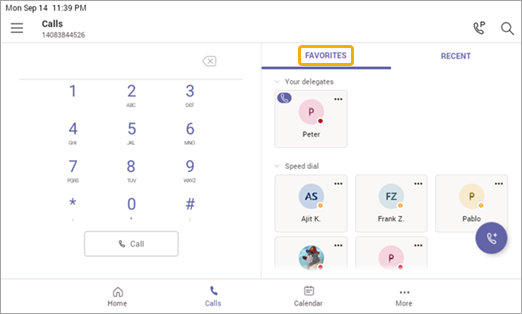
Odaberite Pozivi da biste pristupili favoritima. To može obuhvaćati kontakte za brzo biranje, vaše ovlaštenike ili osobe koje podržavate prenesene s radne površine aplikacije Teams.
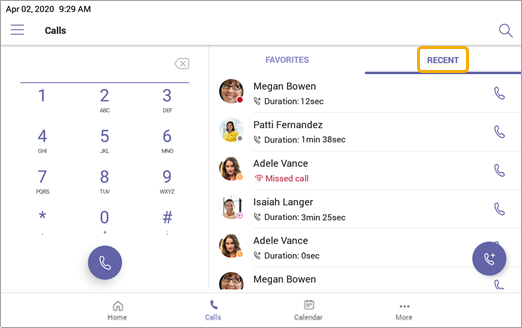
Za povijest poziva odaberite Nedavne i upućujte pozive jednim klikom.
Želite dodati pozivatelja kao kontakt za brzo biranje? Odaberite pozivatelja, a zatim zvjezdicu. Da biste uklonili pozivatelja, jednostavno ponovno odaberite zvjezdicu i poništite odabir.
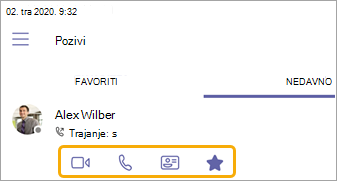
Tu možete započeti i videopoziv ili telefonski poziv ili otići na karticu kontakta pozivatelja da biste pogledali dodatne pojedinosti prije nego što mu se obratite.
Na telefonima s vodoravnim zaslonom telefonska je tipkovnica uvijek dostupna. Ako je zaslon telefona okomit, odaberite ikonu telefona da biste pristupili tipkovnici.
Prenesite poziv pomoću sažetka rješenja Copilot
Kada prenesete poziv na telefonskom uređaju za Teams, možete dopustiti servisu Copilot da zasad uključi sažetak poziva.
Da biste saznali kako to učiniti, pogledajte Početak rada sa značajkom Copilot u aplikaciji Pozivi za Microsoft Teams.
Preusmjerivanje dolaznih poziva na glasovnu poštu
Da biste dolazni poziv poslali izravno u govornu poštu, odaberite Pošalji u govornu poštu sa zaslona dolaznog poziva.
Izravno pozivanje nečije govorne pošte
Na izborniku Pozivi odaberite Dodatne mogućnosti pokraj kontakta i odaberite Napusti govornu poštu. Telefon neće zvoniti, a vi ćete biti upućeni na ostavite govornu poštu.
Napomena
Ako ne vidite mogućnost za prebacivanje dolaznih poziva na glasovnu poštu, obratite se IT administratoru.
Uključivanje prosljeđivanja poziva
Mogućnost prosljeđivanja poziva možete uključiti da biste pozive prosljeđivali na glasovnu poštu, kontakte, telefonski broj, pozivne grupe ili ovlaštenike.
Uključite prosljeđivanje poziva izravno s početnog zaslona. Ako na početnom zaslonu ne vidite mogućnost prosljeđivanja poziva, uključite prikaz Proslijedivanje poziva na početnom zaslonu izbornika Postavke .
U protivnom:
- Odaberite Više Ikona >Postavke>PozivProsljeđivanje> poziva.
- Pri dnu izbornika Pozivi odaberite Proslijedi pozive na glasovnu poštu.
- Na padajućem izborniku odaberite Proslijedi na govornu poštu ili Proslijedi na kontakt.
- Ako šaljete prosljeđivanje kontaktu, unesite telefonski broj tog kontakta ili pretražite postojeće kontakte po imenu ili broju.
Da biste isključili prosljeđivanje poziva, vratite se na isti izbornik i odaberite Nemoj prosljeđivati.
Zadržavanje i dohvaćanje poziva
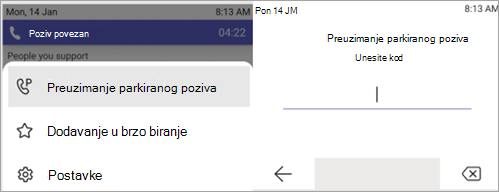
Trenutni poziv možete parkirati tako da odaberete Zadrži poziv tijekom poziva.
Generirat će se jedinstveni kôd koji ćete morati unijeti kada vi ili netko drugi podignete poziv koji je parkiran.
Ako netko drugi dohvaća poziv, kopirajte kod i podijelite ga s tom osobom.
Da biste dohvatili zadržani poziv, odaberite Prihvati zadržani poziv, unesite kod, a zatim odaberite Javi.
Sudjelovanje na sastancima
Pridružite se sastanku iz kalendara ili obavijesti jednim klikom. Kada uđete unutra, moći ćete:
- Ako vaš hardver nudi videomogućnosti, šaljite i primajte videoprikaz te isključite dolazne videoprikaze da biste smanjili potrebnu propusnost.
- Počnite snimati sastanak.
- Podignite virtualnu ruku da biste dali do znanja da želite nešto pridonijeti.
- Uključite i isključite opise uživo.
Odaberite Dodatne mogućnosti da biste pristupili izborniku.

Dodatne informacije potražite u članku Sastanci i poziva.
Dodavanje kontakata i grupa kontakata
Možete dodavati kontakte grupama na dodirnim i nedodirnim telefonima.
Otvorite zaslon People da biste pogledali sve svoje kontakte i povezali se s njima te da biste ih organizirali u grupe da biste ih lakše pronašli.
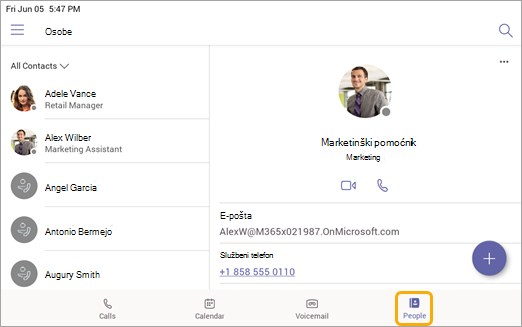
Odaberite Dodaj + da biste kontakt dodali u trenutnu grupu (gore je trenutna grupa Svi kontakti) ili da biste stvorili novu grupu.
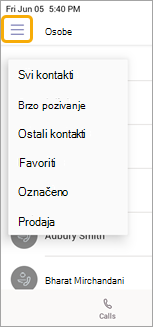
Da biste prebacili prikaz iz mogućnosti Svi kontakti u drugu grupu, odaberite pored mogućnosti People i odaberite grupu.
Delegirajte pozive
Možete odabrati nekoga tko će djelovati kao vaš delegat – osobu ili račun zajedničkog telefona koji može primati i upućivati pozive u vaše ime. Kada dodate ovlaštenika, zapravo s njim dijelite svoju telefonsku liniju tako da on može vidjeti sve vaše pozive i upravljati njima.
Dodavanje ovlaštenika
- Odaberite profilnu sliku.
- Otvorite Postavke>Upravljanje ovlaštenicima.
- Upišite ime osobe ili telefon zajedničkog područja koji želite dodati.
Prikaz ili promjena dozvola delegata
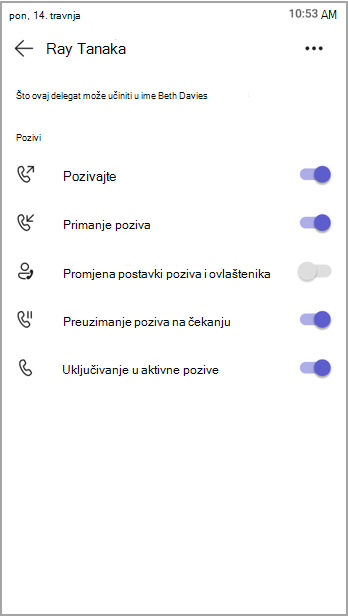
Možete promijeniti mogućnosti ovlaštenika, uključujući mogu li i dodavati nove ovlaštenike te mijenjati njihove postavke.
- Idi na
 > kartice PoziviFavoriti.
 - U odjeljku Delegati dodirnite ime > delegata Dozvole za prikaz.
- Uključite ili isključite postavke za značajku kojoj želite omogućiti delegatu.
Uključivanjem prekidača za promjenu postavki poziva i ovlaštenika ovlašteniku će omogućiti pristup izborniku i samostalno unošenje promjena.
Tim dozvolama možete pristupiti i putem izbornika Upravljanje ovlaštenicima iz prethodnog odjeljka.
Uključivanje u aktivne pozive
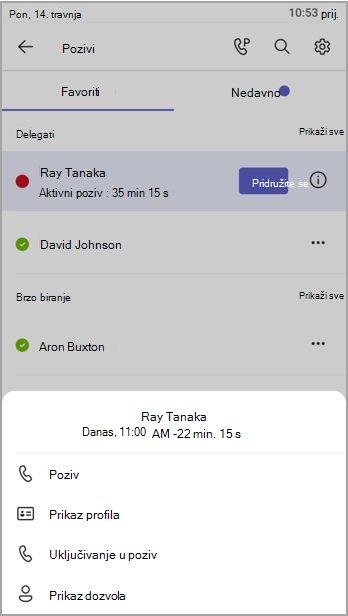
Kao ovlaštenik uvijek ćete se moći uključiti u svaki aktivni poziv koji rukuju vaši ovlaštenici.
- Idi na > kartice PoziviFavoriti ili Nedavno.
- U odjeljku Favoriti pozivi u tijeku prikazuju se pokraj imena vašeg delegata. U odjeljku Nedavno na kartici U tijeku prikazuju se svi trenutačno aktivni i pozivi na čekanju.
- Dodirnite Pridruži se.
Stavljanje poziva na čekanje i nastavljanje poziva
Kao ovlaštenik možete nastaviti sve pozive koje su vam ovlaštenici stavili na čekanje. Samo dodirnite Životopis u odjeljku U tijeku u odjeljku Nedavno.
Djelovanje u svojstvu ovlaštenika
Ako vas je netko odredio kao ovlaštenika, možete upućivati i primati pozive kao ta osoba. Također je moguće biti ovlaštenik za nekoliko različitih osoba.
Prikaz zajedničkih linija i prebacivanje s jedne na drugu
Možete se prebacivati između redaka koje zajednički koristite s različitim delegatima.
- Na početnom zaslonu dodirnite Dijeljeni reci.
- Pomoću padajućeg izbornika pri vrhu zaslona možete se prebacivati s jednog ovlaštenika na drugi.
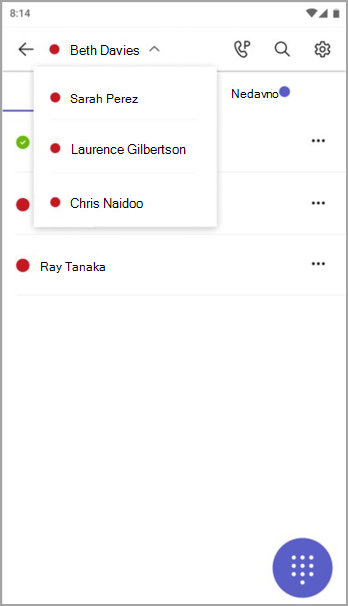
Uz to, možete se prebacivati između zajedničkih linija na kartici . Samo dodirnite ime delegata u odjeljku People you support.
Upravljanje linijom ovlaštenika
Pozive možete vidjeti na liniji ovlaštenika. Uz odgovarajuće dozvole možete upućivati pozive kao ovlaštenik, uključivati se u aktivni poziv i nastaviti pozive na čekanje te upravljati drugim ovlaštenicima za tog ovlaštenika.
Upućujte pozive s drugim osobama
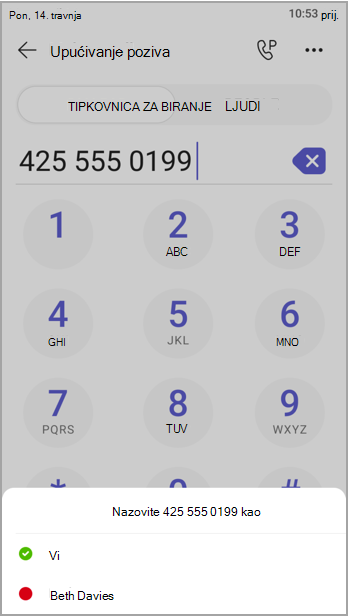
Uz odgovarajuće dozvole možete upućivati pozive kao ovlaštenik. Svaki put kad uputite poziv, prikazat će se izbornik s upitom želite li pozvati vi ili kao neki od ovlaštenika.
Zaključaj zaslon
Da biste zaštitili povjerljive informacije kada ste odsutni ili s posjetiteljem, zaključajte zaslon telefona. I dalje ćete moći primati telefonske pozive, ali ih nećete moći upućivati.
Da biste pristupili postavci zaključavanja telefona, odaberite , a zatim Postavke>postavki uređaja.
Povezivanje telefona za Teams sa radnom površinom sustava Windows za Teams
Povežite telefon s računalom sa sustavom Windows da biste omogućili interakciju na više uređaja. Telefon za Teams praktično će se zaključati i otključati kada je računalo zaključano i otključano.
Napomena
Mac, Linux, web, mobilni i 32-bitni/ARM klijenti za Teams trenutno nisu podržani.
Prije početka
- Na računalu mora biti instalirana 64-bitna verzija klijenta aplikacije Teams za stolna računala 1.3.00.15364 ili novija.
- Računalo mora biti omogućeno za Bluetooth.
- Telefon za Teams mora biti postavljen blizu računala.
Povezivanje uređaja
Prijavite se na računalo i poziv aplikacije Teams kao isti korisnik.
Na telefonu Teams odaberite svoju sliku, a zatim odaberite Poveži uređaj.
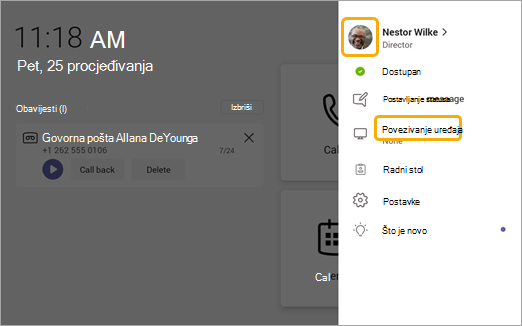
Odaberite Pronađi uređaj.
Kada Teams telefon locira računalo, odaberite Poveži.
Na računalu odaberite Poveži.
Real-Time tekst (RTT)
Tekst u stvarnom vremenu (RTT) značajka je pristupačnosti dostupna na Teams telefonskim uređajima koja omogućuje trenutni prikaz prenesenog teksta, znak po znak dok se tipka, bez pritiska na tipku.
Ako je RTT omogućen, primit ćete obavijest kad vas netko nazove ili vas pozove na sastanak.
Napomena
Unos teksta podržan je samo s radne površine ili mobilnog uređaja. Telefonski uređaji podržavaju RTT samo za prikaz. Za upotrebu na Teams telefonima RTT mora biti omogućen na stolnom računalu ili mobilnom uređaju. Više informacija možete pronaći ovdje: Tekst u stvarnom vremenu (RTT) u aplikaciji Microsoft Teams.
Povezane teme
Dijeljenje telefonske linije s ovlaštenikom