
Način rada sobe za sastanke optimizira sučelje za sastanke radne površine aplikacije Teams za upotrebu u sobama za sastanke u nedostatku sposobnijih rješenja za sobe kao što je Microsoft Teams Room. Uključivanjem načina rada za sobu za sastanke učinit ćete sljedeće:
Aktivira periferne audio i videouređaje u prostoriji kao aktivne zvučnike, mikrofon i kameru radi uštede vremena i osiguranja da se osobni uređaji ne koriste pogreškom.
Pojednostavljuje dijeljenje sadržaja prikazivanjem novog prozora za čist izlaz na vanjskom zaslonu uz zaštitu vaših privatnih podataka ostavljanjem kontrola i bilješki na vašem osobnom uređaju.
Omogućuje atribuciju i identifikaciju govornika ako su omogućeni odgovarajući pravilnici, poboljšavajući značajke sastanaka umjetne inteligencije kao što su Recap i Copilot.
Onemogućuje izolaciju glasa da bi se jasno čuli i korisnici u sobi koji nisu glavno računalo.
Prikazuje sobu na izborniku sudionika i popise korisnika u sobi ispod nje radi točnog prikaza.
Aktivacija prije uključivanja u sastanak
Automatska aktivacija načina rada sobe za sastanke
Kada putem USB-a povežete prijenosno računalo sa perifernim audio uređajem u sobi, Teams to automatski otkriva i preporučuje korištenje tog periferijskog uređaja na zaslonu prije pridruživanja. Jedan od sljedećih uvjeta mora biti zadovoljen da bi se način rada automatski aktivirao:
Ako je poznato da se povezani periferijski uređaj nalazi u zajedničkom prostoru (na primjer, ako ga je koristilo više jedinstvenih osoba), Teams će predložiti opciju zvuka sobe sa zaslona prije pridruživanja sastanku.
Ako je povezani periferijski uređaj Microsoftu poznat kao uređaj koji se obično nalazi u sobama za sastanke, Teams će vas automatski prebaciti na opciju zvuka sobe . Time se optimizira način rada sobe kada se pridružite.
Ako je IT administrator povezao povezani periferijski uređaj sa sobom za korištenje vlastitih uređaja , aplikacija Teams automatski će korisnika automatski prebaciti na opciju zvuka sobe .
Korištenje zvuka prostorije prije uključivanja u sastanak
Način rada sobe za sastanke možete aktivirati i prije uključivanja u sastanak. Povežite prijenosno računalo s audiouređajima i videouređajima u sobi za sastanke da biste bili sigurni da su pravilno odabrani u mogućnostima sastanka.
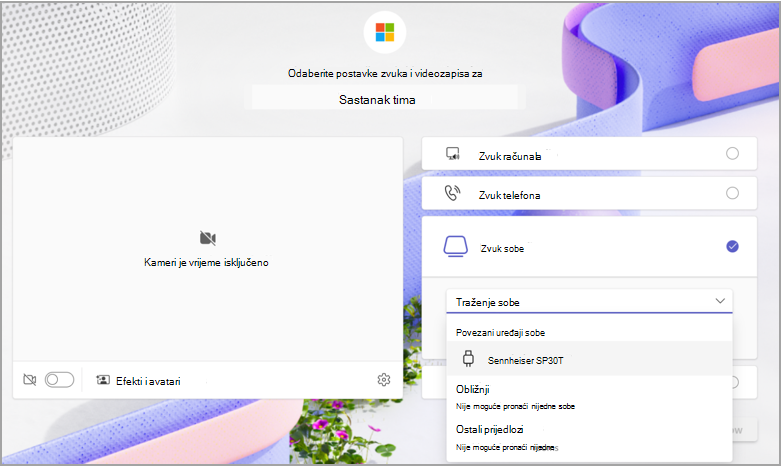
- Povežite prijenosno računalo s vanjskim audiouređajem (kao što je spikerfon) pomoću potrebnih kabela. Ako niste sigurni koji su kabeli potrebni, obratite se IT administratoru.
- Pokrenite Teams na svom prijenosnom računalu i pridružite se sastanku. Više informacija o pridruživanju sastancima potražite u članku Pridruživanje sastanku u aplikaciji Microsoft Teams.
- Na zaslonu za pridruživanje odaberite Zvuk sobe.
- U odjeljku Povezani uređaji za sobe odaberite naziv audiouređaja.
- Pridružite se sastanku.
Aktivacija tijekom sastanka
S izbornika Više tijekom sastanka
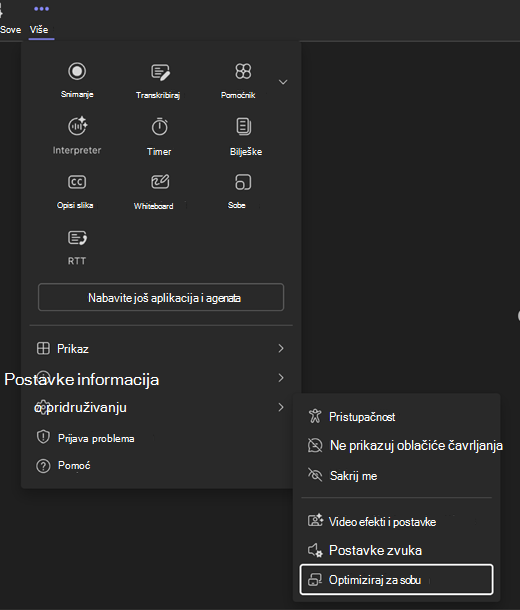
Ako vam način rada sobe za sastanke nije automatski omogućen u sastanku aplikacije Teams, odaberite gumb >Više
 >PostavkeOptimiziraj za sobu. To će vam omogućiti sve potrebne funkcije kako biste na najbolji način mogli sastanke u sobi za sastanke.
Zajedničko korištenje sadržaja
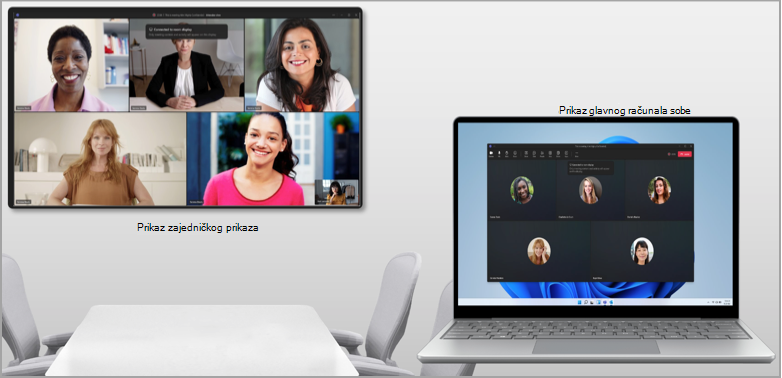
Način rada sobe za sastanke automatski otkriva povezani zaslon. Teams emitira samo ono što se nalazi u prozoru sastanka izravno na TV.
Napomena
Način rada sobe za sastanke funkcionirat će isto bez obzira na to jesu li u postavkama sustava prijenosnog računala postavljene postavke na dupliciranje ili proširenje zaslona.
Kontrole sastanka ostat će na vrhu zaslona uređaja, baš kao i kod uobičajenog zajedničkog korištenja zaslona.
Isključivanje načina rada sobe za sastanke
Prijeđite na Više u > za više mogućnosti Gumb >za postavke postavkiOptimiziraj za prostoriju da biste isključili taj način rada. Prekidanjem veze s BYOD uređajem završit ćete način rada sobe za sastanke.
Poznati problemi
Kada koristite zajednički način rada, na prijenosnom računalu u prikazu glavnog računala u sobi prikazuje se prazan zaslon.
Prilikom prelaska između galerija videozapisa sudionika u prikazu glavnog računala sobe, prikaz galerije u zajedničkom prikazu neće se promijeniti.
Prilikom korištenja videoportreta u programu PowerPoint uživo tijekom načina rada sobe za sastanke mogli biste naići na probleme prilikom uključivanja videozapisa.
Prikvačivanje videozapisa sudionika s radne površine nije podržano. Zasad odaberite Dodatne mogućnosti pokraj sudionika u zajedničkom prikazu.
Sobe za pojedinačne sastanke nisu podržane kada ste u načinu rada sobe za sastanke.