Potvrda isporuke potvrđuje da je poruka e-pošte isporučena u poštanski sandučić primatelja, no ne i da ju je on vidio ili pročitao. Potvrda čitanja potvrđuje da je primatelj otvorio poruku.
U programu Outlook primatelj poruke može odbiti slanje potvrda čitanja. Postoje i drugi slučajevi u kojima se potvrde čitanja ne šalju, primjerice, ako primateljev program za e-poštu ne podržava potvrde čitanja. Ne postoji način da primatelja prisilite da pošalje potvrdu čitanja.
Odaberite mogućnost kartice u nastavku za verziju programa Outlook koju koristite.
Koju verziju programa Outlook imam?
Kako zatražiti potvrdu čitanja i/ili potvrdu isporuke u novom programu Outlook
- U poruci koju sastavljate otvorite karticu Mogućnosti na vrpci.
- U odjeljku Praćenje na vrpci odaberite okvir Zatraži potvrdu o isporuci i/ili okvir Zatraži potvrdu o čitanju .
Ako te mogućnosti nisu prikazane u odjeljku Mogućnosti, odaberite Dodatne mogućnosti na desnom kraju vrpce, a zatim odaberite željenu mogućnost.
Odabir načina odgovaranja na zahtjeve za potvrdu čitanja u novom programu Outlook
Da biste odabrali kako će novi Outlook odgovarati na zahtjeve za potvrdu da je poruka pročitana:
- Odaberite Postavke,
 >Rukovanje porukamae-pošte>.
- U odjeljku Potvrde o čitanju odaberite kako želite odgovoriti na zahtjeve za potvrdu čitanja.
Kako zatražiti potvrdu čitanja i/ili potvrdu isporuke u klasičnom programu Outlook
On the File menu, select Options>Mail.
U odjeljku Praćenje odaberite potvrdu o isporuci koja potvrđuje da je poruka isporučena na poslužitelj e-pošte primatelja ili potvrdu čitanja kojom se potvrđuje da je primatelj pregledao poruku .
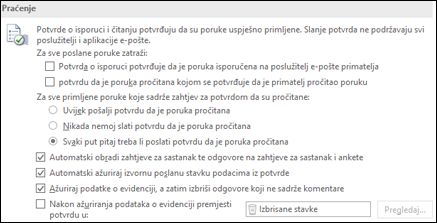
Napomena
Mogućnost praćenja "Nakon ažuriranja podataka o praćenju, premjesti račun u:" nije podržana uz Outlook.com. Ako vam je ta funkcija potrebna, dostupna je samo u tarifama za Microsoft 365 Business koje imaju e-poštu.
Odaberite U redu da biste primijenili promjene.
Savjet
Preporučujemo vam da pratite samo pojedine važne, a ne i sve poruke. Primatelji koji povremeno dobiju obavijest o tome da je zatražena potvrda čitanja poruke skloniji su poslati potvrdu čitanja nego oni od kojih se to traži svaki put kada od vas prime poruku.
Praćenje jedne poruke u klasičnom programu Outlook
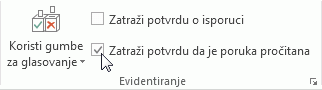
- U novoj poruci e-pošte na izborniku Mogućnosti u grupi Praćenje potvrdite okvire Zatraži potvrdu o isporuci ili Zatraži potvrdu o čitanju :
- Compose your email and Send the message.
Ako koristite okno za čitanje
Da biste prilikom pisanja poruke e-pošte u oknu za čitanje zatražili potvrdu, učinite sljedeće.
- Na vrpci odaberite karticu Poruka .
- U grupi Oznake odaberite
 Mogućnosti poruka.
- U dijaloškom okviru Svojstva u odjeljku Mogućnosti glasovanja i praćenja odaberite željenu vrstu potvrde za ovu poruku.
Praćenje odgovora s potvrdama u klasičnom programu Outlook
Otvorite izvornu poruku koju ste poslali sa zahtjevom za potvrdu isporuke ili čitanja. Te se poruke obično nalaze u mapi Poslane stavke .
Na kartici Poruka u grupi Prikaz odaberite Praćenje.
Napomena
Evidentiranje se ne prikazuje dok se ne zaprimi najmanje jedna potvrda. Gumb za praćenje može se omogućiti tek nekoliko minuta nakon što u mapu Primljeno stigne prva potvrda.
Napomena
Outlook na webu verzija je programa Outlook za tvrtke s računom tvrtke ili obrazovne ustanove.
Kako zatražiti potvrdu čitanja i/ili potvrdu isporuke u programu Outlook na webu
- U poruci koju sastavljate otvorite karticu Mogućnosti na vrpci.
- U odjeljku Praćenje na vrpci odaberite okvir Zatraži potvrdu o isporuci i/ili okvir Zatraži potvrdu o čitanju .
Ako te mogućnosti nisu prikazane u odjeljku Mogućnosti, odaberite Dodatne mogućnosti na desnom kraju vrpce, a zatim odaberite željenu mogućnost.
Odabir načina odgovaranja na zahtjeve za potvrdu čitanja u programu Outlook na webu
Da biste odabrali kako Outlook na webu odgovara na zahtjeve za potvrdu o čitanju, učinite sljedeće:
- Odaberite Postavke, >Rukovanje porukamae-pošte>.
- U odjeljku Potvrde o čitanju odaberite kako želite odgovoriti na zahtjeve za potvrdu čitanja.
Povezani članci
Traženje potvrde čitanja ili obavijesti o isporuci u programu Outlook za Mac


